
Card reader driver là phần mềm thiết yếu giúp máy tính giao tiếp và nhận diện thiết bị đọc thẻ nhớ. Thiếu driver phù hợp, chiếc card reader của bạn, dù là tích hợp trên laptop hay kết nối ngoài, đều trở nên vô dụng, khiến việc truy cập dữ liệu trên thẻ SD, microSD hay các loại thẻ nhớ khác trở nên bất khả thi. Bài viết này sẽ đi sâu vào định nghĩa, vai trò và hướng dẫn chi tiết cách khắc phục mọi vấn đề liên quan đến card reader driver, đảm bảo bạn luôn kết nối liền mạch với thế giới số của mình.
Trong bài viết này, chúng ta sẽ khám phá sâu hơn về bản chất của card reader driver, lý do tại sao chúng lại quan trọng đến vậy, cũng như các dấu hiệu nhận biết khi driver gặp sự cố. Quan trọng hơn, bạn sẽ được trang bị kiến thức và các bước thực hiện cụ thể để kiểm tra, cài đặt lại driver, và những biện pháp hữu ích khác để khắc phục lỗi thẻ nhớ không đọc được trên laptop, giúp bạn không bỏ lỡ bất kỳ khoảnh khắc hay dữ liệu quan trọng nào.
Card Reader Driver Là Gì Và Vai Trò Của Nó?
Card reader driver là một loại phần mềm tiện ích, còn được gọi là trình điều khiển thiết bị, được thiết kế đặc biệt để cho phép hệ điều hành của máy tính, ví dụ như Windows hay macOS, có thể nhận diện, điều khiển và tương tác với phần cứng card reader. Về cơ bản, driver này đóng vai trò như một thông dịch viên, chuyển ngữ các lệnh từ hệ điều hành sang định dạng mà card reader có thể hiểu, và ngược lại, chuyển dữ liệu từ card reader về cho hệ điều hành xử lý.
Vai trò cầu nối giữa phần cứng và phần mềm này là vô cùng quan trọng. Nếu không có card reader driver phù hợp, máy tính của bạn sẽ không thể nhận diện được sự tồn tại của thiết bị đọc thẻ, dẫn đến việc bạn không thể truy cập hay quản lý nội dung trên các loại thẻ nhớ như SD, microSD, CF, v.v. Do đó, sự hiện diện và hoạt động chính xác của driver là điều kiện tiên quyết để card reader phát huy hết chức năng của mình, cho phép bạn sao chép, di chuyển hoặc xem dữ liệu một cách dễ dàng.
Tại Sao Card Reader Lại Cần Driver?
Hệ điều hành máy tính được thiết kế để tương tác với rất nhiều loại phần cứng khác nhau, từ bàn phím, chuột, màn hình cho đến các thiết bị phức tạp hơn như card đồ họa hay card mạng. Tuy nhiên, do sự đa dạng về mẫu mã, nhà sản xuất và cách thức hoạt động của từng loại phần cứng, hệ điều hành không thể “tự mình” hiểu hết tất cả. Driver chính là giải pháp cho vấn đề này, nó cung cấp những chỉ dẫn cụ thể để hệ điều hành biết cách “nói chuyện” và điều khiển từng thiết bị phần cứng riêng biệt.

Có thể bạn quan tâm: Card Owner Là Gì? Định Nghĩa, Vai Trò Và Các Thuật Ngữ Liên Quan
Card reader là một ví dụ điển hình. Các card reader tích hợp sẵn trên laptop, đặc biệt là các dòng máy đời cũ, hoặc các thiết bị đọc thẻ USB kết nối ngoài, thường yêu cầu một driver riêng biệt để hệ điều hành nhận diện. Điều này là do card reader có thể sử dụng các giao diện kết nối và chuẩn giao tiếp khác nhau, đòi hỏi hệ điều hành phải có một “bộ hướng dẫn” chuyên biệt để xử lý chúng. Nếu không có driver này, máy tính sẽ xem card reader như một thiết bị lạ và không thể khai thác các tính năng của nó.
Dấu Hiệu Nhận Biết Lỗi Driver Card Reader
Việc card reader driver gặp sự cố thường biểu hiện qua nhiều dấu hiệu rõ ràng mà bạn có thể dễ dàng nhận biết. Dấu hiệu phổ biến nhất là máy tính không nhận diện bất kỳ thẻ nhớ nào được cắm vào card reader, hoặc thiết bị đọc thẻ hiển thị trạng thái không khả dụng. Một chỉ báo kỹ thuật hơn là sự xuất hiện của biểu tượng cảnh báo màu vàng có dấu chấm than (!) bên cạnh tên thiết bị đọc thẻ trong mục “Smart card readers” hoặc “Universal Serial Bus controllers” trên Trình quản lý Thiết bị (Device Manager) của Windows.
Ngoài ra, khi cố gắng truy cập dữ liệu trên thẻ nhớ, bạn có thể gặp các thông báo lỗi như “Please insert a disk into the removable disk” hoặc các lỗi tương tự. Một số trường hợp khác, card reader vẫn hoạt động nhưng tốc độ đọc/ghi dữ liệu chậm bất thường, không đạt được hiệu suất tối ưu. Những biểu hiện này đều cho thấy khả năng cao là driver của card reader đang gặp vấn đề và cần được kiểm tra, xử lý.
Hướng Dẫn Kiểm Tra Và Cài Đặt Lại Card Reader Driver
Để kiểm tra và khắc phục lỗi driver card reader, bạn cần bắt đầu bằng việc truy cập Trình quản lý Thiết bị (Device Manager) trên hệ điều hành Windows. Bạn có thể mở Trình quản lý Thiết bị bằng cách nhấp chuột phải vào nút Start và chọn “Device Manager”, hoặc gõ “Device Manager” vào ô tìm kiếm trên thanh tác vụ.

Có thể bạn quan tâm: Card Onboard Là Gì? Phân Biệt VGA Onboard Và VGA Rời Chi Tiết
Trong cửa sổ Device Manager, bạn cần tìm đến mục chứa thiết bị đọc thẻ của mình. Tùy thuộc vào loại card reader, nó có thể nằm trong nhóm “Smart card readers”, hoặc nếu là card reader USB ngoài, bạn có thể tìm thấy nó trong “Universal Serial Bus controllers”. Hãy tìm các mục có biểu tượng cảnh báo (!), hoặc các thiết bị hiển thị trạng thái không hoạt động. Nhấp chuột phải vào thiết bị đó và chọn “Uninstall device” để gỡ cài đặt driver hiện tại.
Sau khi gỡ cài đặt, bạn nên tìm và tải driver card reader phù hợp. Cách tốt nhất là truy cập website chính thức của nhà sản xuất card reader hoặc nhà sản xuất laptop của bạn. Tìm đến mục hỗ trợ (Support) hoặc tải về (Downloads) và nhập mã hiệu sản phẩm để tìm driver tương thích với phiên bản hệ điều hành của bạn. Một lựa chọn khác là sử dụng Windows Update, đôi khi hệ điều hành sẽ tự động tìm và cài đặt driver phù hợp. Sau khi tải về, hãy chạy tệp cài đặt và làm theo các bước hướng dẫn để cài đặt driver mới cho card reader của bạn.
Các Biện Pháp Khắc Phục Lỗi Thẻ Nhớ Không Đọc Được Trên Laptop
Bên cạnh các vấn đề liên quan trực tiếp đến driver, thẻ nhớ không đọc được trên laptop còn có thể do nhiều nguyên nhân khác. Đầu tiên, hãy kiểm tra xem thẻ nhớ SD của bạn có bị gạt sang chế độ khóa chống ghi (Write-Protect) hay không; nếu có, hãy gạt nó về vị trí mở khóa.
Tiếp theo, hãy vệ sinh sạch sẽ khe cắm thẻ nhớ trên laptop và chân tiếp xúc của thẻ nhớ bằng khí nén hoặc khăn mềm chuyên dụng để loại bỏ bụi bẩn có thể gây cản trở kết nối. Sau đó, hãy thử khởi động lại máy tính và cắm lại thẻ nhớ, hoặc thử thẻ nhớ đó trên một thiết bị khác để xác định xem vấn đề nằm ở thẻ nhớ hay ở laptop.
Nếu các bước trên không hiệu quả, bạn có thể thử gán lại ký tự ổ đĩa cho thẻ nhớ trong Trình quản lý Đĩa (Disk Management). Mở Disk Management, tìm thẻ nhớ của bạn, nhấp chuột phải và chọn “Change Drive Letter and Paths”. Nếu thẻ nhớ hiển thị là “RAW” hoặc không có ký tự ổ đĩa, bạn có thể gán một ký tự mới. Ngoài ra, bạn có thể sử dụng lệnh CHKDSK trong Command Prompt để kiểm tra và sửa lỗi hệ thống tập tin trên thẻ nhớ. Hãy mở Command Prompt với quyền quản trị, gõ chkdsk X: /f (thay X bằng ký tự ổ đĩa của thẻ nhớ) và nhấn Enter.
Có thể bạn quan tâm: Card Number Nghĩa Là Gì? Ý Nghĩa, Cấu Trúc & Cách Bảo Mật
Đừng quên quét virus cho thẻ nhớ bằng phần mềm diệt virus uy tín, vì mã độc cũng có thể gây ra tình trạng không đọc được. Cuối cùng, nếu tất cả các biện pháp trên không mang lại kết quả, bạn có thể cân nhắc format (định dạng) lại thẻ nhớ. Tuy nhiên, hãy nhớ sao lưu toàn bộ dữ liệu quan trọng trên thẻ nhớ trước khi thực hiện thao tác này, vì format sẽ xóa sạch mọi thông tin trên thẻ.
Khi Nào Cần Cập Nhật Card Reader Driver?
Việc cập nhật card reader driver không phải lúc nào cũng cần thiết, nhưng có những thời điểm quan trọng mà bạn nên cân nhắc thực hiện. Lý do đầu tiên và phổ biến nhất là khi bạn nâng cấp hệ điều hành của mình lên một phiên bản mới. Các hệ điều hành mới thường có những thay đổi về cách thức hoạt động và yêu cầu driver tương thích để đảm bảo mọi thiết bị đều hoạt động ổn định.
Thứ hai, nếu bạn gặp phải các lỗi hoặc sự cố bất thường với card reader, như máy tính không nhận, truy cập chậm, hoặc báo lỗi, việc cập nhật driver là một trong những bước khắc phục đầu tiên và quan trọng nhất. Cập nhật driver cũng có thể giúp cải thiện hiệu suất hoạt động của card reader, mang lại tốc độ đọc/ghi dữ liệu nhanh hơn, hoặc vá các lỗi bảo mật có thể phát sinh trong phiên bản driver cũ.
Tuy nhiên, bạn nên cập nhật driver một cách có chọn lọc và luôn tải về từ các nguồn đáng tin cậy. Việc cập nhật driver một cách thiếu cân nhắc hoặc từ các nguồn không rõ ràng có thể dẫn đến các vấn đề nghiêm trọng hơn, làm hỏng thiết bị hoặc hệ thống.
Cập Nhật Driver Tự Động Hay Thủ Công?

Có thể bạn quan tâm: Card Màn Hình Tích Hợp Là Gì? So Sánh Với Card Rời & Có Nên Dùng Không?
Việc lựa chọn giữa cập nhật driver tự động và thủ công phụ thuộc vào nhiều yếu tố và mức độ thoải mái của người dùng với công nghệ. Cập nhật driver tự động, thường được thực hiện thông qua Windows Update hoặc các phần mềm quản lý driver của bên thứ ba, có ưu điểm là nhanh chóng, tiện lợi và đôi khi tự động xử lý hầu hết các bước cài đặt. Phương pháp này phù hợp với người dùng không chuyên về kỹ thuật hoặc khi bạn muốn đảm bảo hệ thống luôn ở trạng thái cập nhật mới nhất mà không cần can thiệp sâu.
Tuy nhiên, cập nhật tự động đôi khi có thể cài đặt các phiên bản driver chưa được tối ưu hóa hoặc gây ra xung đột với các phần mềm khác trên hệ thống. Ngược lại, cập nhật thủ công đòi hỏi người dùng phải tự mình tìm kiếm, tải về và cài đặt driver từ các nguồn chính thức. Phương pháp này cho phép bạn kiểm soát hoàn toàn phiên bản driver mình cài đặt, đảm bảo tính tương thích và độ ổn định cao hơn. Đây là lựa chọn tốt nhất khi bạn gặp sự cố cụ thể hoặc muốn đảm bảo chỉ cài đặt những driver đã được kiểm định kỹ lưỡng.
Nguồn Tải Driver Card Reader Uy Tín
Để đảm bảo an toàn và hiệu quả khi tải driver card reader, việc lựa chọn nguồn tải uy tín là vô cùng quan trọng. Nguồn đáng tin cậy nhất luôn là website chính thức của nhà sản xuất phần cứng mà bạn đang sử dụng. Dù là card reader rời hay tích hợp, nhà sản xuất đều có trang hỗ trợ riêng, nơi cung cấp các phiên bản driver mới nhất, tương thích nhất với sản phẩm của họ. Bạn chỉ cần tìm kiếm theo tên model hoặc số serial của thiết bị.
Đối với các card reader tích hợp trên laptop, trang web hỗ trợ của nhà sản xuất laptop (ví dụ: Dell, HP, Lenovo, Asus) là nguồn cung cấp driver lý tưởng. Họ thường cung cấp các bộ driver được tối ưu hóa đặc biệt cho dòng máy tính của bạn, bao gồm cả driver cho card reader. Cuối cùng, Windows Update cũng là một kênh hữu ích. Hệ điều hành của Microsoft thường xuyên cập nhật các driver phổ biến, bao gồm cả driver cho card reader, giúp giữ cho hệ thống của bạn luôn hoạt động ổn định và bảo mật.
Các Lỗi Thường Gặp Khi Sử Dụng Card Reader

Trong quá trình sử dụng card reader, người dùng có thể gặp phải một số lỗi phổ biến khiến việc truy cập và quản lý dữ liệu trở nên khó khăn. Một trong những lỗi thường thấy là thẻ nhớ bị nhận dạng sai dung lượng, ví dụ thẻ 32GB lại hiển thị chỉ còn vài MB hoặc báo dung lượng đầy dù mới chỉ lưu một ít dữ liệu.
Một lỗi khác khá khó chịu là thông báo “Please insert a disk into the removable disk” khi bạn đã cắm thẻ nhớ vào card reader, cho thấy máy tính không nhận diện được thiết bị lưu trữ. Ngoài ra, người dùng cũng có thể gặp khó khăn trong việc ghi hoặc xóa dữ liệu trên thẻ nhớ, đôi khi là do thẻ bị khóa chống ghi, đôi khi là do lỗi hệ thống tập tin hoặc driver. Hiểu rõ các lỗi này sẽ giúp bạn nhanh chóng khoanh vùng nguyên nhân và áp dụng biện pháp khắc phục phù hợp.
Card Reader Tích Hợp vs Card Reader USB: Điểm Khác Biệt?
Card reader tích hợp và card reader USB là hai dạng thiết bị đọc thẻ phổ biến, mỗi loại có những đặc điểm và yêu cầu riêng. Card reader tích hợp được sản xuất và gắn trực tiếp vào bo mạch chủ của laptop hoặc máy tính để bàn, mang lại sự gọn gàng và tiện lợi, không cần kết nối ngoài. Chúng thường sử dụng giao diện kết nối nội bộ của máy tính và yêu cầu driver riêng do nhà sản xuất laptop cung cấp.
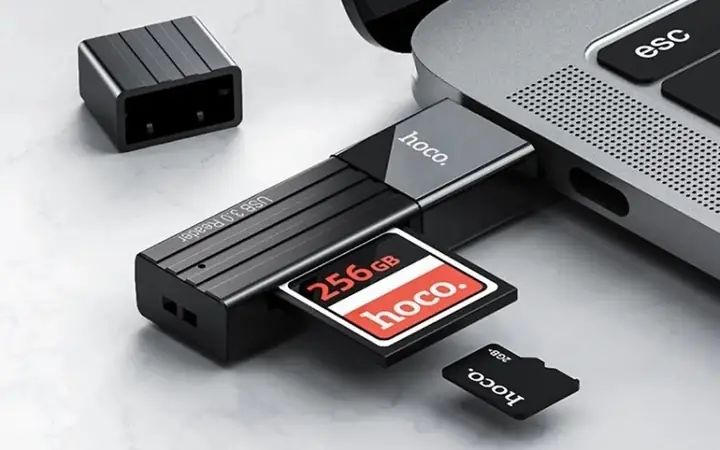
Ngược lại, card reader USB là các thiết bị độc lập, kết nối với máy tính thông qua cổng USB. Ưu điểm của chúng là tính linh hoạt cao, có thể sử dụng với bất kỳ máy tính nào có cổng USB và dễ dàng thay thế, nâng cấp. Driver cho card reader USB thường là driver chung hoặc driver do nhà sản xuất card reader cung cấp, và chúng hoạt động dựa trên giao thức USB. Khi chọn mua card reader, bạn cần xem xét loại thẻ nhớ mình thường dùng, nhu cầu về tốc độ đọc/ghi, và liệu bạn muốn một giải pháp tích hợp hay linh hoạt hơn để đưa ra quyết định phù hợp.
Cập Nhật Lúc Tháng 9 27, 2026 by admin



