
Apple ID là chìa khóa duy nhất mở ra toàn bộ hệ sinh thái tiện ích và dịch vụ phong phú của Apple. Nó đóng vai trò như một danh tính số cá nhân, giúp bạn truy cập mọi thứ từ App Store, iCloud, iMessage, FaceTime cho đến các dịch vụ giải trí như Apple Music hay Apple TV+. Hiểu rõ về Apple ID, cách phân biệt nó với iCloud và nắm vững quy trình đăng ký, quản lý sẽ giúp bạn tận dụng tối đa sức mạnh của các thiết bị Apple.
Trong bài viết này, chúng ta sẽ đi sâu vào khái niệm Apple ID, làm rõ sự khác biệt cốt lõi với iCloud, cung cấp hướng dẫn chi tiết từng bước để tạo một tài khoản mới và chia sẻ những bí quyết để quản lý, bảo mật tài khoản của bạn một cách hiệu quả nhất.
Apple ID là gì?
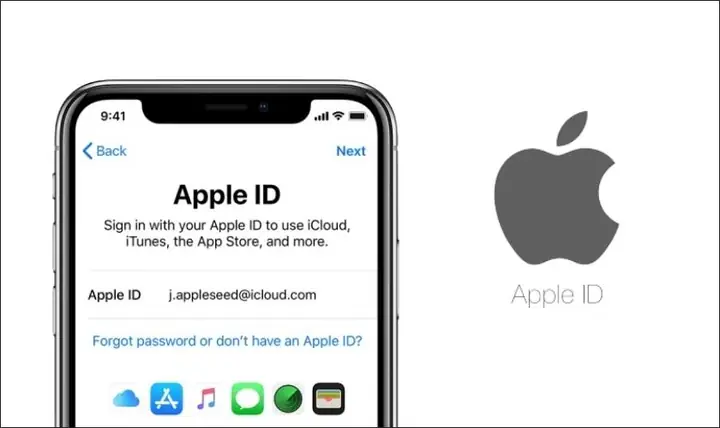
Apple ID là một tài khoản định danh duy nhất, đóng vai trò như “chứng minh nhân dân” hoặc “hộ chiếu” cá nhân của bạn trong thế giới thiết bị và dịch vụ Apple. Nó cho phép bạn truy cập và sử dụng đồng bộ tất cả các nền tảng và ứng dụng do Apple cung cấp, đảm bảo trải nghiệm liền mạch trên mọi thiết bị.
Để hiểu rõ hơn, hãy xem Apple ID giống như một vé thông hành đa năng. Khi bạn muốn truy cập bất kỳ dịch vụ nào của Apple, bạn cần xuất trình chiếc vé này. Danh sách các dịch vụ phổ biến yêu cầu đăng nhập bằng Apple ID bao gồm:
- App Store: Mua sắm, tải ứng dụng, trò chơi và nội dung số.
- iCloud: Lưu trữ, đồng bộ hóa dữ liệu (ảnh, danh bạ, ghi chú, tài liệu…) và sao lưu thiết bị.
- iMessage & FaceTime: Gửi tin nhắn và thực hiện cuộc gọi video, thoại miễn phí giữa các thiết bị Apple.
- Apple Music: Truy cập thư viện âm nhạc khổng lồ, nghe và tải nhạc.
- Apple TV+: Xem phim, chương trình truyền hình gốc độc quyền.
- Find My: Định vị, khóa và xóa thiết bị bị mất hoặc đánh cắp.
- Apple Books: Mua và đọc sách điện tử.
- Apple Arcade: Chơi game không giới hạn trên các thiết bị Apple.
- Và nhiều dịch vụ khác như Apple Pay, Apple News, Apple Fitness+…
Mỗi dịch vụ này đều liên kết với Apple ID của bạn, tạo nên một hệ sinh thái cá nhân hóa và được đồng bộ hóa, mang lại sự tiện lợi tối đa cho người dùng.
Phân biệt Apple ID và iCloud
Mặc dù thường được nhắc đến cùng nhau, Apple ID và iCloud là hai khái niệm hoàn toàn khác biệt, đóng vai trò bổ trợ lẫn nhau trong hệ sinh thái Apple. Việc phân biệt rõ ràng hai thuật ngữ này sẽ giúp bạn hiểu đúng chức năng và cách thức hoạt động của chúng.
Có thể bạn quan tâm: Google Hangouts Là Gì? Hướng Dẫn Sử Dụng Và Cập Nhật Mới Nhất
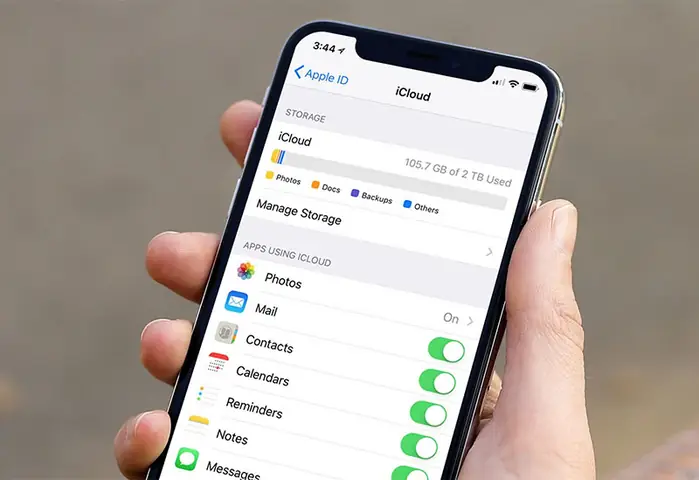
iCloud là một dịch vụ lưu trữ đám mây và đồng bộ hóa dữ liệu của Apple. Chức năng chính của iCloud là cung cấp không gian lưu trữ an toàn cho ảnh, video, tài liệu, danh bạ, lịch, ghi chú, mật khẩu và nhiều loại dữ liệu khác. Quan trọng hơn, iCloud tự động đồng bộ hóa những dữ liệu này giữa tất cả các thiết bị Apple mà bạn đã đăng nhập bằng cùng một Apple ID. Điều này có nghĩa là, nếu bạn chụp một bức ảnh trên iPhone, bức ảnh đó sẽ tự động xuất hiện trên iPad và MacBook của bạn (nếu cả ba thiết bị đều bật tính năng Ảnh iCloud). Ngoài ra, iCloud còn có chức năng sao lưu dữ liệu thiết bị, giúp bạn dễ dàng khôi phục lại thông tin khi cần thiết.
Mối quan hệ giữa Apple ID và iCloud rất chặt chẽ: Apple ID chính là tài khoản bạn sử dụng để truy cập và quản lý các dịch vụ của iCloud. Nói cách khác, bạn cần có một Apple ID để đăng nhập và sử dụng iCloud. iCloud giống như một “ngôi nhà” trên đám mây, còn Apple ID là “chìa khóa” để bạn mở cửa ngôi nhà đó, sắp xếp và quản lý đồ đạc (dữ liệu) bên trong.
Vậy, liệu Apple ID và iCloud có giống nhau không? Câu trả lời là không. Apple ID là danh tính, là phương tiện để bạn tương tác với các dịch vụ của Apple, trong khi iCloud là một trong những dịch vụ chính mà Apple ID cho phép bạn truy cập, tập trung vào việc lưu trữ và đồng bộ hóa dữ liệu.
Hướng dẫn tạo và đăng ký Apple ID
Việc tạo một Apple ID mới là bước đầu tiên và cần thiết để bạn bắt đầu khám phá thế giới dịch vụ của Apple. Bạn có thể dễ dàng tạo tài khoản này trực tiếp trên thiết bị Apple của mình hoặc thông qua website chính thức của Apple.
Dưới đây là các bước chi tiết để tạo tài khoản Apple ID mới:
Trên iPhone hoặc iPad:
- Vào Cài đặt (Settings).
- Nhấn vào Đăng nhập vào iPhone/iPad của bạn (Sign in to your iPhone/iPad) ở đầu màn hình.
- Chọn Không có Apple ID hoặc quên? (Don’t have an Apple ID or forgot?).
- Chọn Tạo Apple ID (Create Apple ID).
- Nhập Ngày sinh của bạn và nhấn Tiếp (Next).
- Nhập Tên và Họ của bạn, sau đó nhấn Tiếp (Next).
- Nhập địa chỉ Email bạn muốn sử dụng làm Apple ID. Lưu ý, đây sẽ là tài khoản bạn dùng để đăng nhập, khôi phục mật khẩu và nhận thông báo quan trọng.
- Nhập lại địa chỉ email để xác nhận.
- Tạo một Mật khẩu mạnh, kết hợp chữ hoa, chữ thường, số và ký tự đặc biệt. Nhập lại mật khẩu để xác nhận.
- Chọn ba Câu hỏi bảo mật và nhập câu trả lời cho từng câu. Đây là thông tin quan trọng để xác minh danh tính khi bạn cần khôi phục tài khoản.
- Bạn có thể được yêu cầu nhập số điện thoại để xác minh. Chọn quốc gia/vùng của bạn, nhập số điện thoại và nhấn Tiếp (Next).
- Nhập mã xác minh được gửi đến số điện thoại của bạn để hoàn tất quá trình đăng ký.
Trên MacBook:
- Mở App Store.
- Chọn Cửa hàng (Store) trên thanh menu, sau đó chọn Xem tài khoản của tôi (View My Account).
- Nhấn vào Tạo Apple ID mới (Create New Apple ID).
- Làm theo các hướng dẫn trên màn hình, nhập thông tin yêu cầu như địa chỉ email, mật khẩu, câu hỏi bảo mật, ngày sinh.
Qua Website Apple:
- Truy cập trang web tạo Apple ID: appleid.apple.com.
- Nhấn vào Tạo ID Apple của bạn (Create Your Apple ID).
- Điền đầy đủ thông tin cá nhân, địa chỉ email, mật khẩu và câu hỏi bảo mật.
- Nhập mã xác minh được gửi đến email của bạn.
Lưu ý quan trọng về thông tin cần cung cấp:
- Địa chỉ Email: Chọn một email bạn thường xuyên sử dụng và có thể truy cập dễ dàng. Đây là kênh liên lạc chính giữa bạn và Apple.
- Mật khẩu: Yêu cầu mật khẩu phải đủ mạnh, không dễ đoán và khác với mật khẩu của các tài khoản khác.
- Câu hỏi bảo mật: Lựa chọn và ghi nhớ câu trả lời của bạn. Đây là phương thức khôi phục tài khoản quan trọng nếu bạn quên mật khẩu.
- Thông tin thanh toán (tùy chọn): Khi đăng ký, bạn có thể được yêu cầu thêm phương thức thanh toán (thẻ tín dụng/ghi nợ, ví PayPal). Việc này không bắt buộc để tạo tài khoản, nhưng cần thiết nếu bạn muốn mua ứng dụng, nhạc hoặc các nội dung trả phí trên App Store, iTunes Store. Bạn có thể chọn “Không có” (None) nếu chưa muốn thêm ngay.
Sau khi hoàn tất các bước trên, Apple ID của bạn sẽ được tạo thành công và bạn có thể bắt đầu sử dụng nó để đăng nhập vào các dịch vụ của Apple.
Quản lý và bảo mật Apple ID hiệu quả
Sau khi tạo Apple ID, việc quản lý và bảo mật tài khoản là vô cùng quan trọng để đảm bảo dữ liệu cá nhân của bạn luôn an toàn và bạn có thể truy cập dịch vụ một cách thông suốt. Apple cung cấp nhiều công cụ và biện pháp để bạn thực hiện điều này.

Có thể bạn quan tâm: Appgallery Là Gì? Khám Phá Kho Ứng Dụng Chính Thức Của Huawei Và Các Lựa Chọn Thay Thế
Hướng dẫn cách xem Apple ID trên iPhone/iPad
Việc xem Apple ID hiện đang được sử dụng trên thiết bị của bạn khá đơn giản và giúp bạn xác nhận đúng tài khoản đang hoạt động.
- Mở ứng dụng Cài đặt (Settings) trên iPhone hoặc iPad.
- Ở phía trên cùng của màn hình Cài đặt, bạn sẽ thấy tên của mình và bên dưới là Email của Apple ID đang đăng nhập.
Bạn cũng có thể xem chi tiết Apple ID bằng cách vào Tên của bạn > Phương tiện & Mục mua (Media & Purchases) hoặc iCloud để xem thêm thông tin liên quan đến tài khoản.
Các bước quản lý thông tin cá nhân, thiết bị liên kết với Apple ID
Quản lý tài khoản Apple ID cho phép bạn cập nhật thông tin cá nhân, xem và quản lý các thiết bị đang liên kết với tài khoản, cũng như điều chỉnh các cài đặt dịch vụ.
- Truy cập Cài đặt (Settings) trên thiết bị iOS/iPadOS hoặc System Settings (Cài đặt hệ thống) trên macOS.
- Nhấn vào Tên của bạn ở đầu màn hình.
- Tại đây, bạn có thể:
- Thông tin Cá nhân: Cập nhật tên, ngày sinh, địa chỉ email liên hệ, số điện thoại.
- Mật khẩu & Bảo mật: Thay đổi mật khẩu, quản lý xác thực hai yếu tố, xem các thiết bị đáng tin cậy.
- Phương tiện & Mục mua: Quản lý đăng ký, lịch sử mua hàng.
- Thanh toán & Giao hàng: Cập nhật thông tin thanh toán, địa chỉ giao hàng.
- iCloud: Quản lý dung lượng iCloud, chọn ứng dụng nào được phép đồng bộ hóa với iCloud, bật/tắt các tính năng như Ảnh iCloud, Sao lưu iCloud.
- Thiết bị: Xem danh sách tất cả các thiết bị đã đăng nhập bằng Apple ID của bạn. Bạn có thể xem thông tin chi tiết về từng thiết bị và thậm chí xóa một thiết bị khỏi danh sách nếu nó đã bị mất hoặc bán.
Các biện pháp bảo mật quan trọng cho Apple ID
Bảo mật Apple ID là yếu tố then chốt để bảo vệ dữ liệu cá nhân và quyền riêng tư của bạn. Dưới đây là những biện pháp bạn nên áp dụng:
Sử dụng mật khẩu mạnh và duy nhất:
- Mật khẩu nên dài ít nhất 8 ký tự, kết hợp chữ hoa, chữ thường, số và ký tự đặc biệt.
- Tuyệt đối không sử dụng lại mật khẩu của các tài khoản khác (email, mạng xã hội).
- Thay đổi mật khẩu định kỳ, đặc biệt nếu bạn nghi ngờ tài khoản có thể bị xâm phạm.
Bật xác thực hai yếu tố (Two-Factor Authentication – 2FA):
- Đây là một lớp bảo mật bổ sung quan trọng. Khi bật 2FA, bạn sẽ cần nhập mật khẩu Apple ID và sau đó là một mã sáu chữ số được gửi đến một thiết bị tin cậy của bạn (iPhone, iPad, Mac) hoặc nhận qua tin nhắn SMS.
- Để bật 2FA: Vào Cài đặt > Tên của bạn > Mật khẩu & Bảo mật (Password & Security) > Xác thực hai yếu tố (Two-Factor Authentication) và làm theo hướng dẫn.
Cẩn trọng với các email/tin nhắn lừa đảo (phishing):
- Apple sẽ không bao giờ yêu cầu bạn cung cấp mật khẩu Apple ID hoặc thông tin thanh toán qua email hoặc tin nhắn văn bản.
- Nếu nhận được email hoặc tin nhắn đáng ngờ yêu cầu thông tin cá nhân, đừng nhấp vào bất kỳ liên kết nào hoặc cung cấp thông tin. Hãy truy cập trực tiếp trang web của Apple hoặc liên hệ bộ phận hỗ trợ của Apple nếu bạn không chắc chắn.
- Luôn kiểm tra kỹ địa chỉ email người gửi để đảm bảo đó là địa chỉ chính thức của Apple (thường kết thúc bằng @apple.com hoặc @email.apple.com).
Việc chủ động quản lý và áp dụng các biện pháp bảo mật này sẽ giúp bạn an tâm hơn khi sử dụng các dịch vụ của Apple.

Có thể bạn quan tâm: App Finder Là Gì? Hướng Dẫn Sử Dụng Đầy Đủ Cho Mọi Thiết Bị
Các câu hỏi thường gặp về Apple ID và iCloud
Trong quá trình sử dụng, người dùng thường có nhiều băn khoăn xoay quanh Apple ID và iCloud. Dưới đây là giải đáp cho một số câu hỏi phổ biến nhất.
Apple ID dùng để làm gì trên iPhone/iPad?
Apple ID là cánh cửa để bạn truy cập và tận hưởng đầy đủ các tính năng, dịch vụ trên iPhone và iPad. Cụ thể, Apple ID cho phép bạn:
- Tải ứng dụng và nội dung từ App Store: Mọi ứng dụng, game, nhạc, phim bạn mua hoặc tải về đều được liên kết với Apple ID của bạn.
- Sử dụng iCloud: Đồng bộ hóa ảnh, danh bạ, ghi chú, lịch, tài liệu và sao lưu dữ liệu thiết bị lên đám mây.
- Sử dụng iMessage và FaceTime: Gửi tin nhắn và thực hiện cuộc gọi video/thoại miễn phí tới các thiết bị Apple khác.
- Truy cập Apple Music, Apple TV+: Nghe nhạc, xem phim với tài khoản cá nhân.
- Sử dụng Find My: Định vị, khóa và xóa thiết bị khi bị thất lạc.
- Đăng nhập vào các ứng dụng của Apple: Như Pages, Numbers, Keynote, Photos để làm việc với dữ liệu iCloud.
- Sử dụng Apple Pay: Thực hiện thanh toán an toàn.
- Nhận thông báo và cập nhật từ Apple.
Mật khẩu Apple ID và mật khẩu iCloud có giống nhau không?
Có, mật khẩu Apple ID và mật khẩu iCloud là một. Như đã giải thích ở trên, Apple ID là tài khoản định danh duy nhất, và iCloud là một trong những dịch vụ mà bạn truy cập bằng Apple ID đó. Do đó, bạn chỉ sử dụng một mật khẩu duy nhất cho Apple ID của mình để truy cập tất cả các dịch vụ liên quan, bao gồm cả iCloud.
Có cần thiết phải có Apple ID để sử dụng iPhone không?
Có thể bạn quan tâm: App Drawer Là Gì? Khám Phá Ngăn Kéo Ứng Dụng Trên Android Và Cách Sử Dụng
Về cơ bản là có, để trải nghiệm đầy đủ và sử dụng hầu hết các chức năng cốt lõi của iPhone, bạn cần có Apple ID. Mặc dù bạn có thể sử dụng iPhone để thực hiện cuộc gọi, nhắn tin SMS cơ bản, chụp ảnh hoặc truy cập web mà không cần đăng nhập Apple ID, nhưng bạn sẽ bỏ lỡ rất nhiều tiện ích quan trọng.
Việc không có Apple ID sẽ ngăn bạn:
- Tải ứng dụng từ App Store.
- Sử dụng iCloud để sao lưu, đồng bộ hóa dữ liệu.
- Sử dụng iMessage và FaceTime.
- Truy cập các dịch vụ giải trí của Apple như Apple Music, Apple TV+.
- Sử dụng tính năng Find My để định vị thiết bị.
Vì vậy, để tận dụng tối đa sức mạnh và sự tiện lợi của iPhone, việc tạo và đăng nhập bằng Apple ID là điều cần thiết.
Làm thế nào để khôi phục mật khẩu Apple ID khi bị quên?
Nếu bạn quên mật khẩu Apple ID, Apple cung cấp quy trình khôi phục mật khẩu khá đơn giản và an toàn:
Trên thiết bị Apple:
- Mở Cài đặt > Tên của bạn > Mật khẩu & Bảo mật.
- Nhấn vào Đổi mật khẩu (Change Password).
- Nhập mật mã thiết bị của bạn và làm theo hướng dẫn để đặt lại mật khẩu Apple ID.
Trên web:
- Truy cập trang web iforgot.apple.com.
- Nhập địa chỉ email Apple ID của bạn.
- Làm theo các bước xác minh danh tính. Bạn có thể cần trả lời các câu hỏi bảo mật, nhập mã xác minh gửi qua SMS đến số điện thoại tin cậy, hoặc sử dụng một thiết bị tin cậy khác để nhận mã.
- Sau khi xác minh thành công, bạn sẽ được phép đặt lại mật khẩu mới.
Cách xóa hoặc đóng tài khoản Apple ID vĩnh viễn (nếu có)
Việc xóa Apple ID là một quyết định nghiêm trọng vì nó sẽ xóa vĩnh viễn mọi dữ liệu và nội dung liên quan đến tài khoản đó. Nếu bạn quyết định muốn xóa tài khoản, bạn có thể thực hiện như sau:
- Sao lưu dữ liệu: Trước tiên, hãy sao lưu tất cả dữ liệu quan trọng mà bạn muốn giữ lại (ảnh, video, tài liệu, danh bạ…). Bạn có thể tải xuống bản sao dữ liệu của mình từ trang web Quyền riêng tư của Apple.
- Yêu cầu xóa tài khoản:
- Truy cập trang web Quyền riêng tư của Apple (privacy.apple.com).
- Đăng nhập bằng Apple ID mà bạn muốn xóa.
- Cuộn xuống phần “Xóa tài khoản của bạn” và nhấp vào “Yêu cầu xóa tài khoản của bạn”.
- Chọn lý do xóa tài khoản và nhấp vào “Tiếp tục”.
- Apple sẽ gửi cho bạn một email xác nhận yêu cầu xóa. Tài khoản của bạn sẽ không bị xóa ngay lập tức mà sẽ có một thời gian chờ đợi nhất định (thường là 7 ngày). Trong khoảng thời gian này, bạn vẫn có thể hủy yêu cầu xóa nếu đổi ý. Sau thời gian chờ đợi, tài khoản và mọi dữ liệu liên quan sẽ bị xóa vĩnh viễn.
Apple ID và iCloud dùng để làm gì trên iPhone?
Apple ID và iCloud cùng nhau tạo nên trải nghiệm liền mạch và mạnh mẽ trên iPhone. Apple ID đóng vai trò là “chìa khóa” cho phép bạn truy cập các dịch vụ của Apple, trong khi iCloud cung cấp nền tảng lưu trữ và đồng bộ hóa dữ liệu.
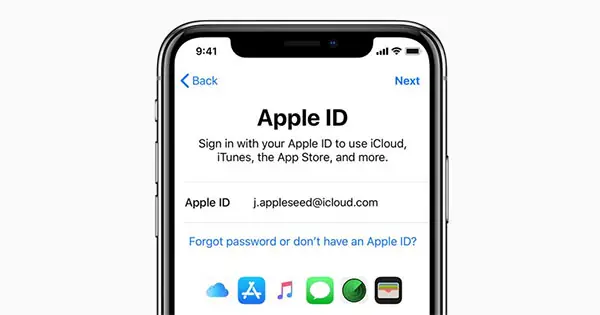
- Với Apple ID: Bạn đăng nhập vào App Store để tải ứng dụng, đăng nhập vào iMessage/FaceTime để liên lạc, đăng nhập vào Apple Music/TV+ để giải trí. Mọi hành động mua sắm, cài đặt ứng dụng đều được liên kết với Apple ID này.
- Với iCloud:
- Ảnh iCloud: Lưu trữ tất cả ảnh và video của bạn trên đám mây, đồng bộ chúng giữa iPhone và các thiết bị khác. Bạn có thể giải phóng dung lượng trên iPhone bằng cách lưu ảnh lên iCloud.
- Sao lưu iCloud: Tự động sao lưu dữ liệu iPhone (cài đặt, dữ liệu ứng dụng, tin nhắn, ảnh…) lên iCloud. Điều này giúp bạn khôi phục lại iPhone hoặc thiết lập một iPhone mới một cách dễ dàng khi cần.
- Danh bạ, Lịch, Ghi chú, Lời nhắc: Đồng bộ hóa các thông tin này trên tất cả các thiết bị của bạn.
- Tài liệu Pages, Numbers, Keynote: Truy cập và chỉnh sửa tài liệu mọi lúc mọi nơi.
- Tìm iPhone (Find My): Định vị iPhone của bạn trên bản đồ, phát âm thanh, đánh dấu là bị mất hoặc xóa toàn bộ dữ liệu từ xa.
Khi bạn thiết lập iPhone lần đầu hoặc đăng nhập bằng Apple ID, hệ thống sẽ hỏi bạn có muốn bật iCloud và các tính năng liên quan hay không. Việc này giúp đảm bảo dữ liệu của bạn luôn được bảo vệ và sẵn sàng truy cập.
Mật khẩu Apple ID và mật khẩu iCloud có giống nhau không?
Có, mật khẩu Apple ID và mật khẩu iCloud là một. Apple ID là tài khoản duy nhất bạn sử dụng để truy cập tất cả các dịch vụ của Apple, bao gồm cả iCloud. Do đó, bạn sẽ sử dụng cùng một mật khẩu cho cả hai.
Cách xem Apple ID trên iPhone
Để xem Apple ID đang được sử dụng trên iPhone của bạn:
- Mở ứng dụng Cài đặt (Settings).
- Ở phía trên cùng màn hình, bạn sẽ thấy tên của mình. Bên dưới tên là địa chỉ email đại diện cho Apple ID của bạn.
- Nếu bạn muốn xem thêm chi tiết, hãy nhấn vào Tên của bạn để vào phần quản lý tài khoản Apple ID.
Các lưu ý khi quản lý nhiều Apple ID
Việc sử dụng nhiều Apple ID có thể xảy ra khi bạn có nhu cầu tách biệt dữ liệu cá nhân và công việc, hoặc khi sử dụng các dịch vụ khác nhau trên các tài khoản khác nhau. Tuy nhiên, quản lý nhiều tài khoản có thể gây phức tạp. Dưới đây là một số lưu ý quan trọng:
- Ghi nhớ rõ từng tài khoản: Mỗi Apple ID cần có một địa chỉ email và mật khẩu riêng biệt. Hãy ghi lại thông tin này ở nơi an toàn hoặc sử dụng trình quản lý mật khẩu.
- Sử dụng cho mục đích cụ thể: Cân nhắc rõ ràng mục đích sử dụng cho từng tài khoản. Ví dụ, một tài khoản cho công việc với các đăng ký chuyên nghiệp, và một tài khoản cá nhân cho App Store và iCloud gia đình.
- Cẩn trọng khi chuyển đổi trên thiết bị: Khi đăng xuất khỏi một Apple ID và đăng nhập vào tài khoản khác trên cùng một thiết bị (ví dụ: trên App Store hoặc iCloud), hãy đảm bảo bạn hiểu rõ dữ liệu nào sẽ được liên kết với tài khoản nào. Việc này có thể ảnh hưởng đến việc đồng bộ hóa ảnh, danh bạ, hoặc các nội dung đã mua.
- Kiểm tra kỹ trước khi mua nội dung: Nội dung mua từ App Store hoặc iTunes Store (nhạc, phim, ứng dụng trả phí) sẽ bị khóa với Apple ID đã mua nó. Do đó, bạn cần đăng nhập bằng đúng Apple ID đã mua để truy cập lại nội dung đó.
- Tính năng Chia sẻ gia đình (Family Sharing): Nếu bạn có nhu cầu chia sẻ các gói đăng ký (như Apple Music, Apple TV+, dung lượng iCloud) với thành viên gia đình, hãy xem xét thiết lập tính năng Chia sẻ gia đình. Điều này giúp quản lý tập trung và hiệu quả hơn so với việc sử dụng nhiều tài khoản riêng lẻ.
- Tránh sử dụng chung một thiết bị cho quá nhiều tài khoản cùng lúc: Việc này có thể gây nhầm lẫn và khó khăn trong việc quản lý dữ liệu, đặc biệt là với các dịch vụ đồng bộ hóa như iCloud.
Quản lý nhiều Apple ID đòi hỏi sự cẩn trọng và tổ chức tốt để tránh mất mát dữ liệu hoặc nhầm lẫn.
Cập Nhật Lúc Tháng 9 23, 2026 by admin



