
“App Finder” không phải là một ứng dụng duy nhất mà là một thuật ngữ chung chỉ các công cụ hỗ trợ bạn khám phá, định vị và quản lý ứng dụng trên các thiết bị điện tử. Dù bạn đang sử dụng máy Mac, iPhone, iPad hay thiết bị Android, việc hiểu rõ các công cụ “App Finder” sẽ giúp bạn tối ưu hóa trải nghiệm số. Bài viết này sẽ giải thích chi tiết về App Finder và cung cấp hướng dẫn sử dụng hiệu quả cho mọi nền tảng.
Chúng ta sẽ cùng làm rõ khái niệm App Finder qua các ngữ cảnh khác nhau, phân biệt các công cụ mang tên “Finder” trên từng hệ điều hành, và cuối cùng là hướng dẫn chi tiết cách sử dụng chúng để tìm kiếm và quản lý ứng dụng một cách hiệu quả nhất trên các thiết bị của bạn.
App Finder là gì và chức năng chính?
“App Finder” là một khái niệm chung để chỉ các công cụ hoặc tính năng giúp người dùng tìm kiếm, khám phá và quản lý các ứng dụng trên thiết bị của họ, thay vì ám chỉ một ứng dụng cụ thể duy nhất. Nó bao rodi các chức năng đa dạng, từ việc hiển thị danh sách ứng dụng đã cài đặt, gợi ý ứng dụng mới dựa trên sở thích, cho đến việc định vị thiết bị bị thất lạc.
Để hiểu rõ hơn, chúng ta cần phân biệt các loại “App Finder” phổ biến:
- Trình quản lý file trên hệ điều hành: Trên các hệ điều hành như macOS, các công cụ tích hợp sẵn như Finder đóng vai trò trung tâm để quản lý mọi thứ, bao gồm cả các ứng dụng đã cài đặt.
- Ứng dụng tìm kiếm trên cửa hàng ứng dụng: Các nền tảng như Google Play Store hay App Store đều có các công cụ tìm kiếm và đề xuất ứng dụng được thiết kế chuyên biệt.
- Tính năng định vị thiết bị: Một số mạng lưới định vị thiết bị, ví dụ như “Mạng Finder” trên Android, sử dụng cộng đồng người dùng để giúp xác định vị trí thiết bị thất lạc.
Phân biệt các khái niệm “Finder” xuất hiện trên các nền tảng
Thuật ngữ “Finder” có thể gây nhầm lẫn do xuất hiện với các vai trò khác nhau trên các hệ sinh thái công nghệ. Việc hiểu rõ từng khái niệm sẽ giúp bạn sử dụng chúng đúng mục đích.
Finder trên macOS
Trong hệ sinh thái Apple, “Finder” là ứng dụng mặc định và cốt lõi trên các máy Mac (MacBook, iMac), đóng vai trò là trình quản lý file và thư mục. Nó không chỉ đơn thuần là nơi hiển thị các tệp tin mà còn là trung tâm điều khiển mọi hoạt động liên quan đến dữ liệu và ứng dụng trên máy Mac của bạn.

Có thể bạn quan tâm: App Drawer Là Gì? Khám Phá Ngăn Kéo Ứng Dụng Trên Android Và Cách Sử Dụng
Cách mở và giao diện cơ bản của Finder trên macOS:
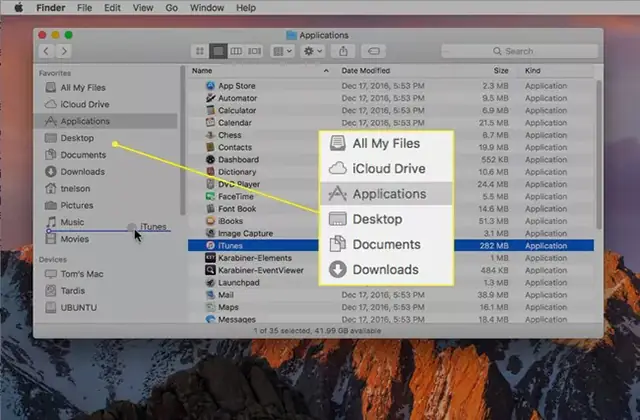
Bạn có thể mở Finder bằng cách nhấp vào biểu tượng mặt cười màu xanh trên Dock hoặc nhấn tổ hợp phím Command + N. Giao diện Finder thường bao gồm thanh bên (Sidebar) hiển thị các vị trí yêu thích, thư mục hệ thống và thiết bị kết nối; cửa sổ chính hiển thị nội dung của thư mục đang mở; và thanh công cụ (Toolbar) cung cấp các tùy chọn truy cập nhanh.
Các thao tác quản lý tệp tin, thư mục, ứng dụng trên macOS thông qua Finder:
Finder cho phép bạn thực hiện mọi thao tác cơ bản với tệp tin và thư mục như tạo mới, sao chép, di chuyển, xóa, đổi tên, nén và giải nén. Đối với các ứng dụng đã cài đặt, Finder cho phép bạn xem vị trí file ứng dụng trong thư mục Applications, và thực hiện các hành động như di chuyển vào Thùng rác để gỡ cài đặt.
Tính năng đồng bộ hóa thiết bị Apple (iPhone, iPad) với máy Mac bằng Finder:
Từ macOS Catalina trở đi, Finder tích hợp khả năng đồng bộ hóa và quản lý các thiết bị iOS (iPhone, iPad) khi kết nối với máy Mac thông qua cáp USB. Bạn có thể sao lưu, phục hồi dữ liệu, cập nhật phần mềm, đồng bộ hóa nhạc, phim, ảnh và quản lý dung lượng lưu trữ của iPhone/iPad trực tiếp từ Finder.
Mạng Finder của Android
“Mạng Finder” (Find My Device network) trên Android là một tính năng cho phép người dùng định vị các thiết bị Android bị thất lạc hoặc bị đánh cắp. Tương tự như các mạng định vị khác, nó hoạt động dựa trên nguyên lý tận dụng các thiết bị Android khác đang hoạt động để truyền tín hiệu và cập nhật vị trí cho thiết bị của bạn.
Cơ chế hoạt động này giúp nâng cao khả năng tìm thấy thiết bị ngay cả khi nó không kết nối trực tiếp với Wi-Fi hoặc dữ liệu di động, miễn là nó có bật Bluetooth và ở gần một thiết bị Android khác.
Các ứng dụng “App Finder” trên Google Play
Trên Google Play Store, có rất nhiều ứng dụng được thiết kế chuyên biệt với tên gọi hoặc chức năng tương tự “App Finder”. Các công cụ này tập trung vào việc giúp người dùng khám phá các ứng dụng và trò chơi mới trên kho ứng dụng khổng lồ của Android, thường bằng cách cung cấp các bộ lọc nâng cao, đề xuất cá nhân hóa, hoặc thậm chí là tìm kiếm các ứng dụng ẩn mà bạn có thể đã bỏ lỡ.

Có thể bạn quan tâm: App Code Là Gì? Giải Thích Chi Tiết Từ A-z Cho Người Mới Bắt Đầu
Chúng thường cung cấp các tính năng như phân loại ứng dụng theo chuyên mục, hiển thị ứng dụng được đánh giá cao, ứng dụng mới ra mắt, hoặc các ứng dụng miễn phí đang có ưu đãi.
Hướng dẫn sử dụng App Finder hiệu quả trên các thiết bị
Việc sử dụng đúng cách các công cụ “App Finder” sẽ giúp bạn khai thác tối đa tiềm năng của thiết bị và luôn cập nhật được những ứng dụng hữu ích nhất.
Sử dụng Finder trên MacBook
Finder trên MacBook là một công cụ mạnh mẽ để quản lý hệ thống file và ứng dụng của bạn. Nắm vững các thao tác cơ bản và nâng cao sẽ giúp công việc của bạn trở nên hiệu quả hơn rất nhiều.
Cách mở và tùy chỉnh giao diện Finder:
Để mở Finder, bạn có thể nhấp vào biểu tượng mặt cười màu xanh trên Dock hoặc sử dụng phím tắt Command + N. Bạn có thể tùy chỉnh giao diện bằng cách kéo thả các mục vào thanh Sidebar để truy cập nhanh, hoặc sử dụng menu View để thay đổi chế độ hiển thị (Icons, List, Column, Gallery) và sắp xếp các tệp tin, thư mục theo ý muốn.
Các thao tác cơ bản: tạo, xóa, di chuyển, đổi tên file và thư mục:
Trong cửa sổ Finder, bạn có thể dễ dàng tạo thư mục mới bằng cách vào File > New Folder hoặc dùng phím tắt Shift + Command + N. Để xóa, chỉ cần chọn tệp tin/thư mục và nhấn Command + Delete, sau đó làm trống Thùng rác. Di chuyển và đổi tên cũng đơn giản bằng cách kéo thả hoặc nhấp đúp vào tên để chỉnh sửa.
Sắp xếp và tìm kiếm file nhanh chóng với các bộ lọc:
Finder cung cấp các tùy chọn sắp xếp mạnh mẽ. Bạn có thể sắp xếp theo tên, ngày sửa đổi, kích thước, loại file, v.v. để dễ dàng tìm kiếm. Thanh tìm kiếm ở góc trên bên phải cửa sổ Finder cũng rất hữu ích, cho phép bạn nhập từ khóa và Finder sẽ tự động lọc kết quả.
Có thể bạn quan tâm: App Brave Là Gì? Tìm Hiểu Trình Duyệt Bảo Mật Và Kiếm Tiền
Sử dụng tính năng Spotlight tích hợp để tìm kiếm nâng cao:
Spotlight, được kích hoạt bằng cách nhấn Command + Spacebar, là một công cụ tìm kiếm toàn diện trên macOS. Nó không chỉ tìm kiếm tệp tin và ứng dụng mà còn có thể tìm kiếm email, tin nhắn, danh bạ, thông tin trên web và thực hiện các phép tính đơn giản. Spotlight tích hợp sâu với Finder, giúp bạn tìm kiếm mọi thứ trên máy Mac một cách nhanh chóng.
Khám phá các tùy chỉnh nâng cao trong mục Preferences của Finder:
Để tùy chỉnh sâu hơn, hãy mở Finder, vào menu Finder > Preferences (hoặc nhấn Command + ,). Tại đây, bạn có thể thiết lập các tùy chọn hiển thị mặc định cho các cửa sổ Finder, cài đặt thanh Sidebar, quản lý các thẻ (Tags), và nhiều hơn nữa, giúp cá nhân hóa trải nghiệm sử dụng Finder theo đúng nhu cầu của bạn.
Sử dụng các ứng dụng “App Finder” trên Android
Trên Android, việc tìm kiếm và khám phá ứng dụng có thể trở nên dễ dàng hơn rất nhiều với sự hỗ trợ của các ứng dụng “App Finder” chuyên dụng.
Tiêu chí chọn ứng dụng tìm kiếm ứng dụng phù hợp:
Khi lựa chọn một ứng dụng “App Finder”, bạn nên xem xét các yếu tố như giao diện người dùng thân thiện, khả năng tùy chỉnh bộ lọc tìm kiếm, chất lượng của các đề xuất ứng dụng, và các tính năng bổ sung như quản lý ứng dụng đã cài đặt hay gỡ cài đặt. Đọc các đánh giá từ người dùng khác cũng là một cách tốt để đưa ra quyết định.
Các tính năng nổi bật: gợi ý ứng dụng theo nhu cầu, tìm kiếm ứng dụng ẩn, so sánh tính năng:
Các ứng dụng tốt nhất thường cung cấp tính năng gợi ý thông minh, dựa trên lịch sử sử dụng và sở thích của bạn. Chúng cũng có thể giúp bạn phát hiện các ứng dụng ẩn hoặc ít người biết đến nhưng có thể hữu ích. Một số ứng dụng còn cho phép so sánh tính năng của nhiều ứng dụng khác nhau để bạn chọn ra giải pháp tốt nhất cho nhu cầu của mình.
Cách tối ưu hóa việc tìm kiếm ứng dụng để tiết kiệm thời gian:
Để tìm kiếm ứng dụng hiệu quả, hãy sử dụng các bộ lọc có sẵn một cách thông minh, ví dụ như lọc theo danh mục, xếp hạng, hoặc miễn phí/trả phí. Đừng ngại thử nghiệm các đề xuất được đưa ra, vì đôi khi bạn sẽ khám phá được những ứng dụng bất ngờ và hữu ích. Cập nhật danh sách ứng dụng yêu thích hoặc các bộ sưu tập được tuyển chọn cũng là một cách để không bỏ lỡ những điều mới mẻ.
Các câu hỏi thường gặp về App Finder

Có thể bạn quan tâm: App Bilibili Là Gì? Hướng Dẫn Chi Tiết Cách Tải, Đăng Ký Và Sử Dụng
Hiểu rõ các câu hỏi phổ biến sẽ giúp bạn giải đáp những thắc mắc còn tồn đọng về các công cụ “App Finder”, đặc biệt là sự khác biệt giữa các nền tảng.
Finder trên MacBook có giống File Explorer trên Windows không?
Finder trên MacBook có chức năng tương tự như File Explorer trên Windows, nhưng có những khác biệt đáng kể về giao diện và cách thức hoạt động. Cả hai đều là trình quản lý file và thư mục mặc định của hệ điều hành, cho phép người dùng xem, tổ chức và quản lý các tệp tin, ứng dụng. Tuy nhiên, Finder trên macOS thường được đánh giá cao về tính thẩm mỹ, khả năng tùy biến và tích hợp sâu với các dịch vụ của Apple như iCloud, Time Machine. File Explorer trên Windows lại mạnh mẽ về khả năng truy cập mạng, tích hợp với hệ thống mạng nội bộ và các dịch vụ đám mây của Microsoft.
Có thể dùng Finder để quản lý iPhone/iPad không?
Có, bạn hoàn toàn có thể sử dụng Finder trên máy Mac để quản lý các thiết bị iPhone và iPad. Kể từ macOS Catalina trở đi, Finder đã thay thế iTunes trong vai trò quản lý thiết bị di động của Apple. Khi kết nối iPhone hoặc iPad với máy Mac qua cáp USB, Finder sẽ hiển thị thông tin thiết bị, cho phép bạn sao lưu, phục hồi dữ liệu, cập nhật phần mềm, đồng bộ hóa nhạc, phim, ảnh và quản lý dung lượng lưu trữ.
Làm thế nào để tìm ứng dụng tốt nhất cho mục đích cụ thể trên Android?
Để tìm ứng dụng tốt nhất cho mục đích cụ thể trên Android, bạn nên tận dụng các tính năng của Google Play Store và các ứng dụng “App Finder” bên thứ ba. Hãy bắt đầu bằng việc sử dụng thanh tìm kiếm với các từ khóa mô tả chính xác nhu cầu của bạn. Sau đó, sử dụng các bộ lọc có sẵn để thu hẹp kết quả theo danh mục, xếp hạng, hoặc miễn phí/trả phí. Đọc kỹ mô tả ứng dụng, xem xét đánh giá và xếp hạng của người dùng khác, và kiểm tra các ảnh chụp màn hình để đảm bảo ứng dụng đáp ứng yêu cầu của bạn. Các ứng dụng “App Finder” chuyên dụng có thể cung cấp các đề xuất cá nhân hóa và tính năng so sánh để hỗ trợ bạn tốt hơn.
Mạng Finder của Android hoạt động như thế nào để định vị điện thoại?

Mạng “Tìm thiết bị của tôi” (Find My Device network) của Android hoạt động dựa trên một mạng lưới rộng lớn các thiết bị Android đang hoạt động trên toàn cầu. Khi thiết bị của bạn bị mất và có bật Bluetooth, nó sẽ phát ra tín hiệu Bluetooth an toàn. Các thiết bị Android khác ở gần đó sẽ nhận diện tín hiệu này và báo cáo vị trí của nó về máy chủ của Google một cách ẩn danh và mã hóa. Sau đó, bạn có thể truy cập vào tài khoản Google của mình qua web hoặc ứng dụng “Tìm thiết bị của tôi” để xem vị trí gần đúng của thiết bị trên bản đồ. Cơ chế này tương tự như cách hoạt động của mạng lưới tìm kiếm thiết bị của Apple (Find My network).
Các mẹo hay để sử dụng Finder trên MacBook hiệu quả hơn
Để tối ưu hóa trải nghiệm sử dụng Finder trên MacBook, bạn có thể áp dụng một số mẹo sau đây:
- Tùy chỉnh thanh công cụ và Sidebar của Finder: Kéo thả các thư mục thường dùng vào Sidebar để truy cập nhanh. Bạn cũng có thể tùy chỉnh thanh công cụ bằng cách nhấp chuột phải và chọn “Customize Toolbar…” để thêm các chức năng hay dùng.
- Sử dụng phím tắt để tăng tốc độ thao tác: Nắm vững các phím tắt cơ bản như
Command + N(mở cửa sổ Finder mới),Command + I(hiện cửa sổ Get Info),Command + Delete(di chuyển vào Thùng rác),Shift + Command + N(tạo thư mục mới) sẽ giúp bạn thao tác nhanh hơn đáng kể. - Khám phá các chế độ hiển thị khác nhau (icon, list, column, gallery): Mỗi chế độ hiển thị có ưu điểm riêng. Chế độ Icon tốt cho việc xem trước hình ảnh, List hữu ích để xem chi tiết và sắp xếp, Column cho phép duyệt qua cấu trúc thư mục phân cấp một cách trực quan, và Gallery hiển thị hình ảnh lớn kèm thông tin chi tiết.
- Sử dụng Tags để phân loại và tìm kiếm file dễ dàng hơn: Bạn có thể gán các thẻ màu hoặc tên gọi tùy chỉnh cho các tệp tin và thư mục. Sau đó, bạn có thể lọc và tìm kiếm các mục dựa trên các thẻ này trong Finder, giúp việc tổ chức và truy xuất thông tin trở nên hiệu quả hơn nhiều.
Tìm kiếm ứng dụng trên cửa hàng ứng dụng Android: Những điều cần lưu ý
Khi tìm kiếm ứng dụng trên Google Play Store, việc cẩn trọng và có chiến lược sẽ giúp bạn tránh được những ứng dụng kém chất lượng hoặc tiềm ẩn rủi ro.
- Hiểu rõ các loại bộ lọc và sắp xếp có sẵn: Tận dụng tối đa các tùy chọn lọc theo danh mục, xếp hạng, mức độ phổ biến, miễn phí/trả phí, và các bộ lọc dành riêng cho game hoặc ứng dụng gia đình. Điều này giúp bạn thu hẹp phạm vi tìm kiếm một cách hiệu quả.
- Đọc đánh giá và xem xét xếp hạng ứng dụng: Đừng chỉ nhìn vào số sao. Hãy đọc kỹ các đánh giá của người dùng để hiểu rõ ưu nhược điểm thực tế của ứng dụng, những vấn đề mà họ gặp phải, và liệu nó có phù hợp với nhu cầu của bạn không.
- Cẩn trọng với các ứng dụng quảng cáo quá đà hoặc có dấu hiệu lừa đảo: Những ứng dụng yêu cầu quá nhiều quyền truy cập không cần thiết, hiển thị quảng cáo liên tục gây khó chịu, hoặc hứa hẹn những điều phi thực tế cần được xem xét kỹ lưỡng. Luôn ưu tiên các ứng dụng từ các nhà phát triển uy tín và có nhiều đánh giá tích cực.
Khi nào bạn cần một “App Finder” chuyên dụng?
Bạn có thể cân nhắc sử dụng một ứng dụng “App Finder” chuyên dụng trong các tình huống sau để tối ưu hóa trải nghiệm của mình:
- Khi kho ứng dụng trên thiết bị quá lớn và khó quản lý: Nếu bạn có một bộ sưu tập ứng dụng khổng lồ và gặp khó khăn trong việc tìm kiếm, sắp xếp hoặc gỡ bỏ những ứng dụng không còn sử dụng, một công cụ “App Finder” có thể cung cấp các tính năng quản lý nâng cao.
- Khi bạn muốn khám phá các ứng dụng mới phù hợp với sở thích hoặc nhu cầu đặc biệt: Các ứng dụng chuyên dụng thường có thuật toán đề xuất thông minh hơn, giúp bạn tìm thấy những ứng dụng độc đáo, hữu ích mà bạn có thể đã bỏ lỡ trên các danh sách thông thường.
- Khi bạn cần tìm kiếm các ứng dụng có tính năng hiếm hoặc khó tìm: Đôi khi, bạn có một nhu cầu rất cụ thể và cần tìm một ứng dụng có tính năng chuyên biệt. Các “App Finder” với khả năng tìm kiếm sâu hoặc phân loại chi tiết có thể giúp bạn xác định chính xác ứng dụng mình cần.
Cập Nhật Lúc Tháng 9 23, 2026 by admin



