
Chuỗi Khóa iCloud (iCloud Keychain) là một tính năng hữu ích của Apple, giúp bạn lưu trữ an toàn và tự động điền thông tin đăng nhập, mật khẩu, thông tin thẻ tín dụng và mã Wi-Fi trên tất cả các thiết bị Apple của mình. Thay vì ghi nhớ hàng loạt mật khẩu phức tạp hoặc sử dụng các trình quản lý mật khẩu bên thứ ba, Chuỗi Khóa iCloud mang đến sự tiện lợi và bảo mật cao. Bài viết này sẽ đi sâu vào cách Chuỗi Khóa iCloud hoạt động, những lợi ích nó mang lại, cùng hướng dẫn chi tiết cách thiết lập và sử dụng hiệu quả trên các thiết bị của bạn.
Trong phần nội dung chính, chúng ta sẽ khám phá định nghĩa và nguyên lý hoạt động của Chuỗi Khóa iCloud, những lợi ích vượt trội mà nó mang lại, quy trình thiết lập từng bước trên iPhone, iPad và Mac. Đặc biệt, bài viết sẽ cung cấp hướng dẫn chi tiết về cách sử dụng tính năng này để quản lý thông tin đăng nhập, mật khẩu, mã xác minh và cách xử lý các vấn đề liên quan đến đồng bộ hóa. Cuối cùng, phần nội dung bổ sung sẽ bật mí các tính năng nâng cao, mẹo sử dụng hiệu quả, cách khôi phục và những câu hỏi thường gặp, giúp bạn tận dụng tối đa công cụ bảo mật này.
Chuỗi Khóa iCloud (iCloud Keychain) là gì và hoạt động như thế nào?
Chuỗi Khóa iCloud là một dịch vụ lưu trữ và đồng bộ hóa an toàn các thông tin nhạy cảm như tên người dùng, mật khẩu, số thẻ tín dụng, mã Wi-Fi và các thông tin đăng nhập khác trên tất cả các thiết bị Apple của bạn. Mục đích chính của nó là giúp người dùng truy cập thông tin đăng nhập một cách nhanh chóng, tiện lợi và bảo mật mà không cần ghi nhớ nhiều mật khẩu phức tạp. Dữ liệu trong Chuỗi Khóa iCloud được mã hóa và chỉ có thể truy cập bằng thiết bị Apple của bạn.
Nguyên lý hoạt động của Chuỗi Khóa iCloud dựa trên việc đồng bộ hóa dữ liệu thông qua iCloud, đảm bảo rằng mọi thông tin bạn lưu trữ sẽ được cập nhật tức thời trên iPhone, iPad, Mac và các thiết bị Apple khác đã đăng nhập cùng một Apple ID. Công nghệ mã hóa End-to-End (mã hóa đầu cuối) được sử dụng để bảo vệ dữ liệu của bạn, nghĩa là chỉ bạn mới có thể giải mã và xem thông tin này; ngay cả Apple cũng không thể truy cập được.
Lợi ích khi sử dụng Chuỗi Khóa iCloud
Sử dụng Chuỗi Khóa iCloud mang lại nhiều lợi ích thiết thực, giúp cuộc sống số của bạn trở nên đơn giản và an toàn hơn. Ưu điểm nổi bật nhất là khả năng tự động điền mật khẩu cho các trang web và ứng dụng, giúp bạn tiết kiệm thời gian đáng kể thay vì phải nhập thủ công mỗi lần đăng nhập. Ngoài ra, Chuỗi Khóa iCloud còn có thể lưu trữ và tự động điền thông tin thanh toán, giúp quá trình mua sắm trực tuyến diễn ra nhanh chóng. Tính năng này còn giúp bạn lưu trữ và tự động kết nối với các mạng Wi-Fi đã từng truy cập, mang lại sự tiện lợi tối đa khi di chuyển.
Bên cạnh sự tiện lợi, Chuỗi Khóa iCloud còn là một công cụ quản lý mật khẩu mạnh mẽ, giúp tăng cường đáng kể mức độ bảo mật cho tài khoản trực tuyến của bạn. Nó khuyến khích việc sử dụng mật khẩu mạnh và duy nhất cho mỗi dịch vụ, đồng thời cảnh báo nếu có mật khẩu nào bị lộ hoặc sử dụng lại nhiều lần. Bằng cách này, Chuỗi Khóa iCloud không chỉ giúp bạn tiết kiệm thời gian mà còn giảm thiểu rủi ro bị tấn công mạng.
Hướng dẫn thiết lập Chuỗi Khóa iCloud trên các thiết bị Apple
Có thể bạn quan tâm: Chuỗi Hạt Ngọc Dương Vật Là Gì? Nguyên Nhân, Triệu Chứng Và Cách Phân Biệt
Để bắt đầu sử dụng Chuỗi Khóa iCloud, bạn cần bật tính năng này trên các thiết bị Apple của mình. Quy trình thiết lập tương đối đơn giản và yêu cầu bạn phải kích hoạt xác thực hai yếu tố cho Apple ID để đảm bảo an ninh tối đa.
Các bước chi tiết để bật Chuỗi Khóa iCloud trên iPhone/iPad.
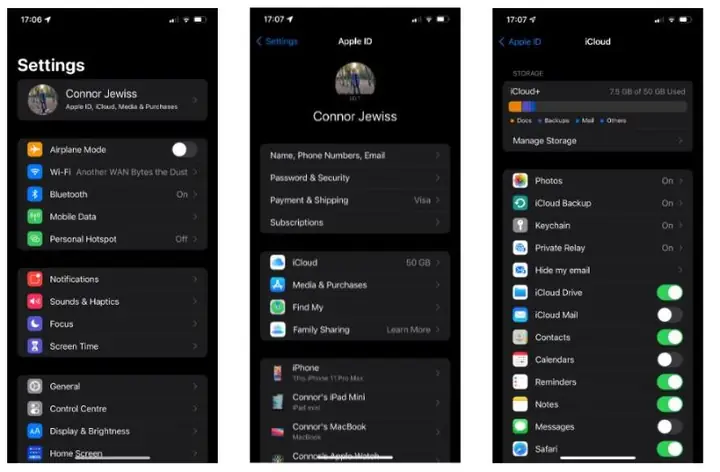
Để bật Chuỗi Khóa iCloud trên iPhone hoặc iPad, bạn thực hiện theo các bước sau:
1. Mở ứng dụng Cài đặt (Settings).
2. Nhấn vào Tên của bạn ở đầu màn hình.
3. Chọn iCloud.
4. Cuộn xuống và chọn Mật khẩu & Chuỗi khóa (Passwords & Keychain).
5. Bật tùy chọn Đồng bộ hóa trên thiết bị này (Sync this iPhone/iPad).
6. Bạn có thể được yêu cầu nhập mật mã thiết bị hoặc mật khẩu Apple ID.
Các bước chi tiết để bật Chuỗi Khóa iCloud trên Mac.
Trên máy Mac, bạn có thể bật Chuỗi Khóa iCloud bằng cách:
1. Mở Tùy chọn Hệ thống (System Preferences) hoặc Cài đặt Hệ thống (System Settings) tùy thuộc vào phiên bản macOS bạn đang sử dụng.
2. Chọn Apple ID.
3. Nhấp vào iCloud trong thanh bên.
4. Tìm và chọn Mật khẩu & Chuỗi khóa (Passwords & Keychain).
5. Đánh dấu vào ô Đồng bộ hóa trên Mac này (Sync this Mac).
6. Bạn có thể được yêu cầu nhập mật khẩu Apple ID.
Yêu cầu về xác thực hai yếu tố cho Apple ID khi bật Chuỗi Khóa iCloud.
Để bảo vệ dữ liệu nhạy cảm của bạn, Apple yêu cầu bật Xác thực hai yếu tố (Two-Factor Authentication) cho Apple ID trước khi bạn có thể thiết lập Chuỗi Khóa iCloud. Xác thực hai yếu tố bổ sung một lớp bảo mật bằng cách yêu cầu bạn cung cấp hai hình thức xác minh để đăng nhập vào tài khoản của mình, thường là mật khẩu và một mã code gửi đến thiết bị tin cậy hoặc số điện thoại đã đăng ký. Nếu bạn chưa bật tính năng này, hệ thống sẽ hướng dẫn bạn quy trình thiết lập.
Cách sử dụng Chuỗi Khóa iCloud để quản lý thông tin đăng nhập và mật khẩu
Có thể bạn quan tâm: Chuỗi Hạt Ngọc Dương Vật Là Gì? Phân Biệt Với Bệnh Lý Và Cách Xử Lý An Toàn
Sau khi thiết lập, Chuỗi Khóa iCloud sẽ bắt đầu hoạt động một cách tự động, giúp bạn quản lý thông tin đăng nhập và mật khẩu một cách hiệu quả.
Hướng dẫn cách Chuỗi Khóa iCloud tự động lưu và điền mật khẩu cho trang web và ứng dụng.
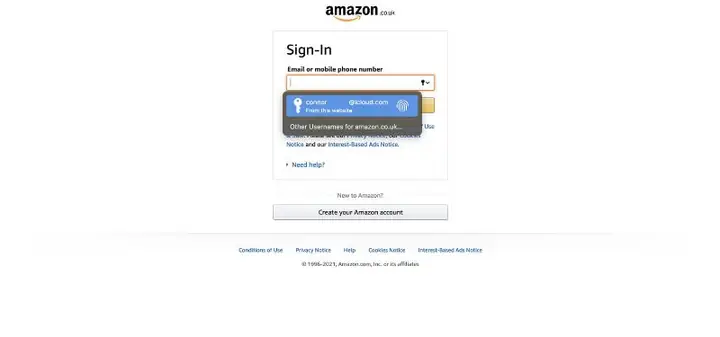
Khi bạn đăng nhập vào một trang web mới hoặc một ứng dụng bằng Apple ID của mình, nếu bạn chọn lưu mật khẩu, Chuỗi Khóa iCloud sẽ tự động lưu trữ thông tin này. Lần sau khi bạn truy cập cùng trang web hoặc ứng dụng đó, Chuỗi Khóa iCloud sẽ tự động điền tên người dùng và mật khẩu đã lưu, giúp bạn đăng nhập chỉ bằng một lần chạm hoặc nhận diện khuôn mặt/dấu vân tay.
Cách xem và quản lý các mật khẩu đã lưu trong Chuỗi Khóa iCloud.
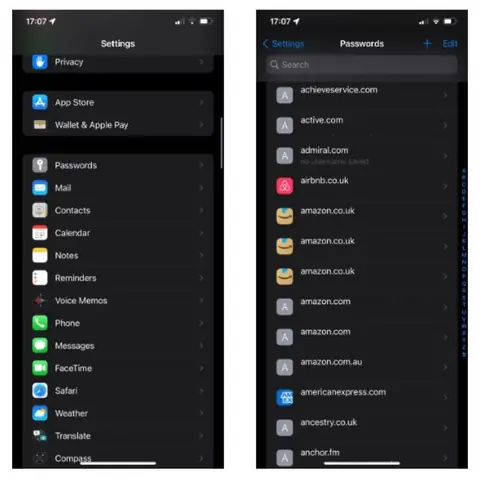
Bạn có thể truy cập và quản lý toàn bộ các mật khẩu đã lưu trong Chuỗi Khóa iCloud một cách dễ dàng:
– Trên iPhone/iPad: Vào Cài đặt > Mật khẩu > Mật khẩu. Bạn sẽ thấy danh sách các tài khoản đã lưu. Nhấn vào một tài khoản để xem chi tiết, thay đổi mật khẩu hoặc xóa thông tin.
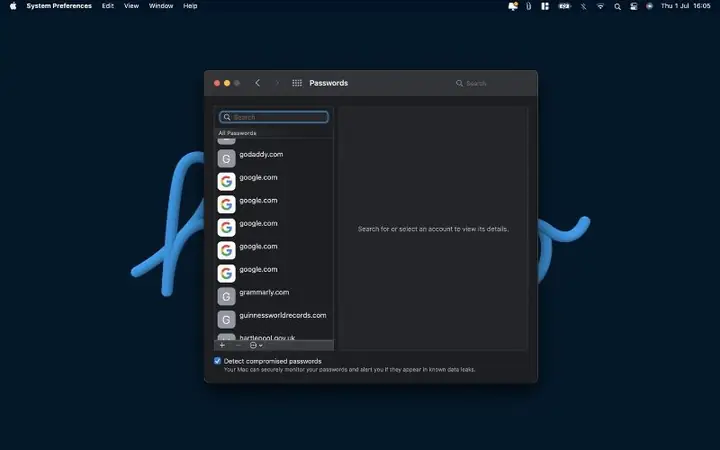
– Trên Mac: Mở Safari > Cài đặt (hoặc Preferences) > Mật khẩu. Tương tự, bạn có thể xem, chỉnh sửa hoặc xóa thông tin đăng nhập. Bạn cũng có thể truy cập qua Tùy chọn Hệ thống/Cài đặt Hệ thống > Mật khẩu & Chuỗi khóa.
Hướng dẫn thiết lập và lưu trữ mã xác minh (verification codes) trong Chuỗi Khóa iCloud.
Chuỗi Khóa iCloud có khả năng lưu trữ và tự động điền các mã xác minh hai yếu tố (2FA) được gửi qua tin nhắn văn bản (SMS) đến iPhone của bạn. Khi bạn đăng nhập vào một dịch vụ yêu cầu mã xác minh, iOS hoặc macOS sẽ tự động nhận diện mã đó trong tin nhắn và hiển thị ngay trên bàn phím để bạn có thể điền vào một cách nhanh chóng, không cần phải chuyển đổi ứng dụng tin nhắn.
Kiểm tra mật khẩu bị thỏa hiệp và cách khắc phục.
Chuỗi Khóa iCloud có tính năng bảo mật nâng cao giúp kiểm tra xem mật khẩu của bạn có bị thỏa hiệp hay không. Nó sẽ so sánh mật khẩu đã lưu với các danh sách mật khẩu bị rò rỉ đã biết. Nếu phát hiện bất kỳ mật khẩu nào có nguy cơ bị xâm phạm, Chuỗi Khóa iCloud sẽ cảnh báo bạn và đề xuất thay đổi mật khẩu đó ngay lập tức. Để khắc phục, bạn cần truy cập trang web hoặc ứng dụng tương ứng, chọn tùy chọn “Quên mật khẩu” và làm theo hướng dẫn để đặt một mật khẩu mới, mạnh và duy nhất.
Có thể bạn quan tâm: Chuỗi Cung Ứng Mở Rộng Là Gì? Toàn Diện Về Mô Hình & Lợi Ích
Đồng bộ hóa Chuỗi Khóa iCloud trên nhiều thiết bị
Một trong những điểm mạnh lớn nhất của Chuỗi Khóa iCloud là khả năng đồng bộ hóa liền mạch trên mọi thiết bị Apple của bạn.
Giải thích cách thông tin được đồng bộ hóa ngay lập tức trên tất cả các thiết bị Apple đã đăng nhập cùng một Apple ID.
Khi bạn thêm hoặc cập nhật bất kỳ thông tin nào vào Chuỗi Khóa iCloud trên một thiết bị (ví dụ: lưu mật khẩu mới trên iPhone), thông tin đó sẽ được mã hóa và gửi đến máy chủ iCloud. Sau đó, nó sẽ được tải xuống và giải mã trên tất cả các thiết bị Apple khác mà bạn đã đăng nhập bằng cùng một Apple ID. Quá trình này diễn ra gần như tức thời, đảm bảo rằng bạn luôn có quyền truy cập vào thông tin đăng nhập mới nhất ở bất kỳ đâu.
Cách xử lý khi gặp vấn đề đồng bộ hóa hoặc mất thiết bị.
Nếu bạn gặp sự cố với việc đồng bộ hóa Chuỗi Khóa iCloud, hãy thử kiểm tra kết nối mạng trên tất cả các thiết bị, đảm bảo rằng bạn đã đăng nhập cùng một Apple ID và đã bật tính năng Chuỗi Khóa iCloud trên từng thiết bị. Khởi động lại thiết bị cũng có thể giúp giải quyết các vấn đề tạm thời. Trong trường hợp mất một thiết bị, thông tin của bạn vẫn an toàn trên các thiết bị còn lại nhờ mã hóa End-to-End. Bạn nên nhanh chóng thay đổi mật khẩu Apple ID và xem xét việc đăng xuất Apple ID khỏi thiết bị bị mất thông qua trang web iCloud.com để bảo vệ dữ liệu.
Các tính năng nâng cao và mẹo sử dụng Chuỗi Khóa iCloud hiệu quả
Để khai thác tối đa Chuỗi Khóa iCloud, bạn có thể khám phá các tính năng nâng cao và áp dụng một số mẹo hữu ích.

Có thể bạn quan tâm: “chuốt” Là Gì? Nghĩa, Cách Dùng Và Các Loại Hình Gia Công Phổ Biến
Hướng dẫn thêm ghi chú vào mục nhập dữ liệu trong Chuỗi Khóa iCloud.
Khi lưu trữ thông tin đăng nhập hoặc thông tin thanh toán, bạn có thể thêm các ghi chú chi tiết vào từng mục nhập trong Chuỗi Khóa iCloud. Điều này đặc biệt hữu ích để ghi nhớ các chi tiết cụ thể về tài khoản, ví dụ như mẹo đặt mật khẩu, mục đích sử dụng, hoặc bất kỳ thông tin liên quan nào khác. Để thực hiện, bạn truy cập vào mục nhập trong cài đặt mật khẩu, sau đó tìm tùy chọn “Thêm ghi chú” (Add Notes) và nhập nội dung mong muốn.
Cách sử dụng Chuỗi Khóa iCloud trên Windows thông qua tiện ích mở rộng Safari/Chrome.
Mặc dù Chuỗi Khóa iCloud là một tính năng dành riêng cho hệ sinh thái Apple, bạn vẫn có thể truy cập thông tin đã lưu trên máy tính Windows. Để làm điều này, bạn cần cài đặt tiện ích mở rộng iCloud Passwords cho trình duyệt Chrome hoặc Edge. Sau khi đăng nhập bằng Apple ID của mình, tiện ích mở rộng này sẽ cho phép bạn tự động điền mật khẩu đã lưu trên Chuỗi Khóa iCloud vào các trang web bạn truy cập trên Windows.
Hỗ trợ khóa truy cập (passkeys) trên Chuỗi Khóa iCloud.
Chuỗi Khóa iCloud hiện hỗ trợ khóa truy cập (passkeys), một phương thức đăng nhập mới an toàn và tiện lợi hơn mật khẩu truyền thống. Khóa truy cập sử dụng công nghệ mã hóa mạnh để tạo ra các cặp khóa duy nhất cho mỗi trang web hoặc ứng dụng, cho phép bạn đăng nhập bằng Face ID hoặc Touch ID mà không cần nhớ mật khẩu. Chuỗi Khóa iCloud sẽ lưu trữ và đồng bộ hóa các khóa truy cập này trên các thiết bị của bạn.
Khi nào bạn nên cân nhắc sử dụng Chuỗi Khóa iCloud như một trình quản lý mật khẩu chính?
Bạn nên cân nhắc sử dụng Chuỗi Khóa iCloud làm trình quản lý mật khẩu chính nếu bạn là người dùng chủ yếu các thiết bị Apple và ưu tiên sự tích hợp liền mạch, bảo mật mạnh mẽ và tính tiện lợi. Nó đặc biệt phù hợp với những người muốn một giải pháp đơn giản, không rườm rà và không muốn quản lý nhiều tài khoản với các trình quản lý mật khẩu bên thứ ba. Tuy nhiên, nếu bạn sử dụng đa dạng hệ điều hành hoặc cần các tính năng quản lý nâng cao hơn, bạn có thể muốn xem xét các lựa chọn khác.
Cách khôi phục Chuỗi Khóa iCloud khi mất tất cả thiết bị
Trong trường hợp khẩn cấp, chẳng hạn như mất tất cả các thiết bị Apple của bạn, việc khôi phục Chuỗi Khóa iCloud là hoàn toàn có thể. Quy trình khôi phục này yêu cầu bạn có quyền truy cập vào Apple ID của mình và một thiết bị Apple mới để thiết lập lại. Khi bạn đăng nhập lại vào Apple ID trên thiết bị mới và bật Chuỗi Khóa iCloud, dữ liệu của bạn sẽ được tải xuống từ iCloud. Điều quan trọng là phải có mật mã thiết bị và/hoặc mật khẩu Apple ID đã được thiết lập trước đó để truy cập vào dữ liệu được mã hóa.
Phân biệt Chuỗi Khóa iCloud với các trình quản lý mật khẩu khác
Chuỗi Khóa iCloud và các trình quản lý mật khẩu khác đều có chung mục đích là lưu trữ và quản lý mật khẩu, nhưng có những khác biệt quan trọng. Chuỗi Khóa iCloud được tích hợp sâu vào hệ sinh thái Apple, mang lại sự tiện lợi tối đa cho người dùng thiết bị Apple với khả năng tự động điền liền mạch. Trong khi đó, các trình quản lý mật khẩu bên thứ ba thường cung cấp các tính năng đa nền tảng, khả năng chia sẻ mật khẩu mạnh mẽ hơn và các tùy chọn tùy chỉnh nâng cao. Tuy nhiên, Chuỗi Khóa iCloud nổi bật với bảo mật End-to-End do chính Apple cung cấp, đảm bảo dữ liệu của bạn luôn được bảo vệ ngay cả với chính Apple.
Các câu hỏi thường gặp về Chuỗi Khóa iCloud
Chuỗi Khóa iCloud có an toàn không?
Có, Chuỗi Khóa iCloud rất an toàn. Dữ liệu được mã hóa bằng AES-256 và chỉ có thể truy cập bằng thiết bị của bạn thông qua mã hóa End-to-End. Apple không có khả năng giải mã dữ liệu này.
Có thể chia sẻ thông tin Chuỗi Khóa iCloud với người khác không?
Không, bạn không thể chia sẻ trực tiếp thông tin Chuỗi Khóa iCloud với người khác. Tuy nhiên, Apple đã giới thiệu tính năng Chia sẻ mật khẩu (Password Sharing) cho phép bạn chia sẻ mật khẩu đã lưu với các thành viên trong nhóm Chia sẻ trong gia đình (Family Sharing).
Chuỗi Khóa iCloud có lưu trữ thông tin thẻ tín dụng không?
Có, Chuỗi Khóa iCloud có thể lưu trữ an toàn thông tin thẻ tín dụng, bao gồm số thẻ, ngày hết hạn và mã bảo mật. Thông tin này cũng có thể được tự động điền khi bạn mua sắm trực tuyến trên các thiết bị Apple.
Cập Nhật Lúc Tháng 9 27, 2026 by admin



