
Khi cài đặt hệ điều hành Windows, bạn sẽ gặp câu hỏi “Choose privacy settings for your device” – một bước quan trọng để xác định mức độ chia sẻ thông tin cá nhân của bạn với Microsoft và các ứng dụng. Giai đoạn này không chỉ đơn thuần là tùy chọn mà còn là nền tảng để bạn kiểm soát dữ liệu của mình ngay từ đầu, đảm bảo trải nghiệm sử dụng Windows an toàn và riêng tư hơn. Bài viết này sẽ đi sâu vào ý nghĩa, các tùy chọn cốt lõi và hướng dẫn chi tiết cách thiết lập chúng.
Trong phần , chúng ta sẽ khám phá ý nghĩa cụ thể của lựa chọn này trong quá trình cài đặt Windows, phân tích từng tùy chọn quyền riêng tư cốt lõi như Vị trí, Nhận dạng giọng nói, Chẩn đoán dữ liệu, và hơn thế nữa. Sau đó, bài viết sẽ cung cấp hướng dẫn từng bước để bạn điều chỉnh những thiết lập này một cách hiệu quả. Cuối cùng, chúng ta sẽ lý giải tầm quan trọng của việc thiết lập quyền riêng tư ban đầu, giúp bạn hiểu rõ vai trò của mình trong việc bảo vệ thông tin cá nhân.
“Choose privacy settings for your device” có ý nghĩa gì khi cài đặt Windows?
“Choose privacy settings for your device” trong quá trình cài đặt Windows có nghĩa là bạn đang được yêu cầu đưa ra quyết định về việc hệ điều hành và các ứng dụng của bạn sẽ thu thập, sử dụng và chia sẻ những loại dữ liệu cá nhân nào. Đây là giai đoạn then chốt nhằm thiết lập các tùy chọn bảo mật ban đầu, cho phép bạn kiểm soát quyền truy cập thông tin như vị trí, hoạt động, dữ liệu chẩn đoán, và nhiều hơn nữa, ngay trước khi bắt đầu sử dụng thiết bị.
Mục đích chính của giai đoạn này là trao quyền cho người dùng. Thay vì chấp nhận các cài đặt mặc định có thể không phù hợp với nhu cầu bảo mật của bạn, Windows cho phép bạn tùy chỉnh ngay từ đầu. Điều này giúp đảm bảo rằng thiết bị của bạn chỉ chia sẻ những thông tin mà bạn cảm thấy thoải mái, từ đó bảo vệ dữ liệu cá nhân và nâng cao trải nghiệm sử dụng một cách an toàn hơn.
Các tùy chọn quyền riêng tư cốt lõi trên Windows bạn cần thiết lập
Trong quá trình cài đặt, bạn sẽ đối mặt với một số tùy chọn quyền riêng tư cốt lõi. Việc hiểu rõ từng tùy chọn này sẽ giúp bạn đưa ra quyết định sáng suốt. Dưới đây là những mục quan trọng bạn cần lưu ý:
Có thể bạn quan tâm: Choline Chloride Là Gì? Công Dụng, Vai Trò Và Cách Bổ Sung Hiệu Quả
- Location: Tùy chọn này quyết định xem các ứng dụng và dịch vụ có được phép truy cập vào vị trí địa lý của thiết bị bạn hay không. Việc bật hoặc tắt tùy chọn này sẽ ảnh hưởng đến khả năng của các ứng dụng bản đồ, dịch vụ định vị hoặc các tính năng dựa trên vị trí.
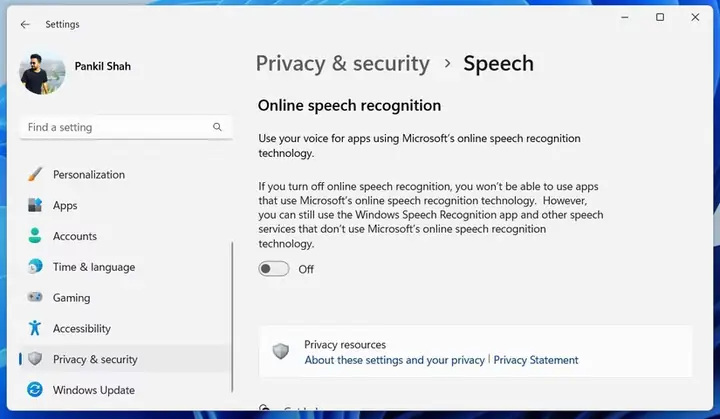
- Speech Recognition: Khi bạn bật tính năng này, Windows sẽ thu thập dữ liệu âm thanh để cải thiện dịch vụ nhận dạng giọng nói. Điều này có thể bao gồm cả dữ liệu giọng nói của bạn để cá nhân hóa trải nghiệm tương tác với trợ lý ảo hoặc các tính năng nhập liệu bằng giọng nói.
- Inking and Typing Personalization: Tùy chọn này cho phép Windows thu thập dữ liệu về cách bạn viết và vẽ bằng bút cảm ứng để cá nhân hóa trải nghiệm nhập liệu. Dữ liệu này giúp hệ điều hành học hỏi từ phong cách của bạn, từ đó đưa ra các gợi ý chính xác hơn trong tương lai.
- Diagnostic Data: Đây là tùy chọn cho phép thiết bị của bạn gửi dữ liệu chẩn đoán về Microsoft. Dữ liệu này giúp Microsoft xác định các sự cố, cải thiện hiệu suất và bảo mật của hệ điều hành Windows. Bạn có thể chọn gửi dữ liệu cần thiết hoặc dữ liệu đầy đủ.
- Tailored Experiences: Nếu bạn bật tùy chọn này, Microsoft sẽ sử dụng dữ liệu sử dụng của bạn để cung cấp các trải nghiệm tùy chỉnh trên các dịch vụ của họ, chẳng hạn như các đề xuất nội dung, quảng cáo hoặc tính năng phù hợp với sở thích của bạn.
- Advertising ID: Tùy chọn này cho phép ứng dụng sử dụng mã định danh quảng cáo duy nhất để cá nhân hóa quảng cáo hiển thị cho bạn. Việc tắt tùy chọn này sẽ giới hạn việc sử dụng mã này cho mục đích quảng cáo.
Hướng dẫn chi tiết cách điều chỉnh từng thiết lập quyền riêng tư trên Windows
Sau khi hoàn tất quá trình cài đặt ban đầu, bạn vẫn có thể điều chỉnh các thiết lập quyền riêng tư bất kỳ lúc nào thông qua mục “Settings”. Việc kiểm tra và tùy chỉnh định kỳ sẽ giúp bạn luôn kiểm soát tốt thông tin cá nhân của mình.
Cách truy cập vào mục “Privacy & security” trong Settings
Để điều chỉnh các cài đặt quyền riêng tư trên Windows, bạn cần truy cập vào mục “Privacy & security” trong ứng dụng Settings.
- Nhấn tổ hợp phím Windows + I để mở ứng dụng Settings.
- Trong cửa sổ Settings, chọn mục Privacy & security ở thanh điều hướng bên trái.
- Tại đây, bạn sẽ thấy một danh sách các danh mục quyền riêng tư khác nhau như Windows permissions, App permissions, và more.
Hướng dẫn từng bước để bật/tắt các tùy chọn như Location, Activity history, Camera, Microphone, Speech, etc.
Trong mục “Privacy & security”, bạn sẽ tìm thấy các danh mục chi tiết cho phép bạn quản lý quyền truy cập của từng chức năng và ứng dụng. Dưới đây là hướng dẫn cho một số tùy chọn phổ biến:
Có thể bạn quan tâm: Cholesterol Và Triglycerides: Phân Biệt, Vai Trò Và Ý Nghĩa Sức Khỏe
- Location: Trong mục “Privacy & security”, tìm và chọn Location. Bạn có thể bật hoặc tắt hoàn toàn quyền truy cập vị trí cho toàn bộ thiết bị bằng cách sử dụng công tắc Location services. Bên dưới, bạn có thể chọn ứng dụng nào được phép truy cập vị trí của mình.
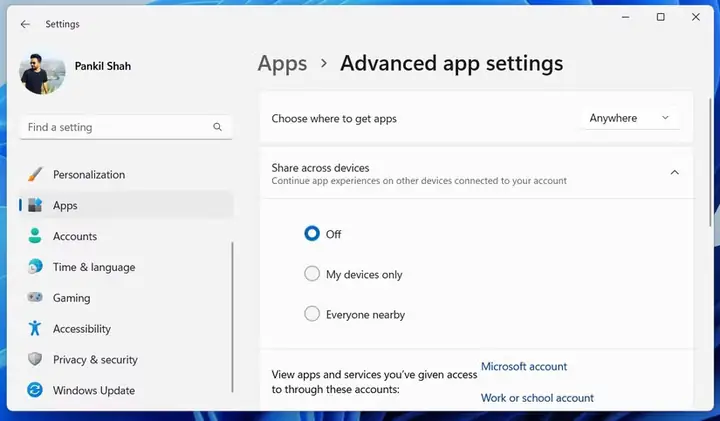
- Activity history: Để quản lý lịch sử hoạt động, truy cập vào Activity history (hoặc Privacy > Activity history trên các phiên bản cũ hơn). Tại đây, bạn có thể xem, xóa lịch sử hoạt động và kiểm soát việc gửi lịch sử hoạt động của thiết bị lên đám mây để sử dụng trên các thiết bị khác.
- Camera: Tìm và chọn Camera trong danh sách. Bạn có thể bật hoặc tắt quyền truy cập camera cho toàn bộ hệ thống hoặc cho phép từng ứng dụng riêng lẻ truy cập camera của bạn.
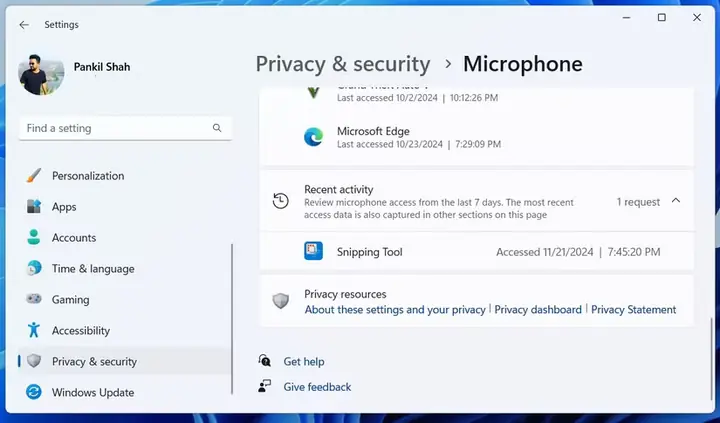
- Microphone: Tương tự như camera, bạn có thể quản lý quyền truy cập microphone trong mục Microphone. Bật hoặc tắt dịch vụ microphone tổng thể hoặc chọn ứng dụng nào được phép sử dụng microphone.
- Speech: Trong mục Speech, bạn có thể quản lý cài đặt liên quan đến nhận dạng giọng nói trực tuyến. Quyết định xem dữ liệu giọng nói của bạn có được gửi đến Microsoft để cải thiện tính năng này hay không.
Giải thích cách xem và quản lý quyền truy cập ứng dụng đối với các chức năng nhạy cảm
Ngoài các cài đặt chung, việc kiểm tra quyền truy cập của từng ứng dụng đối với các chức năng nhạy cảm như camera, microphone, vị trí, danh bạ là vô cùng quan trọng.
- Truy cập Settings > Privacy & security.
- Trong mục App permissions, bạn sẽ thấy các danh mục như Camera, Microphone, Location, Contacts, Calendar, Email, Messaging, v.v.
- Chọn một danh mục, ví dụ Camera. Bạn sẽ thấy danh sách tất cả các ứng dụng đã được cấp hoặc yêu cầu quyền truy cập camera.
- Đối với mỗi ứng dụng, bạn có thể bật hoặc tắt quyền truy cập của nó. Hãy xem xét kỹ từng ứng dụng và chỉ cấp quyền cho những ứng dụng thực sự cần thiết cho chức năng của nó. Ví dụ, một trình chỉnh sửa ảnh có thể cần quyền truy cập camera, nhưng một ứng dụng ghi chú đơn giản thì không.
Tại sao việc thiết lập quyền riêng tư ban đầu lại quan trọng?
Việc chủ động cấu hình quyền riêng tư ngay từ những bước đầu tiên khi cài đặt Windows là vô cùng quan trọng để bảo vệ dữ liệu cá nhân của bạn khỏi bị truy cập trái phép hoặc sử dụng sai mục đích. Các cài đặt mặc định thường được thiết lập để tối ưu hóa trải nghiệm người dùng hoặc thu thập dữ liệu cho mục đích cải tiến sản phẩm, nhưng có thể không hoàn toàn phù hợp với nhu cầu bảo mật và sự thoải mái của mọi người dùng.
Bằng cách dành thời gian xem xét và tùy chỉnh các tùy chọn này, bạn đang chủ động kiểm soát thông tin cá nhân của mình. Điều này không chỉ giúp ngăn chặn việc chia sẻ quá nhiều dữ liệu không cần thiết mà còn xây dựng một môi trường kỹ thuật số an toàn hơn cho chính bạn. Bạn là người nắm giữ quyền quyết định về dữ liệu nào được thu thập, cách thức sử dụng và với ai nó được chia sẻ, từ đó bảo vệ quyền riêng tư của mình trong thế giới số ngày càng phức tạp.
Các thiết lập quyền riêng tư nâng cao và quản lý sau cài đặt
Sau khi hoàn tất cài đặt ban đầu, việc xem xét và điều chỉnh các thiết lập quyền riêng tư là một quá trình liên tục. Windows cung cấp nhiều công cụ và tùy chọn để bạn có thể quản lý dữ liệu cá nhân một cách hiệu quả hơn.
Có thể bạn quan tâm: Cholesterol Este Là Gì? Phân Biệt Với Cholesterol Tự Do Và Các Dạng Khác
Quản lý lịch sử hoạt động (Activity History)
Lịch sử hoạt động ghi lại các hành động bạn thực hiện trên thiết bị, bao gồm các ứng dụng bạn sử dụng, các trang web bạn truy cập và các lệnh bạn đã thực thi. Quản lý nó giúp bạn kiểm soát thông tin cá nhân được lưu trữ.
Để xem và quản lý lịch sử hoạt động:
- Truy cập Settings > Privacy & security > Activity history.
- Tại đây, bạn có thể xem các mục đã được ghi lại.
- Bạn có thể xóa toàn bộ lịch sử hoạt động hoặc xóa các mục cụ thể.
- Bạn cũng có thể kiểm soát việc liệu lịch sử hoạt động có được gửi lên đám mây hay không, điều này hữu ích nếu bạn muốn sử dụng tính năng “Continue on PC” hoặc đồng bộ hóa hoạt động trên nhiều thiết bị.
Tùy chỉnh cài đặt quảng cáo
Microsoft sử dụng Mã định danh quảng cáo để cá nhân hóa trải nghiệm quảng cáo trên các dịch vụ của họ. Bạn có thể tùy chỉnh hoặc tắt hoàn toàn tính năng này.
- Truy cập Settings > Privacy & security > General (hoặc Privacy > General trên các phiên bản cũ hơn).
- Tìm mục Let apps show me personalized ads by using my advertising ID.
- Bạn có thể tắt hoàn toàn tùy chọn này để ngừng sử dụng mã định danh quảng cáo cho mục đích cá nhân hóa.
- Ngoài ra, bạn có thể truy cập Advertising ID để xem mã định danh hiện tại và tùy chọn đặt lại hoặc tắt nó.
Sử dụng Microsoft Privacy Dashboard
Microsoft Privacy Dashboard là một công cụ tập trung cho phép bạn xem và quản lý dữ liệu riêng tư của mình trên các dịch vụ của Microsoft một cách toàn diện.

Có thể bạn quan tâm: Cholesterol Cobas Là Gì? Giải Đáp Chi Tiết Về Xét Nghiệm Và Ý Nghĩa Chỉ Số
- Truy cập trang web Microsoft Privacy Dashboard (bạn có thể tìm kiếm trên Google với cụm từ này).
- Đăng nhập bằng tài khoản Microsoft của bạn.
- Tại đây, bạn có thể xem các loại dữ liệu mà Microsoft đã thu thập về bạn, bao gồm lịch sử tìm kiếm, lịch sử duyệt web, dữ liệu vị trí, dữ liệu giọng nói, v.v.
- Bạn có thể xóa dữ liệu cụ thể hoặc tắt việc thu thập một số loại dữ liệu nhất định.
Quyền riêng tư trên các ứng dụng cụ thể
Ngoài các cài đặt chung của hệ điều hành, mỗi ứng dụng có thể có các quyền truy cập riêng đối với các chức năng nhạy cảm. Việc kiểm tra và điều chỉnh những quyền này cho từng ứng dụng là rất quan trọng.
Ví dụ, đối với các ứng dụng như Microsoft Office, trình duyệt web (Edge, Chrome), hoặc các ứng dụng mạng xã hội:
- Mở ứng dụng Settings > Privacy & security.
- Chọn danh mục quyền tương ứng (ví dụ: Camera, Microphone, Location).
- Cuộn xuống danh sách các ứng dụng và xem xét quyền truy cập của từng ứng dụng.
- Nếu một ứng dụng không cần quyền truy cập vào camera để hoạt động, hãy tắt nó đi. Tương tự, nếu một ứng dụng văn phòng không cần truy cập vị trí, hãy gỡ bỏ quyền đó.
Tìm hiểu thêm về các công cụ bảo mật khác của Windows
Windows cung cấp một hệ sinh thái các công cụ bảo mật mạnh mẽ giúp bảo vệ thiết bị và dữ liệu của bạn. Ngoài các cài đặt quyền riêng tư, bạn nên làm quen với:
- Windows Defender Antivirus: Bảo vệ máy tính của bạn khỏi virus, phần mềm độc hại và các mối đe dọa khác. Hãy đảm bảo nó luôn được bật và cập nhật.
- BitLocker Drive Encryption: Mã hóa toàn bộ ổ đĩa cứng của bạn, bảo vệ dữ liệu nếu thiết bị của bạn bị mất cắp hoặc truy cập trái phép.
- Family Safety: Nếu bạn có trẻ nhỏ, tính năng này cho phép bạn đặt giới hạn thời gian sử dụng thiết bị, lọc nội dung web và theo dõi hoạt động trực tuyến của con em mình.
Những công cụ này hoạt động song song với các cài đặt quyền riêng tư để tạo ra một lớp bảo vệ đa tầng cho thiết bị của bạn.

Khi nào bạn nên xem xét lại các cài đặt quyền riêng tư?
Việc xem xét lại cài đặt quyền riêng tư không phải là một hành động chỉ thực hiện một lần. Có những thời điểm cụ thể mà bạn nên dành thời gian để kiểm tra và điều chỉnh lại chúng nhằm đảm bảo an toàn tối đa.
Các tình huống phổ biến bao gồm:
- Sau khi cập nhật lớn của Windows: Các bản cập nhật lớn đôi khi có thể đặt lại hoặc thay đổi một số cài đặt mặc định.
- Khi cài đặt ứng dụng mới: Luôn chú ý đến các yêu cầu quyền truy cập mà ứng dụng mới đưa ra.
- Khi có lo ngại về bảo mật: Nếu bạn nhận thấy hoạt động bất thường trên thiết bị hoặc nghe về một lỗ hổng bảo mật mới.
- Khi thay đổi nhu cầu sử dụng: Nếu bạn bắt đầu sử dụng một tính năng mới yêu cầu quyền truy cập dữ liệu hoặc không còn sử dụng một ứng dụng nào đó.
Hiểu về các thuật ngữ liên quan đến quyền riêng tư trên Windows
Để quản lý quyền riêng tư hiệu quả, việc hiểu rõ một số thuật ngữ chuyên ngành là rất hữu ích:
- Telemetry (Dữ liệu Viễn trắc): Đây là thuật ngữ chung chỉ dữ liệu được thu thập từ thiết bị của bạn và gửi về Microsoft để phục vụ mục đích cải thiện sản phẩm, chẩn đoán lỗi hoặc theo dõi xu hướng sử dụng. Mức độ chi tiết của telemetry có thể được điều chỉnh.
- Cookies: Các tệp dữ liệu nhỏ được lưu trữ trên trình duyệt web của bạn khi bạn truy cập một trang web. Chúng giúp trang web ghi nhớ thông tin về bạn, như sở thích hoặc thông tin đăng nhập, để cải thiện trải nghiệm duyệt web hoặc cho mục đích theo dõi.
- Fingerprinting (Dấu vân tay): Một kỹ thuật thu thập thông tin về cấu hình thiết bị và trình duyệt của bạn (như địa chỉ IP, loại trình duyệt, hệ điều hành, phông chữ cài đặt, độ phân giải màn hình) để tạo ra một “dấu vân tay” duy nhất. Kỹ thuật này có thể được sử dụng để theo dõi người dùng trên các trang web khác nhau ngay cả khi không sử dụng cookies.
Lời khuyên để tối ưu hóa quyền riêng tư trên thiết bị Windows
Ngoài việc cấu hình các cài đặt có sẵn, có một số mẹo nhỏ có thể giúp bạn tăng cường đáng kể quyền riêng tư và bảo mật trên thiết bị Windows:
- Cập nhật Windows và ứng dụng thường xuyên: Các bản cập nhật thường bao gồm các bản vá bảo mật quan trọng.
- Sử dụng mật khẩu mạnh và xác thực hai yếu tố: Bảo vệ tài khoản Microsoft và các tài khoản quan trọng khác của bạn.
- Cẩn trọng khi tải xuống phần mềm: Chỉ tải xuống từ các nguồn đáng tin cậy để tránh phần mềm độc hại.
- Hạn chế chia sẻ thông tin cá nhân trên mạng xã hội: Xem xét lại cài đặt riêng tư trên các nền tảng mạng xã hội.
- Sử dụng VPN khi cần thiết: Đặc biệt khi kết nối với mạng Wi-Fi công cộng để mã hóa lưu lượng truy cập internet của bạn.
- Xem xét ứng dụng bạn cài đặt: Đọc kỹ quyền mà ứng dụng yêu cầu trước khi cài đặt.
Cập Nhật Lúc Tháng 9 27, 2026 by admin



