
Bạn đã bao giờ gõ văn bản và đột nhiên mọi chữ cái đều trở thành in hoa một cách khó chịu, hoặc ngược lại, bạn muốn gõ hoa nhưng bàn phím lại chỉ cho ra chữ thường? Rất có thể phím Caps Lock trên bàn phím của bạn đã gây ra điều đó. Caps Lock là một phím chức năng quen thuộc, nhưng không phải ai cũng nắm rõ công dụng và cách sử dụng nó một cách hiệu quả. Bài viết này sẽ giải đáp chi tiết Caps Lock là gì, tại sao nó tồn tại, cùng các hướng dẫn bật, tắt, khắc phục lỗi và những mẹo sử dụng tinh tế để bạn làm chủ hoàn toàn tính năng này.
Trong phần nội dung chính, chúng ta sẽ đi sâu vào định nghĩa và lịch sử hình thành của Caps Lock, khám phá các ứng dụng thực tế cùng với những tình huống người dùng thường nhầm lẫn. Tiếp theo, bạn sẽ được cung cấp hướng dẫn chi tiết cách bật, tắt phím trên cả Windows và macOS, cũng như cách xử lý các lỗi thường gặp như chữ không hoa, đèn không sáng hay phím bị kẹt. Cuối cùng, phần bổ sung sẽ làm sáng tỏ những quan niệm sai lầm về Caps Lock, cách sử dụng nó một cách chuyên nghiệp và so sánh với các phím chức năng tương tự.
Caps Lock là gì và tại sao nó lại tồn tại trên bàn phím?
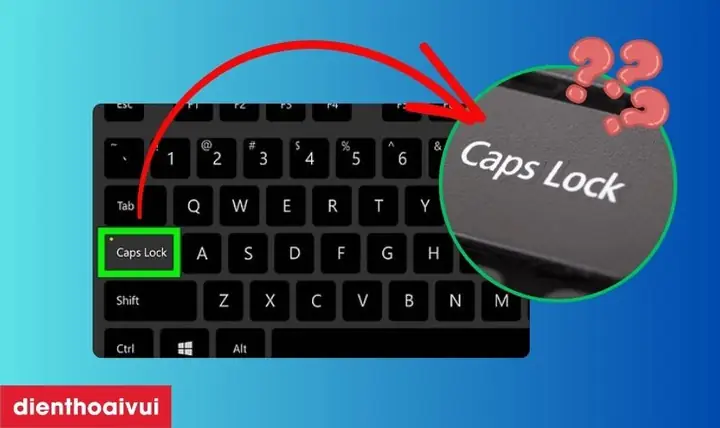
Caps Lock là một phím chức năng trên bàn phím máy tính, khi được kích hoạt, nó sẽ khiến tất cả các ký tự chữ cái bạn gõ trở thành chữ in hoa cho đến khi bạn nhấn lại phím đó để tắt đi. Chức năng chính của Caps Lock là cho phép người dùng gõ liên tục toàn bộ văn bản bằng chữ in hoa mà không cần phải giữ phím Shift.
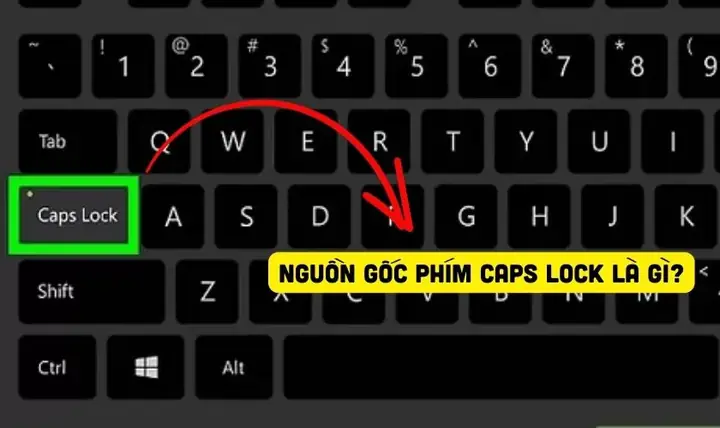
Lịch sử ra đời của phím Caps Lock gắn liền với sự phát triển của máy đánh chữ. Vào cuối thế kỷ 19, khi các máy đánh chữ cơ khí còn thô sơ, việc thay đổi toàn bộ dàn con lăn để gõ chữ in hoa là một quy trình phức tạp và tốn nhiều công sức. Phím Caps Lock được phát minh để giải quyết vấn đề này, cho phép người dùng khóa cơ chế để tất cả các chữ cái được in hoa một cách dễ dàng, tương tự như cách phím Shift Lock hoạt động trên các bàn phím cũ hơn, giúp tăng tốc độ đánh máy cho các văn bản yêu cầu nhiều chữ in hoa.
Các công dụng thực tế của phím Caps Lock

Có thể bạn quan tâm: Caprylic/capric Triglyceride Là Gì? Công Dụng, Thành Phần An Toàn Trong Mỹ Phẩm
Mặc dù có thể gây khó chịu nếu lạm dụng, Caps Lock vẫn có những công dụng thực tế nhất định, đặc biệt là khi bạn cần nhấn mạnh hoặc tạo sự nổi bật cho một phần văn bản. Việc sử dụng Caps Lock để viết hoa toàn bộ chữ cái thường được áp dụng cho các tiêu đề ngắn, các từ khóa quan trọng trong bài viết, hoặc khi cần thể hiện sự khẩn cấp, nghiêm túc trong một thông báo.
Quan trọng là phải phân biệt cách dùng Caps Lock và giữ phím Shift để viết hoa. Giữ phím Shift chỉ cho phép viết hoa một ký tự duy nhất hoặc chuyển đổi tạm thời giữa chữ thường và chữ hoa cho từng ký tự. Ngược lại, Caps Lock sẽ khóa trạng thái viết hoa cho tất cả các chữ cái sau khi được kích hoạt. Những tình huống người dùng thường mắc lỗi khi sử dụng Caps Lock bao gồm việc quên tắt phím sau khi đã sử dụng, dẫn đến việc toàn bộ đoạn văn bản bị viết hoa một cách không mong muốn, hoặc nhầm lẫn chức năng của nó với việc giữ phím Shift.
Hướng dẫn chi tiết cách bật và tắt phím Caps Lock
Việc bật và tắt phím Caps Lock trên máy tính là một thao tác đơn giản nhưng rất quan trọng để tránh các lỗi gõ văn bản không mong muốn.
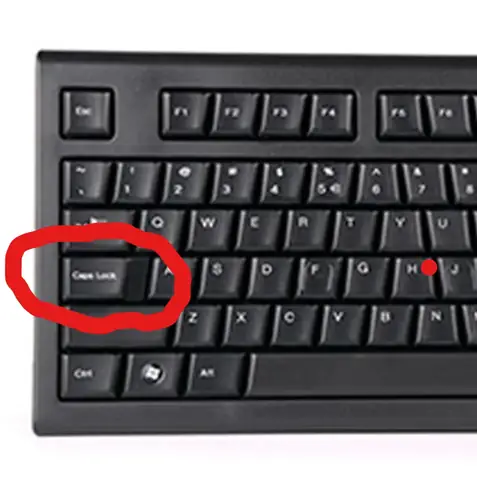
Trên máy tính chạy hệ điều hành Windows, bạn chỉ cần nhấn vào phím có nhãn “Caps Lock” trên bàn phím. Một đèn báo trên bàn phím (thường nằm ở góc trên bên phải, gần các phím chức năng như Num Lock, Scroll Lock) sẽ sáng lên để cho biết Caps Lock đang được kích hoạt. Để tắt, bạn chỉ cần nhấn lại phím “Caps Lock” một lần nữa, đèn báo sẽ tắt.
Đối với máy tính macOS, quy trình tương tự. Nhấn phím “Caps Lock” trên bàn phím để bật. Trên các dòng MacBook mới, bạn có thể không thấy đèn báo vật lý, thay vào đó, một biểu tượng nhỏ xuất hiện trên màn hình hoặc thông báo sẽ hiện lên. Nhấn lại phím “Caps Lock” để tắt tính năng này.
Có thể bạn quan tâm: Mocha Là Gì? Phân Biệt Cà Phê Mocha Với Latte, Cappuccino & Các Loại Khác
Lời khuyên về thời điểm nên bật/tắt Caps Lock là bạn nên bật khi thực sự cần gõ một đoạn văn bản dài bằng chữ in hoa, ví dụ như khi điền thông tin yêu cầu chữ in hoa bắt buộc hoặc khi bạn muốn nhấn mạnh một từ/cụm từ quan trọng. Ngay sau khi hoàn thành, hãy tắt Caps Lock đi để tránh gõ sai và giữ cho văn bản của bạn có định dạng chuyên nghiệp.
Tổng hợp các lỗi thường gặp khi dùng phím Caps Lock và cách khắc phục
Dù là một phím chức năng cơ bản, Caps Lock đôi khi vẫn gây ra các lỗi khó chịu cho người dùng. Một trong những lỗi phổ biến là Caps Lock bật nhưng chữ không viết hoa hoặc ngược lại, bạn mong muốn chữ thường nhưng nó lại ra chữ in hoa. Lỗi này thường liên quan đến phần mềm gõ tiếng Việt đang chạy ngầm, xung đột giữa các ứng dụng hoặc thậm chí là lỗi driver bàn phím.
Một vấn đề khác là đèn Caps Lock không sáng, nhấp nháy hoặc không phản hồi khi bạn nhấn phím. Điều này có thể do lỗi phần cứng của đèn LED trên phím hoặc do hệ điều hành không nhận diện được tín hiệu. Đôi khi, người dùng cũng gặp phải lỗi phím Caps Lock bị kẹt, đơ, treo trên hệ điều hành, khiến bạn không thể bật hay tắt nó theo ý muốn.
Nguyên nhân gây ra các lỗi này thường rất đa dạng. Phần mềm gõ tiếng Việt như Unikey, VietKey có thể gây xung đột hoặc cài đặt không tương thích. Việc cài đặt nhiều ứng dụng cùng lúc hoặc các ứng dụng chạy nền có thể làm hệ thống bị quá tải hoặc xung đột. Đôi khi, lỗi cũng xuất phát từ vấn đề vật lý như bụi bẩn bám vào phím, làm kẹt cơ chế, hoặc hỏng hóc phần cứng bàn phím.
Để khắc phục, bạn có thể thử các bước sau:
1. Khởi động lại máy tính: Đây là bước đơn giản nhất và thường hiệu quả với các lỗi phần mềm tạm thời.
2. Kiểm tra phần mềm gõ tiếng Việt: Đảm bảo bạn đang sử dụng phiên bản mới nhất và cài đặt đúng. Thử tắt phần mềm gõ tiếng Việt và xem Caps Lock có hoạt động bình thường không.
3. Cập nhật driver bàn phím: Trên Windows, bạn có thể vào Device Manager, tìm bàn phím, nhấp chuột phải và chọn “Update driver”.
4. Kiểm tra xung đột ứng dụng: Thử gỡ bỏ các phần mềm mới cài đặt gần đây hoặc vô hiệu hóa các ứng dụng chạy nền không cần thiết.
5. Vệ sinh bàn phím: Nếu phím bị kẹt, hãy thử làm sạch bằng khí nén hoặc bàn chải mềm để loại bỏ bụi bẩn.
6. Kiểm tra phần cứng: Nếu các bước trên không hiệu quả, có thể bàn phím của bạn đã gặp vấn đề về phần cứng và cần được kiểm tra hoặc thay thế.

Có thể bạn quan tâm: Capper Là Gì? Định Nghĩa, Phân Loại Và Các Ứng Dụng Phổ Biến
Cách cài đặt thông báo khi bật/tắt Caps Lock (tùy chọn)
Để khắc phục tình trạng quên bật/tắt Caps Lock, một số hệ điều hành hoặc phần mềm hỗ trợ cho phép bạn cài đặt thông báo. Trên Windows, bạn có thể bật tính năng “Filter Keys” trong Ease of Access settings, sau đó chọn tùy chọn “Beep when Caps Lock, Scroll Lock, or Num Lock is pressed” để nhận được âm thanh cảnh báo mỗi khi phím Caps Lock được kích hoạt hoặc tắt.
Trên macOS, thông báo về trạng thái Caps Lock thường hiển thị trực quan trên màn hình nếu được cài đặt. Tuy nhiên, để có cảnh báo âm thanh hoặc tùy chỉnh sâu hơn, bạn có thể cần sử dụng các ứng dụng của bên thứ ba chuyên dụng cho việc tùy chỉnh bàn phím.
Những quan niệm sai lầm và “tiếng xấu” xung quanh phím Caps Lock
Phím Caps Lock thường xuyên bị gán cho những quan niệm tiêu cực, cho rằng nó là “vô dụng” hoặc chỉ được sử dụng để “gào thét” trên mạng xã hội và diễn đàn trực tuyến. Điều này xuất phát từ việc nhiều người dùng lạm dụng Caps Lock để thu hút sự chú ý, tạo cảm giác to tiếng, thậm chí là thô lỗ trong giao tiếp trực tuyến. Khi một đoạn văn bản dài được viết toàn bộ bằng chữ in hoa, nó trở nên khó đọc và gây khó chịu cho người đọc.
Tuy nhiên, việc quy chụp Caps Lock là “vô dụng” là chưa công bằng. Vai trò thực sự của nó là một công cụ hỗ trợ đánh máy tiện lợi khi cần thiết. Quan trọng là cách người dùng sử dụng nó. Khi được sử dụng đúng đắn, Caps Lock có thể tăng tính chuyên nghiệp và hiệu quả cho văn bản, thay vì gây hiểu lầm hay khó chịu. Việc tránh sử dụng Caps Lock một cách bừa bãi và chỉ dùng khi thực sự cần thiết sẽ giúp duy trì văn phong giao tiếp lịch sự và chuyên nghiệp.
Có thể bạn quan tâm: Capo Guitar Là Gì? Hướng Dẫn Sử Dụng Chi Tiết Cho Người Mới Bắt Đầu
Lời khuyên về thời điểm sử dụng Caps Lock một cách tinh tế.
Để sử dụng Caps Lock một cách tinh tế và chuyên nghiệp, hãy cân nhắc các trường hợp sau. Đầu tiên, khi bạn cần điền các biểu mẫu yêu cầu thông tin bắt buộc phải viết bằng chữ in hoa, ví dụ như tên họ, địa chỉ hoặc mã số. Thứ hai, bạn có thể sử dụng Caps Lock để nhấn mạnh một từ hoặc cụm từ ngắn trong văn bản, ví dụ như khi bạn muốn nhấn mạnh một thuật ngữ mới hoặc một cảnh báo quan trọng. Tuy nhiên, hãy hạn chế việc này và chỉ sử dụng cho những nội dung thực sự cần thiết để tránh gây rối mắt.
Cuối cùng, trong một số ngữ cảnh viết lách sáng tạo hoặc thơ ca, Caps Lock có thể được dùng để tạo hiệu ứng thẩm mỹ hoặc biểu đạt cảm xúc mạnh. Dù vậy, hãy luôn ghi nhớ đối tượng độc giả và mục đích của văn bản để đưa ra quyết định phù hợp.
So sánh Caps Lock với các phím chức năng khác trên bàn phím.
Caps Lock thuộc nhóm các phím chức năng “khóa” (lock keys) trên bàn phím, cùng với Num Lock và Scroll Lock. Trong khi Caps Lock điều khiển việc gõ chữ in hoa, Num Lock (Number Lock) kích hoạt hoặc vô hiệu hóa bàn phím số phụ (numeric keypad) ở bên phải bàn phím, cho phép bạn nhập số hoặc sử dụng các phím chức năng trên bàn phím số. Scroll Lock, một phím ít được sử dụng hơn trong môi trường hiện đại, trước đây dùng để thay đổi hành vi của các phím mũi tên, cho phép cuộn tài liệu thay vì di chuyển con trỏ. Cả ba phím này đều hoạt động theo cơ chế bật/tắt, mỗi lần nhấn sẽ thay đổi trạng thái của chức năng tương ứng và thường có đèn báo đi kèm.
Caps Lock hoạt động như thế nào trên các thiết bị khác (điện thoại, máy tính bảng)?
Trên các thiết bị di động như điện thoại thông minh và máy tính bảng, phím Caps Lock hoạt động thông qua bàn phím ảo. Khi bạn mở bàn phím ảo, thường sẽ có một phím có biểu tượng mũi tên hướng lên hoặc nhãn “Shift”. Nhấn một lần vào phím này để kích hoạt chế độ Caps Lock, lúc này tất cả các ký tự chữ cái sẽ hiển thị dưới dạng in hoa trên bàn phím ảo và khi bạn gõ. Nhấn lại vào phím đó để tắt chế độ Caps Lock và trở về gõ chữ thường.
Sự khác biệt chính nằm ở giao diện và cách phản hồi. Bàn phím ảo thường hiển thị trạng thái Caps Lock rõ ràng hơn trên màn hình, có thể bằng cách thay đổi màu sắc của phím Shift hoặc hiển thị một biểu tượng nhỏ. Chức năng cốt lõi vẫn tương tự: cho phép gõ liên tục chữ in hoa.
Các câu hỏi thường gặp về Caps Lock.
Liệu có thể tùy chỉnh chức năng của phím Caps Lock không?
Có, trong nhiều trường hợp, bạn hoàn toàn có thể tùy chỉnh chức năng của phím Caps Lock. Trên hệ điều hành Windows, bạn có thể sử dụng các công cụ chỉnh sửa Registry hoặc phần mềm của bên thứ ba để gán chức năng khác cho phím Caps Lock, ví dụ như biến nó thành phím Ctrl, Alt hoặc thậm chí là phím tắt cho một hành động nào đó. Trên macOS, bạn có thể vào phần Keyboard settings để thay đổi chức năng của phím Caps Lock.
Tại sao một số người lại muốn loại bỏ phím Caps Lock khỏi bàn phím?
Nhiều người dùng, đặc biệt là những người thường xuyên làm việc với máy tính hoặc chơi game, muốn loại bỏ phím Caps Lock khỏi bàn phím vì vị trí của nó nằm ngay trên phím Shift và rất dễ bị nhấn nhầm. Việc nhấn nhầm Caps Lock có thể làm gián đoạn quá trình gõ hoặc chơi game, gây ra những phiền toái không đáng có. Vì vậy, họ chọn cách vô hiệu hóa hoặc gán chức năng khác cho phím này để tối ưu hóa trải nghiệm sử dụng.
Cập Nhật Lúc Tháng 9 27, 2026 by admin



