
Bulleted List (danh sách gạch đầu dòng) là một công cụ định dạng văn bản mạnh mẽ, giúp tổ chức thông tin một cách mạch lạc và dễ tiếp cận. Thay vì trình bày các ý tưởng dưới dạng một khối văn bản liền mạch, Bulleted List sử dụng các ký hiệu đầu dòng để phân tách từng mục riêng biệt, làm nổi bật các điểm quan trọng và tạo ra một cấu trúc rõ ràng, có tổ chức. Đây là cách hiệu quả để người đọc nhanh chóng nắm bắt các thông tin chính mà không bị choáng ngợp bởi mật độ chữ.
Trong bài viết này, chúng ta sẽ đi sâu vào định nghĩa, vai trò của Bulleted List, khám phá các loại ký hiệu phổ biến và cách sử dụng chúng. Đặc biệt, bạn sẽ được hướng dẫn chi tiết cách tạo và tùy chỉnh Bulleted List trong Microsoft Word, cũng như cách áp dụng chúng trong các ứng dụng văn phòng khác. Cuối cùng, chúng ta sẽ so sánh với Numbered List và cung cấp những mẹo hữu ích để sử dụng danh sách gạch đầu dòng một cách chuyên nghiệp và hiệu quả nhất.
Bulleted List là gì và vai trò của nó trong văn bản
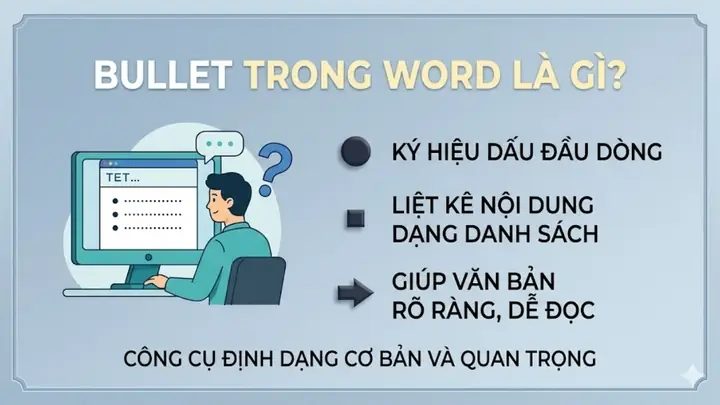
Bulleted List là một phương pháp trình bày thông tin trong văn bản, trong đó các mục riêng lẻ được đánh dấu bằng các ký hiệu đầu dòng, thường là các dấu chấm tròn, hình vuông hoặc các biểu tượng khác.
Vai trò chính của Bulleted List là giúp trình bày thông tin một cách rõ ràng, dễ đọc, có cấu trúc và phân cấp thông tin hiệu quả. Bằng cách chia nhỏ nội dung thành các mục ngắn gọn, danh sách gạch đầu dòng giúp nhấn mạnh các ý quan trọng, tạo điểm nhấn cho người đọc và cải thiện khả năng tiếp thu thông tin.
Các loại ký hiệu Bullet phổ biến và cách chúng hoạt động

Có thể bạn quan tâm: Bulky Là Gì? Nghĩa Tiếng Việt, Cách Dùng Và Ví Dụ Minh Họa
Có nhiều cách để tạo dấu đầu dòng cho danh sách của bạn, từ những ký hiệu mặc định có sẵn đến việc tùy chỉnh hoàn toàn theo ý muốn. Việc lựa chọn ký hiệu phù hợp có thể giúp văn bản của bạn trở nên sinh động và chuyên nghiệp hơn.
- Ký hiệu Bullet mặc định: Đây là những biểu tượng cơ bản nhất, thường có sẵn trong hầu hết các phần mềm soạn thảo văn bản. Các ký hiệu phổ biến bao gồm dấu chấm tròn (•), hình vuông (▪), mũi tên (►), hoặc hình tròn rỗng (○). Chúng hoạt động bằng cách tự động xuất hiện trước mỗi mục trong danh sách khi bạn chọn chức năng “Bullets” hoặc sử dụng phím tắt tương ứng.
- Bullet bằng ký tự đặc biệt (Symbol): Nếu bạn muốn danh sách của mình trông độc đáo hơn, bạn có thể sử dụng các ký tự đặc biệt có sẵn trong bảng ký tự của hệ điều hành hoặc phần mềm soạn thảo. Các ký tự này có thể là các hình dạng, biểu tượng hoặc thậm chí là các chữ cái trong các font chữ đặc biệt. Cách chúng hoạt động tương tự như bullet mặc định, nhưng yêu cầu bạn phải chọn ký tự mong muốn từ một thư viện lớn hơn.
- Bullet bằng hình ảnh (Picture Bullet): Đây là cách tùy chỉnh nâng cao nhất, cho phép bạn sử dụng bất kỳ hình ảnh nhỏ nào làm dấu đầu dòng. Bạn có thể sử dụng logo của công ty, một biểu tượng nhỏ liên quan đến nội dung, hoặc bất kỳ hình ảnh nào khác để tạo dấu ấn riêng cho danh sách. Các hình ảnh này được chèn vào vị trí của dấu đầu dòng mặc định và có thể được điều chỉnh kích thước để phù hợp với văn bản.
Hướng dẫn chi tiết cách tạo Bulleted List trong Word
Microsoft Word cung cấp nhiều cách để tạo và quản lý Bulleted List, giúp bạn định dạng văn bản một cách hiệu quả và nhanh chóng.
Cách tạo Bullet nhanh chóng bằng thanh công cụ:
- Chọn các đoạn văn bản mà bạn muốn chuyển thành danh sách gạch đầu dòng.
- Trên thanh công cụ “Home” (Trang chủ), trong nhóm “Paragraph” (Đoạn văn), nhấp vào nút “Bullets” (Biểu tượng danh sách gạch đầu dòng).
- Danh sách của bạn sẽ ngay lập tức được áp dụng các dấu đầu dòng mặc định.
Sử dụng phím tắt để tạo Bullet hiệu quả:
- Để tạo một dấu đầu dòng mới, bạn có thể gõ một ký tự đặc biệt như dấu hoa thị () hoặc dấu gạch ngang (-) rồi nhấn phím cách. Word sẽ tự động chuyển đổi nó thành dấu đầu dòng đầu tiên và bật chế độ tạo danh sách gạch đầu dòng.
- Để kết thúc một mục trong danh sách gạch đầu dòng và bắt đầu mục mới, chỉ cần nhấn Enter.
- Để kết thúc danh sách gạch đầu dòng, nhấn Enter hai lần liên tiếp.
Tạo danh sách nhiều cấp độ (Multilevel List) với Bullet:
- Tạo danh sách gạch đầu dòng như bình thường.
- Để tạo cấp độ con cho một mục, đặt con trỏ vào đầu mục đó và nhấn phím Tab.
- Để đưa mục con trở lại cấp độ cha, nhấn tổ hợp phím Shift + Tab.
- Bạn có thể lồng ghép nhiều cấp độ con bằng cách nhấn Tab nhiều lần.
Các bước tạo Bullet bằng ký tự đặc biệt (Symbol) và hình ảnh (Picture Bullet):
- Chọn các đoạn văn bản hoặc đặt con trỏ vào vị trí bạn muốn bắt đầu danh sách.
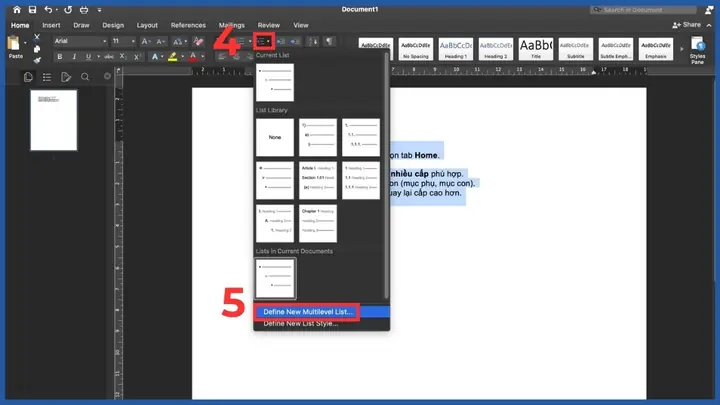
- Trên thanh công cụ “Home” (Trang chủ), nhấp vào mũi tên xổ xuống bên cạnh nút “Bullets”.
- Chọn “Define New Bullet…” (Định nghĩa Dấu đầu dòng Mới…).
- Trong cửa sổ “Define New Bullet”, bạn có thể chọn:
- Symbol: Nhấp vào nút “Symbol…” để mở bảng ký tự, chọn ký hiệu mong muốn và nhấn OK.
- Picture: Nhấp vào nút “Picture…” để chọn hình ảnh từ tệp trên máy tính, từ Bing hoặc từ các biểu tượng có sẵn. Chọn hình ảnh, điều chỉnh kích thước nếu cần và nhấn OK.
- Nhấn OK để áp dụng dấu đầu dòng tùy chỉnh.
Tùy chỉnh và quản lý Bulleted List
Sau khi tạo Bulleted List, bạn có thể tùy chỉnh chúng để phù hợp với thiết kế tổng thể của tài liệu.

Có thể bạn quan tâm: Bulk Material Là Gì? Phân Loại Và Ứng Dụng Phổ Biến
Thay đổi biểu tượng Bullet:
- Chọn các mục trong danh sách bạn muốn thay đổi.
- Nhấp vào mũi tên xổ xuống bên cạnh nút “Bullets” trên thanh công cụ “Home”.
- Chọn một biểu tượng mới từ thư viện hiển thị hoặc nhấp vào “Define New Bullet…” để chọn ký hiệu hoặc hình ảnh khác.
Điều chỉnh khoảng cách và căn lề cho Bullet:
- Chọn danh sách cần điều chỉnh.
- Nhấp vào mũi tên xổ xuống bên cạnh nút “Bullets”.
- Chọn “Adjust List Indents…” (Điều chỉnh Thụt lề Danh sách…).
- Trong cửa sổ “Adjust List Indents”, bạn có thể đặt khoảng cách cho:
- “Bullet position” (Vị trí dấu đầu dòng): Điều chỉnh vị trí của ký hiệu.
- “Text indent” (Thụt lề văn bản): Điều chỉnh khoảng cách từ dấu đầu dòng đến văn bản của mục.
- Nhấn OK để áp dụng.
Tùy chỉnh kích thước, màu sắc và định dạng của ký hiệu Bullet:
Việc tùy chỉnh kích thước, màu sắc và định dạng (in đậm, in nghiêng) cho ký hiệu Bullet thường được thực hiện thông qua tùy chọn “Define New Bullet…” > “Symbol…”. Khi chọn ký hiệu, bạn có thể truy cập vào “Font…” để thay đổi kích thước, màu sắc và các định dạng khác cho ký tự đó. Đối với Picture Bullet, kích thước thường được điều chỉnh tự động hoặc có thể tùy chỉnh trong phần thiết lập “Picture”.Cách xóa bỏ Bullet khỏi danh sách hoặc tắt chế độ tự động tạo Bullet:
- Xóa bỏ Bullet khỏi danh sách: Chọn các mục trong danh sách đã có Bullet, sau đó nhấp lại vào nút “Bullets” trên thanh công cụ “Home”. Dấu đầu dòng sẽ biến mất.
- Tắt chế độ tự động tạo Bullet: Nếu bạn không muốn Word tự động tạo Bullet khi bắt đầu dòng bằng dấu hoa thị, dấu gạch ngang hoặc số La Mã, bạn có thể tắt tính năng này trong “AutoCorrect Options”. Truy cập “File” > “Options” > “Proofing” > “AutoCorrect Options”. Trong tab “AutoFormat As You Type”, bỏ chọn các tùy chọn liên quan đến “Automatic bulleted lists” hoặc “Automatic numbered lists”.
Bulleted List khác gì với Numbered List (Danh sách đánh số)?
Mặc dù cả Bulleted List và Numbered List đều dùng để trình bày thông tin theo từng mục, chúng có những mục đích sử dụng và cách thức trình bày khác nhau rõ rệt.
So sánh sự khác biệt giữa Bulleted List và Numbered List:
- Bulleted List: Sử dụng các ký hiệu không theo thứ tự (chấm tròn, hình vuông…) để liệt kê các mục có tầm quan trọng tương đương hoặc không yêu cầu một trình tự cụ thể. Chúng tập trung vào việc trình bày các ý điểm riêng biệt.
- Numbered List: Sử dụng các con số (1, 2, 3…) hoặc chữ cái (a, b, c…) để liệt kê các mục theo một trình tự logic, có thứ bậc hoặc theo các bước thực hiện. Chúng nhấn mạnh tính tuần tự và thứ tự ưu tiên.
Khi nào nên sử dụng Bulleted List, khi nào nên sử dụng Numbered List:
- Sử dụng Bulleted List khi:
- Liệt kê các đặc điểm, lợi ích, hoặc các ý tưởng không có thứ tự ưu tiên rõ ràng.
- Trình bày các yếu tố cần xem xét mà không cần theo một trình tự nhất định.
- Muốn người đọc tập trung vào từng điểm riêng lẻ.
- Ví dụ: Các tính năng của sản phẩm, các loại trái cây, các thành phần của một món ăn.
- Sử dụng Numbered List khi:
- Trình bày các bước thực hiện một quy trình hoặc hướng dẫn.
- Liệt kê các mục theo thứ tự thời gian hoặc thứ tự ưu tiên quan trọng.
- So sánh các lựa chọn mà có một thứ tự rõ ràng.
- Ví dụ: Các bước nấu ăn, quy trình đăng ký tài khoản, danh sách các cấp bậc trong công ty.
- Sử dụng Bulleted List khi:
Các mẹo sử dụng Bulleted List chuyên nghiệp và hiệu quả
Để Bulleted List phát huy tối đa hiệu quả, bạn cần lưu ý một số nguyên tắc và mẹo nhỏ.
Có thể bạn quan tâm: Bulk Insert Là Gì? Hướng Dẫn Tối Ưu Hiệu Suất Chèn Dữ Liệu Số Lượng Lớn
Lưu ý khi chọn ký hiệu Bullet phù hợp với ngữ cảnh văn bản:
- Sử dụng các ký hiệu đơn giản, phổ biến (chấm tròn, hình vuông) cho các văn bản thông thường, chuyên nghiệp để dễ đọc.
- Chọn các ký hiệu đặc biệt hoặc hình ảnh khi muốn tạo điểm nhấn, sự khác biệt hoặc minh họa cho nội dung (ví dụ: sử dụng biểu tượng ✔ cho các mục đã hoàn thành).
- Tránh sử dụng quá nhiều loại ký hiệu khác nhau trong cùng một tài liệu để tránh gây rối mắt.
Cách kết hợp Bulleted List với Numbered List để tối ưu hóa cấu trúc thông tin:
Bạn có thể sử dụng cả hai loại danh sách trong cùng một tài liệu để tận dụng ưu điểm của mỗi loại. Ví dụ, bạn có thể bắt đầu bằng một Numbered List để trình bày các bước chính của một quy trình, sau đó sử dụng Bulleted List cho mỗi bước để liệt kê các chi tiết hoặc các yếu tố liên quan đến bước đó. Điều này giúp tạo ra một cấu trúc thông tin phân cấp rõ ràng, vừa đảm bảo tính tuần tự vừa trình bày các điểm chi tiết một cách mạch lạc.Những lỗi thường gặp khi sử dụng Bulleted List và cách khắc phục:
- Bullet bị lệch hoặc không thẳng hàng: Đây thường xảy ra khi sao chép văn bản từ nguồn khác hoặc do thiết lập thụt lề không chính xác. Để khắc phục, bạn cần sử dụng chức năng “Adjust List Indents…” để căn chỉnh lại vị trí của dấu đầu dòng và văn bản.
- Tự động tạo Bullet không mong muốn: Nếu bạn không muốn Word tự động tạo danh sách, hãy tắt tính năng này trong “AutoCorrect Options” như đã hướng dẫn ở trên.
- Sử dụng quá nhiều dấu đầu dòng hoặc các mục quá dài: Điều này làm mất đi tính hiệu quả của Bulleted List. Hãy cố gắng giữ cho mỗi mục ngắn gọn và súc tích. Nếu một ý quá dài, hãy cân nhắc chia nó thành nhiều mục nhỏ hơn hoặc trình bày dưới dạng đoạn văn thông thường.
- Không nhất quán trong việc sử dụng: Đảm bảo bạn sử dụng Bulleted List cho mục đích phù hợp (liệt kê ý tưởng) và Numbered List cho mục đích khác (trình tự các bước).
Tạo Bulleted List trong các ứng dụng khác ngoài Word (Excel, PowerPoint)
Mặc dù Microsoft Word là công cụ phổ biến nhất cho việc soạn thảo văn bản, bạn cũng có thể tạo Bulleted List trong các ứng dụng khác như Excel và PowerPoint.
Trong Excel:
Excel chủ yếu là một bảng tính, nên việc tạo Bulleted List trực tiếp trong các ô không phải là chức năng cốt lõi. Tuy nhiên, bạn có thể:- Nhập văn bản vào một ô.
- Nhấn Alt + Enter để xuống dòng trong cùng một ô.
- Sau đó, bạn có thể tự thêm các ký hiệu gạch đầu dòng thủ công bằng cách gõ ký tự đặc biệt hoặc sao chép/dán từ nơi khác.
- Hoặc, bạn có thể sử dụng các hình dạng (Shapes) và chèn văn bản vào đó để tạo các mục danh sách có dấu đầu dòng, nhưng cách này phức tạp và không hiệu quả cho danh sách dài.
Sự khác biệt chính so với Word là Excel không có chức năng “Bullets” tích hợp sẵn cho từng dòng trong một ô.
Trong PowerPoint:
PowerPoint hỗ trợ Bulleted List rất tốt, tương tự như Word, vì nó được thiết kế cho việc trình bày thông tin dưới dạng các điểm chính.
Bulleted List Là Gì? Hướng Dẫn Chi Tiết Cách Tạo Và Sử Dụng Có thể bạn quan tâm: Bulk Container Là Gì? Khám Phá Ứng Dụng, Phân Loại Và Ưu Điểm Vận Chuyển Hàng Rời
- Khi bạn nhấp vào một ô văn bản trên slide, PowerPoint thường tự động áp dụng Bulleted List cho các dòng mới.
- Bạn có thể sử dụng nút “Bullets” trên thanh công cụ “Home” (Trang chủ), tương tự như trong Word, để thêm, bớt hoặc thay đổi ký hiệu dấu đầu dòng.
- Tạo danh sách nhiều cấp độ bằng cách nhấn Tab hoặc Shift + Tab cũng hoạt động hiệu quả.
Sự khác biệt đáng kể nhất so với Word là PowerPoint có xu hướng mặc định bật tính năng tự động tạo Bullet và thường có các kiểu dáng danh sách được tích hợp sẵn để phù hợp với chủ đề của bài thuyết trình.
Các câu hỏi thường gặp về Bulleted List
Dưới đây là giải đáp cho một số câu hỏi phổ biến liên quan đến việc sử dụng Bulleted List.
Bullet có bắt buộc phải là dấu chấm không?
Không, bullet không bắt buộc phải là dấu chấm. Bạn hoàn toàn có thể sử dụng các ký hiệu khác như hình vuông, mũi tên, dấu tích, hoặc thậm chí là hình ảnh tùy chỉnh làm dấu đầu dòng, miễn là chúng phù hợp với ngữ cảnh và không gây khó hiểu cho người đọc.Làm thế nào để Bullet theo một đường thẳng hàng?
Để đảm bảo các dấu đầu dòng thẳng hàng, bạn cần sử dụng chức năng định dạng danh sách của phần mềm soạn thảo. Trong Word, điều này thường được thực hiện bằng cách sử dụng nút “Bullets” và điều chỉnh các thiết lập thụt lề trong tùy chọn “Adjust List Indents…”. Đảm bảo rằng bạn đã áp dụng cùng một thiết lập cho tất cả các mục trong danh sách.Có giới hạn về số cấp độ cho Multilevel List không?
Về mặt kỹ thuật, các phần mềm soạn thảo văn bản thường cho phép tạo nhiều cấp độ lồng ghép cho Multilevel List (thường là 5-7 cấp độ hoặc nhiều hơn tùy phiên bản). Tuy nhiên, trên thực tế, việc sử dụng quá nhiều cấp độ (hơn 2-3 cấp độ) sẽ làm cho cấu trúc văn bản trở nên phức tạp, khó theo dõi và giảm hiệu quả truyền đạt thông tin. Do đó, bạn nên hạn chế số cấp độ để đảm bảo tính rõ ràng và dễ đọc.Bulleted List Là Gì? Hướng Dẫn Chi Tiết Cách Tạo Và Sử Dụng

Tùy biến Bullet bằng ký tự đặc biệt nâng cao
Việc sử dụng ký tự đặc biệt không chỉ giới hạn ở các biểu tượng đơn giản. Bạn có thể khám phá sâu hơn để tìm kiếm những ký tự độc đáo hơn, mang tính biểu tượng cao hoặc phù hợp với chủ đề cụ thể của bài viết.
- Khám phá sâu hơn các loại ký tự đặc biệt có thể sử dụng làm Bullet:
Bạn có thể tìm thấy kho ký tự khổng lồ trong bảng “Symbol” của Word (hoặc các ứng dụng tương tự). Hãy thử duyệt qua các font chữ khác nhau như “Wingdings”, “Webdings”, “Symbol” để phát hiện ra các biểu tượng thú vị. Ví dụ, bạn có thể tìm thấy các ký hiệu như trái tim (♥), ngôi sao (★), chữ thập (✚), các mũi tên phức tạp, hoặc các biểu tượng toán học. Khi sử dụng, hãy đảm bảo ký tự đó có thể được hiển thị trên hầu hết các thiết bị và hệ điều hành mà người đọc của bạn có thể sử dụng.
Tắt chế độ tự động tạo Bullet khi gõ phím
Tính năng tự động tạo Bullet có thể tiện lợi, nhưng đôi khi lại gây khó chịu nếu bạn chỉ muốn gõ một dấu gạch ngang hoặc dấu hoa thị mà không muốn nó biến thành dấu đầu dòng.
- Hướng dẫn chi tiết cách vô hiệu hóa tính năng này trong các phiên bản Word khác nhau:
Quy trình tắt chế độ tự động tạo Bullet khá tương đồng trên các phiên bản Word hiện đại:- Truy cập File (Tệp) > Options (Tùy chọn).
- Trong cửa sổ “Word Options”, chọn Proofing (Kiểm tra lỗi) từ menu bên trái.
- Nhấp vào nút AutoCorrect Options… (Tùy chọn Tự động sửa).
- Trong hộp thoại “AutoCorrect”, chuyển đến tab AutoFormat As You Type (Tự động định dạng khi nhập).
- Tìm đến phần “Replace as you type” (Thay thế khi nhập) và bỏ chọn các mục sau:
- Automatic bulleted lists (Danh sách gạch đầu dòng tự động)
- Nếu bạn cũng muốn tắt tự động tạo danh sách đánh số, hãy bỏ chọn Automatic numbered lists (Danh sách đánh số tự động).
- Nhấp OK trên cả hai hộp thoại để lưu thay đổi.
Sau khi thực hiện các bước này, Word sẽ không còn tự động chuyển đổi các ký tự như , -, hoặc 1. thành dấu đầu dòng hoặc số đầu dòng nữa.
Cập Nhật Lúc Tháng 9 25, 2026 by admin



