
Bitvise SSH Client là một ứng dụng mạnh mẽ giúp bạn kết nối an toàn và quản lý các máy chủ từ xa. Với giao thức SSH, phần mềm này đảm bảo mọi dữ liệu truyền tải đều được mã hóa, bảo vệ bạn khỏi các nguy cơ bị nghe lén hoặc tấn công. Bài viết này sẽ đi sâu vào định nghĩa, tính năng, cách cài đặt và sử dụng Bitvise SSH Client một cách chi tiết, giúp bạn tối ưu hóa quy trình làm việc với các hệ thống máy chủ.
Chúng ta sẽ khám phá Bitvise SSH Client là gì, vai trò không thể thiếu của nó trong môi trường kết nối mạng hiện đại, cùng với các tính năng nổi bật mang lại sự tiện lợi và bảo mật. Tiếp theo, một hướng dẫn từng bước sẽ được cung cấp để bạn có thể dễ dàng cài đặt và làm quen với các chức năng cốt lõi. Cuối cùng, những lưu ý quan trọng sẽ giúp bạn sử dụng công cụ này một cách an toàn và hiệu quả nhất.
Bitvise SSH Client là gì và vai trò của nó
Bitvise SSH Client là một ứng dụng phần mềm miễn phí (cho mục đích cá nhân và phi thương mại) được thiết kế để cung cấp một phương thức kết nối an toàn và tin cậy tới các máy chủ từ xa thông qua giao thức SSH. Nó hoạt động như một cầu nối, cho phép người dùng tương tác với các hệ thống máy tính khác trên mạng internet hoặc mạng nội bộ như thể họ đang ngồi trực tiếp trước máy chủ đó, nhưng với mức độ bảo mật cao hơn nhiều.
Giao thức SSH (Secure Shell) đóng vai trò nền tảng cho sự an toàn trong các kết nối mạng. Tầm quan trọng của việc sử dụng một SSH Client uy tín như Bitvise nằm ở khả năng mã hóa toàn bộ lưu lượng truyền tải giữa máy khách và máy chủ. Điều này ngăn chặn tin tặc đọc trộm dữ liệu nhạy cảm, thông tin đăng nhập hoặc sửa đổi các lệnh được gửi đi, đảm bảo tính toàn vẹn và bảo mật cho các giao dịch trên mạng.
Bitvise SSH Client hoạt động bằng cách thiết lập một kênh liên lạc được mã hóa với máy chủ từ xa hỗ trợ SSH. Sau khi xác thực thành công (thường bằng mật khẩu hoặc khóa SSH), người dùng có thể thực hiện các tác vụ như truy cập dòng lệnh của máy chủ, truyền tải tệp tin an toàn qua SFTP (SSH File Transfer Protocol) hoặc SCP (Secure Copy Protocol), và thậm chí là chuyển tiếp cổng (port forwarding) để bảo mật các ứng dụng khác. So với các phần mềm SSH Client khác, Bitvise SSH Client nổi bật với giao diện đồ họa thân thiện, tích hợp sẵn chức năng SFTP mạnh mẽ và khả năng quản lý phiên kết nối linh hoạt, mang lại trải nghiệm người dùng mượt mà hơn.

Có thể bạn quan tâm: Bitmart Là Gì? Hướng Dẫn Chi Tiết Về Sàn Giao Dịch Tiền Điện Tử
Trong lịch sử phát triển, Bitvise SSH Client từng được biết đến với tên gọi Tunnelier. Sự thay đổi tên gọi này phản ánh sự phát triển và bổ sung các tính năng mới của phần mềm qua các phiên bản, nhưng cốt lõi về việc cung cấp kết nối SSH an toàn và đa năng vẫn được giữ vững.
Các tính năng nổi bật của Bitvise SSH Client
Bitvise SSH Client chinh phục người dùng nhờ vào bộ tính năng toàn diện, tập trung vào sự an toàn, tiện lợi và hiệu quả. Khả năng kết nối an toàn, bảo mật và ổn định là nền tảng, đảm bảo mọi tương tác với máy chủ từ xa đều được bảo vệ tối đa khỏi các mối đe dọa mạng. Điều này đạt được thông qua việc mã hóa mạnh mẽ và các cơ chế xác thực đáng tin cậy.
Một điểm cộng lớn của Bitvise SSH Client là giao diện đồ họa thân thiện với người dùng. Thay vì chỉ cung cấp một dòng lệnh khô khan, Bitvise mang đến một môi trường trực quan, dễ dàng điều hướng, đặc biệt hữu ích cho những người mới bắt đầu hoặc không chuyên về kỹ thuật. Phần mềm hỗ trợ đa dạng các giao thức quan trọng bao gồm SSH, SFTP, SCP và cả BVSH (Bitvise Shell).
Chức năng Secure File Transfer Protocol (SFTP) là một trong những điểm nhấn, cho phép người dùng quản lý tệp tin trên máy chủ từ xa một cách dễ dàng thông qua giao diện đồ họa. Bạn có thể thực hiện các thao tác như upload, download, xóa, đổi tên tệp và thư mục một cách trực quan. Bên cạnh đó, khả năng tunneling (port forwarding) cho phép bạn tạo các đường hầm an toàn để truyền dữ liệu cho các ứng dụng khác, mở rộng phạm vi ứng dụng của SSH Client.
Bitvise SSH Client cũng cung cấp khả năng quản lý phiên kết nối hiệu quả. Người dùng có thể lưu trữ cấu hình cho nhiều máy chủ khác nhau, giúp việc kết nối lại trở nên nhanh chóng mà không cần nhập lại thông tin mỗi lần. Hỗ trợ dòng lệnh (command-line interface) cũng được cung cấp, cho phép các tác vụ tự động hóa hoặc tích hợp với các script. Cuối cùng, khả năng tùy chỉnh cao, ví dụ như thiết lập xác thực bằng khóa SSH thay vì mật khẩu, mang đến sự linh hoạt và tăng cường bảo mật cho người dùng có nhu cầu.
Có thể bạn quan tâm: Bithumb Là Gì? Hướng Dẫn Toàn Diện Về Sàn Giao Dịch Tiền Điện Tử Hàn Quốc
Hướng dẫn chi tiết cách cài đặt và sử dụng Bitvise SSH Client
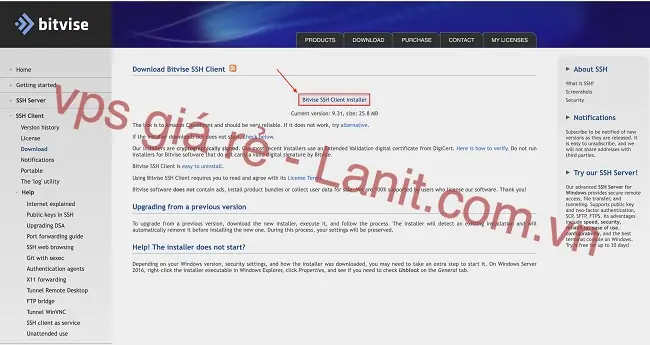
Để bắt đầu sử dụng Bitvise SSH Client, bước đầu tiên và quan trọng nhất là tải phần mềm về máy tính. Bạn cần truy cập trang chủ chính thức của Bitvise để đảm bảo tải về phiên bản mới nhất và an toàn nhất. Sau khi tải tệp cài đặt, quy trình cài đặt trên hệ điều hành Windows khá đơn giản và tuân theo các bước quen thuộc của trình cài đặt phần mềm.
Sau khi cài đặt thành công, bạn sẽ mở Bitvise SSH Client và bắt đầu quá trình tạo một phiên kết nối mới. Điều này bao gồm việc nhập thông tin máy chủ, cụ thể là địa chỉ IP hoặc hostname, cổng SSH (thường là 22) và tên người dùng (username) của tài khoản bạn muốn đăng nhập. Tiếp theo, bạn cần cấu hình phương thức xác thực, có thể là nhập mật khẩu hoặc sử dụng khóa SSH đã được thiết lập sẵn.
Một khi kết nối đã được thiết lập, bạn sẽ thấy giao diện quản lý tệp của Bitvise. Hướng dẫn sử dụng giao diện File Manager này là rất cần thiết để bạn có thể upload tệp từ máy tính của mình lên máy chủ, download tệp từ máy chủ về máy tính, cũng như thực hiện các thao tác quản lý tệp tin cơ bản khác như xóa, đổi tên file/thư mục thông qua giao thức SFTP. Đối với những người dùng nâng cao, việc thiết lập port forwarding (tunneling) sẽ mở ra nhiều khả năng ứng dụng khác nhau, cho phép bạn bảo mật các kết nối mạng cho các ứng dụng không hỗ trợ mã hóa. Cuối cùng, đừng quên khám phá các tùy chọn nâng cao khác trong quá trình sử dụng để tối ưu hóa trải nghiệm của bạn.
Lưu ý quan trọng khi sử dụng Bitvise SSH Client
Khi sử dụng Bitvise SSH Client, việc bảo mật thông tin đăng nhập luôn là yếu tố then chốt. Tầm quan trọng của việc bảo vệ mật khẩu tài khoản máy chủ và khóa SSH cá nhân không thể bị xem nhẹ, bởi chúng là chìa khóa duy nhất để truy cập vào hệ thống của bạn. Hãy sử dụng mật khẩu mạnh, kết hợp chữ hoa, chữ thường, số và ký tự đặc biệt, đồng thời cân nhắc sử dụng khóa SSH thay cho mật khẩu để tăng cường bảo mật.

Có thể bạn quan tâm: Bitflyer Là Gì? Hướng Dẫn Toàn Diện Từ A-Z Cho Người Mới Bắt Đầu Tại Nhật Bản
Để đảm bảo an ninh và tận dụng các tính năng mới nhất, việc cập nhật phiên bản Bitvise SSH Client lên bản mới nhất là vô cùng quan trọng. Các nhà phát triển thường xuyên vá các lỗ hổng bảo mật và cải thiện hiệu suất trong các bản cập nhật. Bên cạnh đó, hãy chuẩn bị sẵn sàng cho các vấn đề thường gặp và biết cách khắc phục. Các lỗi kết nối phổ biến có thể do sai thông tin máy chủ, tường lửa chặn cổng, hoặc dịch vụ SSH trên máy chủ chưa khởi động. Lỗi SFTP có thể liên quan đến quyền truy cập tệp tin trên máy chủ hoặc cấu hình không chính xác.
Việc xác định khi nào nên sử dụng Bitvise SSH Client so với các giải pháp khác phụ thuộc vào nhu cầu cụ thể của bạn. Bitvise là lựa chọn tuyệt vời cho các kết nối cá nhân, quản trị viên hệ thống, nhà phát triển cần một công cụ mạnh mẽ, dễ sử dụng với giao diện đồ họa tích hợp SFTP. Đối với các nhu cầu quản lý máy chủ hàng loạt hoặc tự động hóa phức tạp, các giải pháp dòng lệnh chuyên dụng hơn có thể phù hợp hơn.
Bitvise SSH Client và các trường hợp sử dụng phổ biến
Bitvise SSH Client là một công cụ đa năng, được ứng dụng rộng rãi trong nhiều tình huống khác nhau, đặc biệt là trong lĩnh vực quản lý hệ thống và phát triển phần mềm. Một trong những trường hợp sử dụng phổ biến nhất là kết nối và quản lý máy chủ Linux/VPS từ xa. Với Bitvise, bạn có thể dễ dàng truy cập dòng lệnh của máy chủ để thực hiện các tác vụ quản trị, cấu hình hệ thống hoặc khắc phục sự cố.
Nó cũng đóng vai trò thiết yếu trong việc truy cập và quản lý tệp tin trên các hệ thống máy chủ. Khả năng SFTP tích hợp cho phép người dùng upload, download, sắp xếp và xóa các tệp tin một cách trực quan, giúp việc triển khai và cập nhật website, ứng dụng web trở nên đơn giản hơn bao giờ hết. Các nhà phát triển và quản trị viên hệ thống thường xuyên sử dụng Bitvise để di chuyển mã nguồn, tệp cấu hình, hoặc dữ liệu giữa máy tính cá nhân và môi trường máy chủ.

Có thể bạn quan tâm: “bite The Dust” Là Gì? Giải Thích Nghĩa Đen, Nghĩa Bóng Và Cách Dùng Chuẩn
Ngoài ra, Bitvise SSH Client còn hữu ích cho các ứng dụng khác yêu cầu kết nối an toàn tới máy chủ. Bất kỳ khi nào cần truyền dữ liệu nhạy cảm hoặc thực thi lệnh trên một hệ thống từ xa một cách bảo mật, Bitvise đều là một lựa chọn đáng tin cậy.
Bitvise SSH Client có những ưu điểm gì so với các phần mềm khác?
So với các phần mềm SSH Client phổ biến khác như PuTTY, MobaXterm hay OpenSSH, Bitvise SSH Client sở hữu những ưu điểm đáng chú ý, đặc biệt là về giao diện và tính năng SFTP tích hợp. Giao diện đồ họa của Bitvise được đánh giá cao về sự trực quan và dễ sử dụng, giúp người dùng mới nhanh chóng làm quen mà không gặp nhiều khó khăn. Điều này trái ngược với PuTTY, vốn nổi tiếng với sự mạnh mẽ nhưng giao diện lại khá đơn giản và có phần khó tiếp cận với người mới.
Điểm mạnh vượt trội của Bitvise chính là chức năng SFTP được tích hợp sẵn và hoạt động mượt mà ngay trên giao diện chính. Người dùng có thể quản lý tệp tin trực tiếp mà không cần mở một ứng dụng quản lý tệp riêng biệt, tiết kiệm thời gian và công sức. Trong khi đó, PuTTY không có chức năng SFTP tích hợp (cần sử dụng thêm các công cụ như WinSCP), còn MobaXterm thì có SFTP nhưng đôi khi trải nghiệm người dùng có thể khác nhau tùy thuộc vào phiên bản và cấu hình. Bitvise mang đến sự liền mạch giữa việc kết nối SSH và quản lý tệp tin.
Có những phần mềm SSH Client nào khác phổ biến?
Bên cạnh Bitvise SSH Client, thị trường còn cung cấp nhiều lựa chọn SSH Client phổ biến khác mà người dùng có thể tham khảo tùy thuộc vào nhu cầu và sở thích. PuTTY là một trong những SSH Client miễn phí và lâu đời nhất trên nền tảng Windows, nổi tiếng về sự ổn định và khả năng tùy biến cao, dù giao diện có phần cơ bản. MobaXterm là một giải pháp all-in-one mạnh mẽ, cung cấp không chỉ SSH mà còn nhiều công cụ mạng khác như RDP, VNC, FTP, X server, rất phù hợp cho các quản trị viên hệ thống.

OpenSSH là một bộ công cụ mã nguồn mở tiêu chuẩn được sử dụng rộng rãi trên các hệ thống Linux và macOS, cung cấp cả client và server SSH. Người dùng có kinh nghiệm thường ưa chuộng OpenSSH vì tính linh hoạt và khả năng tích hợp sâu vào hệ điều hành. Ngoài ra, còn có WinSCP, một phần mềm miễn phí chủ yếu tập trung vào việc truyền tải tệp tin an toàn (SFTP, SCP, FTP) và có thể hoạt động song song với PuTTY.
Các câu hỏi thường gặp về Bitvise SSH Client
Bitvise SSH Client có miễn phí không?
Bitvise SSH Client cung cấp giấy phép miễn phí cho mục đích cá nhân và phi thương mại. Điều này có nghĩa là bạn có thể tải về, cài đặt và sử dụng đầy đủ các tính năng của phần mềm cho các dự án cá nhân, học tập hoặc nghiên cứu mà không phải trả phí. Tuy nhiên, đối với các doanh nghiệp hoặc tổ chức sử dụng phần mềm cho mục đích thương mại, việc mua giấy phép là bắt buộc.
Bitvise SSH Client có hỗ trợ Mac/Linux không?
Hiện tại, Bitvise SSH Client chủ yếu được phát triển và hỗ trợ chính thức cho hệ điều hành Windows. Phần mềm này không có phiên bản chính thức dành cho macOS hoặc các bản phân phối Linux. Tuy nhiên, trên các hệ điều hành này, người dùng có thể tìm thấy các giải pháp SSH Client thay thế mạnh mẽ và phổ biến như OpenSSH (thường được tích hợp sẵn), Terminal (với lệnh ssh) hoặc iTerm2 cho macOS, và nhiều tùy chọn khác cho Linux.
Cách khôi phục mật khẩu SSH nếu quên?
Việc khôi phục mật khẩu SSH nếu quên thường không thể thực hiện trực tiếp thông qua SSH Client như Bitvise, bởi vì SSH Client chỉ là công cụ để kết nối, không lưu trữ hoặc quản lý mật khẩu của máy chủ. Để khôi phục mật khẩu SSH, bạn cần truy cập vào bảng điều khiển quản lý của nhà cung cấp dịch vụ máy chủ (ví dụ: nhà cung cấp VPS, hosting). Thường sẽ có tùy chọn để đặt lại mật khẩu root hoặc mật khẩu của người dùng trên máy chủ đó. Nếu bạn đang sử dụng xác thực bằng khóa SSH, việc quên mật khẩu khóa SSH cá nhân (nếu có đặt mật khẩu cho khóa) cũng cần được xử lý tương tự, hoặc bạn có thể tạo một cặp khóa SSH mới.
Cập Nhật Lúc Tháng 9 24, 2026 by admin



