
Bind IP to MAC là gì và tại sao cần sử dụng?
Bind IP to MAC, hay còn gọi là gán IP cố định theo địa chỉ MAC, là một tính năng trên router hoặc thiết bị mạng cho phép bạn liên kết vĩnh viễn một địa chỉ IP cụ thể với một địa chỉ MAC duy nhất của thiết bị. Địa chỉ MAC là một mã định danh phần cứng không thể thay đổi của mỗi card mạng, còn địa chỉ IP là địa chỉ logic mà thiết bị sử dụng để giao tiếp trong mạng. Thay vì để router cấp phát địa chỉ IP động ngẫu nhiên thông qua DHCP, việc bind IP to MAC đảm bảo thiết bị luôn nhận được cùng một địa chỉ IP mỗi khi kết nối vào mạng.
Trong các mạng gia đình và doanh nghiệp, việc quản lý thiết bị có thể trở nên phức tạp khi địa chỉ IP của chúng thường xuyên thay đổi. Điều này gây khó khăn cho việc theo dõi, kiểm soát truy cập, hoặc cấu hình các dịch vụ mạng đặc biệt. Bind IP to MAC ra đời để giải quyết triệt để vấn đề này, mang lại sự ổn định và khả năng kiểm soát cao hơn cho mạng lưới của bạn.
Lợi ích và mục đích của việc Bind IP to MAC
Có thể bạn quan tâm: Biến Nhị Phân (binary Variable) Là Gì? Đặc Điểm, Ví Dụ Và Ứng Dụng
Việc áp dụng tính năng Bind IP to MAC mang lại nhiều lợi ích thiết thực, đặc biệt hữu ích cho cả người dùng cá nhân muốn tối ưu hóa mạng gia đình và các quản trị viên mạng chuyên nghiệp cần quản lý hệ thống một cách hiệu quả.
Các lợi ích cụ thể bao gồm:
- Cải thiện bảo mật mạng: Bằng cách gán IP cố định cho các thiết bị tin cậy, bạn có thể dễ dàng xác định và cô lập các thiết bị lạ hoặc có hành vi đáng ngờ. Điều này giúp ngăn chặn truy cập trái phép và giảm thiểu rủi ro tấn công từ bên ngoài.
- Kiểm soát và quản lý thiết bị hiệu quả hơn: Khi mỗi thiết bị có một địa chỉ IP cố định, việc quản lý truy cập, thiết lập quyền riêng tư, hoặc giới hạn băng thông cho từng thiết bị trở nên đơn giản hơn rất nhiều. Bạn biết chính xác thiết bị nào đang sử dụng tài nguyên mạng nào.
- Dễ dàng nhận dạng và theo dõi từng thiết bị: Thay vì nhìn thấy các địa chỉ IP thay đổi liên tục trong danh sách kết nối, bạn sẽ thấy tên thiết bị kèm theo địa chỉ IP cố định đã gán. Điều này giúp bạn nhanh chóng nhận diện và theo dõi hoạt động của từng thiết bị trong mạng.
- Đảm bảo địa chỉ IP được gán cố định (Reserved IP) cho các dịch vụ hoặc thiết bị quan trọng: Đối với các thiết bị hoặc dịch vụ yêu cầu địa chỉ IP ổn định để hoạt động, như máy in mạng, camera IP, máy chủ nội bộ, hoặc các thiết bị IoT quan trọng, bind IP to MAC là giải pháp lý tưởng. Nó đảm bảo rằng các thiết bị này luôn sẵn sàng và có thể truy cập được thông qua địa chỉ IP không đổi.
- Hỗ trợ cấu hình các chính sách mạng như chặn IP, mở cổng (port forwarding): Khi bạn cần cấu hình các tính năng nâng cao như chặn truy cập từ một địa chỉ IP nhất định, hoặc mở cổng để truy cập dịch vụ từ bên ngoài (port forwarding), việc biết địa chỉ IP cố định của thiết bị đích sẽ giúp quá trình này diễn ra chính xác và không gặp lỗi.
Cách hoạt động của Bind IP to MAC
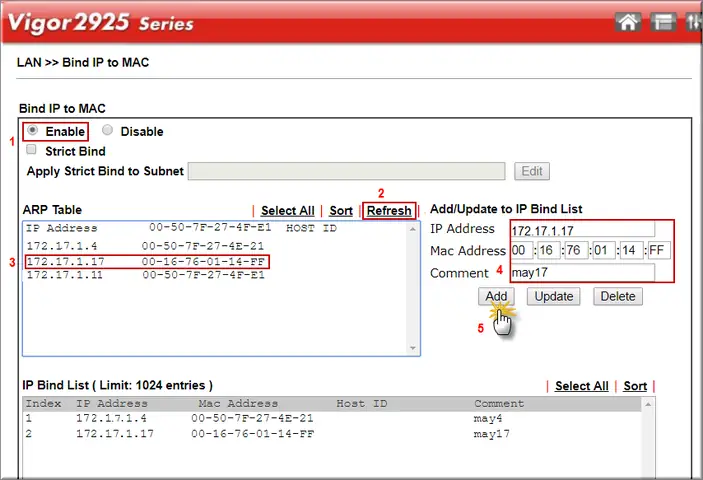
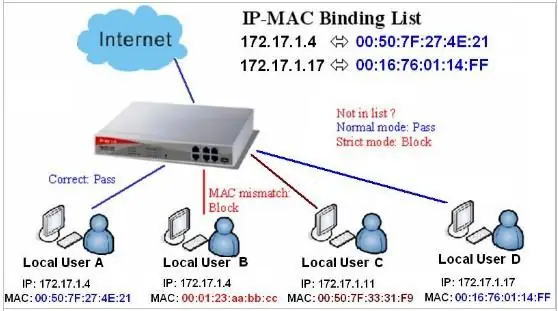
Cơ chế hoạt động của Bind IP to MAC dựa trên việc router ghi nhớ mối liên hệ giữa địa chỉ MAC và địa chỉ IP mà bạn đã cấu hình. Khi một thiết bị kết nối vào mạng, router sẽ kiểm tra địa chỉ MAC của thiết bị đó. Nếu địa chỉ MAC này có trong danh sách Bind IP to MAC, router sẽ tự động cấp phát đúng địa chỉ IP đã được gán cố định cho thiết bị đó, ngay cả khi nó sử dụng giao thức DHCP.
Quy trình này diễn ra như sau:
- Thu thập thông tin thiết bị: Khi một thiết bị mới kết nối vào mạng, nó gửi một yêu cầu DHCP để lấy địa chỉ IP. Yêu cầu này bao gồm cả địa chỉ MAC của thiết bị.
- Kiểm tra danh sách Bind IP to MAC: Router nhận yêu cầu và kiểm tra xem địa chỉ MAC trong yêu cầu có khớp với bất kỳ mục nào trong bảng Bind IP to MAC mà người dùng đã thiết lập hay không.
- Cấp phát IP:
- Nếu địa chỉ MAC được tìm thấy trong danh sách Bind IP to MAC, router sẽ cấp phát địa chỉ IP tĩnh đã được gán trước đó cho thiết bị đó, bất kể bộ cấp phát DHCP có sẵn các IP nào khác.
- Nếu địa chỉ MAC không có trong danh sách, router sẽ hoạt động như bình thường, cấp phát một địa chỉ IP động từ bộ DHCP pool cho thiết bị.
- Duy trì kết nối: Sau khi IP được cấp phát, mối liên hệ giữa địa chỉ IP và địa chỉ MAC này sẽ được router duy trì, đảm bảo thiết bị luôn nhận được IP tương ứng cho các lần kết nối sau.
Nhờ cơ chế này, Bind IP to MAC giúp phân bổ địa chỉ IP một cách có hệ thống và có kiểm soát, thay vì dựa vào sự ngẫu nhiên của DHCP.
Có thể bạn quan tâm: Binary Options Trading Là Gì? Giải Mã Quyền Chọn Nhị Phân: Cơ Hội Hay Rủi Ro?
Hướng dẫn cấu hình Bind IP to MAC trên các thiết bị phổ biến
Việc cấu hình Bind IP to MAC thường được thực hiện thông qua giao diện quản trị web của router. Các bước thực hiện có thể có đôi chút khác biệt tùy thuộc vào nhà sản xuất và dòng router bạn đang sử dụng, nhưng nguyên tắc chung là tương tự nhau.
Dưới đây là các bước chung bạn có thể áp dụng:
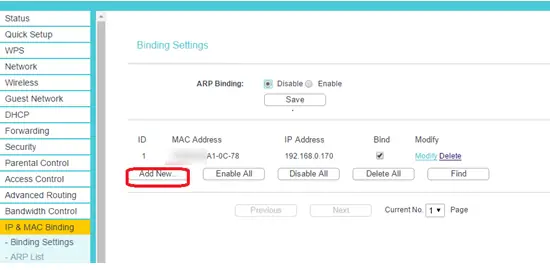
- Truy cập vào giao diện quản trị router: Mở trình duyệt web và nhập địa chỉ IP của router vào thanh địa chỉ (thường là
192.168.1.1hoặc192.168.0.1). Sau đó, đăng nhập bằng tên người dùng và mật khẩu quản trị của router. - Tìm đến mục cấu hình DHCP hoặc IP & MAC Binding: Mục này thường nằm trong các menu như “LAN Settings”, “Network Settings”, “Advanced Settings”, hoặc “DHCP Server”. Tìm kiếm các tùy chọn có tên gọi tương tự như “DHCP Reservation”, “Static DHCP”, “IP & MAC Binding”, “Address Reservation”, hoặc “ARP Binding”.
- Xác định địa chỉ MAC của thiết bị: Bạn cần biết địa chỉ MAC của thiết bị mà bạn muốn gán IP cố định. Địa chỉ MAC thường có dạng
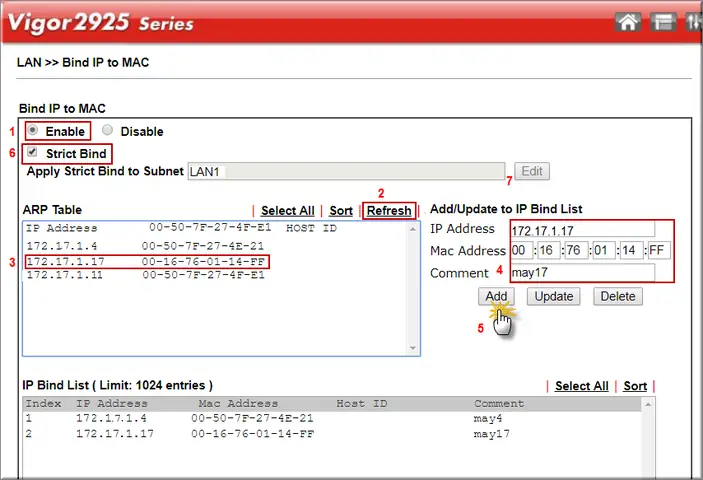
XX:XX:XX:XX:XX:XXhoặcXXXX.XXXX.XXXX. Bạn có thể tìm thấy địa chỉ MAC này trong cài đặt mạng của thiết bị (điện thoại, máy tính) hoặc trong danh sách các thiết bị đang kết nối trên giao diện quản trị router. - Thêm mục Bind IP to MAC mới: Trên giao diện cấu hình, bạn sẽ thấy tùy chọn để thêm một mục mới. Thông thường, bạn sẽ cần nhập:
- Địa chỉ MAC (MAC Address): Nhập địa chỉ MAC của thiết bị.
- Địa chỉ IP (IP Address): Nhập địa chỉ IP bạn muốn gán cố định cho thiết bị này. Hãy chọn một địa chỉ IP nằm trong dải IP mà router cấp phát cho mạng nội bộ (LAN) nhưng nên nằm ngoài dải IP động của DHCP để tránh xung đột, hoặc chọn một IP cố định trong dải DHCP tùy theo cách router xử lý.
- Tên thiết bị (Device Name/Description): Một tên mô tả để dễ dàng nhận biết thiết bị, ví dụ: “Máy In Văn Phòng”, “Camera Sân Trước”.
- Lưu cấu hình và khởi động lại router (nếu cần): Sau khi nhập đầy đủ thông tin, hãy nhấn nút “Save”, “Apply” hoặc “OK” để lưu lại thay đổi. Một số router có thể yêu cầu bạn khởi động lại để áp dụng cấu hình mới.
- Kiểm tra kết nối: Khởi động lại thiết bị của bạn hoặc ngắt kết nối rồi kết nối lại vào mạng để xem nó có nhận đúng địa chỉ IP đã gán hay không.
Lưu ý về các hãng phổ biến:
- TP-Link: Thường tìm thấy trong mục “DHCP Server” > “Address Reservation”.
- DrayTek: Có thể nằm trong mục “Network” > “LAN” > “IP Alias” hoặc “DHCP Server” > “Static DHCP”.
- Tenda: Tìm trong “Network Settings” > “DHCP Server” > “Address Reservation”.
- Totolink: Thường ở “Network” > “LAN” > “DHCP Server” > “DHCP Reservation”.
Luôn tham khảo sách hướng dẫn sử dụng của router hoặc trang hỗ trợ của nhà sản xuất để có hướng dẫn chi tiết nhất cho thiết bị của bạn.
Những hạn chế cần lưu ý khi sử dụng Bind IP to MAC
Có thể bạn quan tâm: Binary Nghĩa Là Gì? Khái Niệm, Ứng Dụng Và Ví Dụ Minh Họa
Mặc dù Bind IP to MAC mang lại nhiều lợi ích, người dùng cũng cần nhận thức được những hạn chế và rủi ro tiềm ẩn để có thể quản lý mạng hiệu quả và an toàn hơn.
Các hạn chế cần lưu ý bao gồm:
- Rủi ro giả mạo địa chỉ MAC (MAC Spoofing): Nếu kẻ tấn công có thể thay đổi địa chỉ MAC của thiết bị họ đang sử dụng (MAC Spoofing) để khớp với địa chỉ MAC của một thiết bị đã được bind IP, họ có thể chiếm đoạt địa chỉ IP cố định đó. Điều này có thể dẫn đến các vấn đề bảo mật nếu không có các biện pháp phòng ngừa bổ sung như xác thực mạng (network authentication) mạnh mẽ hơn.
- Sự bất tiện khi thêm thiết bị mới hoặc khi thiết bị thay đổi card mạng: Mỗi khi có một thiết bị mới tham gia mạng hoặc một thiết bị hiện có thay đổi card mạng vật lý (ví dụ: nâng cấp laptop, thay thế card Wi-Fi), bạn sẽ cần cập nhật lại cấu hình Bind IP to MAC trên router. Việc này có thể tốn thời gian và đòi hỏi sự chú ý.
- Tính phức tạp trong cấu hình cho người dùng mới: Đối với những người dùng không quen thuộc với các thuật ngữ mạng như địa chỉ MAC, IP động, IP tĩnh, việc cấu hình Bind IP to MAC có thể trở nên phức tạp và dễ gây nhầm lẫn. Sai sót trong quá trình cấu hình có thể dẫn đến xung đột IP hoặc thiết bị không thể kết nối mạng.
- Khả năng hạn chế tính linh hoạt của mạng nếu không được quản lý cẩn thận: Nếu bạn bind IP cho quá nhiều thiết bị mà không có kế hoạch rõ ràng, hoặc nếu cấu hình không được cập nhật thường xuyên, bạn có thể gặp phải tình trạng hết IP khả dụng hoặc xung đột IP khi có nhiều thiết bị cùng cố gắng sử dụng một IP. Điều này làm giảm tính linh hoạt và khả năng mở rộng của mạng.
Bind IP to MAC và DHCP Static Binding: Có gì khác biệt?
Trong thực tế, khái niệm “Bind IP to MAC” và “DHCP Static Binding” thường được sử dụng thay thế cho nhau hoặc ám chỉ cùng một chức năng. Cả hai đều nhằm mục đích gán một địa chỉ IP cố định cho một thiết bị cụ thể dựa trên địa chỉ MAC duy nhất của nó.
Điểm chung cốt lõi là cả hai đều tương tác với máy chủ DHCP (Dynamic Host Configuration Protocol) của router. Máy chủ DHCP có trách nhiệm cấp phát địa chỉ IP cho các thiết bị trong mạng. Khi bạn cấu hình “Bind IP to MAC” hoặc “DHCP Static Binding”, bạn đang yêu cầu máy chủ DHCP luôn cấp phát một địa chỉ IP cụ thể cho thiết bị có địa chỉ MAC đó, thay vì cấp phát một địa chỉ IP ngẫu nhiên từ dải IP khả dụng.
Có thể bạn quan tâm: File BIN Là Gì? Hướng Dẫn Mở, Chuyển Đổi Và Cách Sử Dụng Chi Tiết
Sự khác biệt, nếu có, thường nằm ở cách gọi tên của từng nhà sản xuất router hoặc trong các tài liệu kỹ thuật khác nhau. Một số hệ thống có thể phân biệt tinh tế hơn, nhưng về mặt chức năng người dùng cuối, mục đích là hoàn toàn giống nhau: đảm bảo thiết bị luôn nhận được một địa chỉ IP không thay đổi khi kết nối vào mạng.
Trường hợp nào nên áp dụng Bind IP to MAC?
Việc áp dụng Bind IP to MAC rất hữu ích trong nhiều tình huống cụ thể, giúp tối ưu hóa hoạt động và quản lý mạng một cách hiệu quả hơn. Dưới đây là một số trường hợp điển hình:
- Mạng doanh nghiệp nhỏ: Các công ty nhỏ thường cần quản lý chặt chẽ tài nguyên mạng, phân quyền truy cập và đảm bảo các thiết bị quan trọng như máy chủ file, máy in mạng, hoặc hệ thống tổng đài VoIP luôn hoạt động ổn định. Bind IP to MAC giúp đơn giản hóa việc này.
- Mạng gia đình có nhiều thiết bị IoT: Ngày càng nhiều thiết bị thông minh trong nhà như camera an ninh, loa thông minh, điều khiển nhiệt độ, hay các thiết bị nhà bếp kết nối mạng. Việc gán IP cố định cho chúng giúp bạn dễ dàng truy cập và quản lý từ xa, cũng như thiết lập các quy tắc tự động hóa.
- Cấu hình camera IP và hệ thống giám sát: Camera IP yêu cầu một địa chỉ IP ổn định để bạn có thể truy cập và xem hình ảnh trực tiếp hoặc các bản ghi. Bind IP to MAC đảm bảo camera luôn hiển thị trong danh sách thiết bị và có thể truy cập được.
- Máy in mạng: Nếu bạn có máy in mạng dùng chung cho nhiều người, việc gán IP cố định cho máy in sẽ giúp các máy tính trong mạng dễ dàng kết nối và in ấn mà không gặp lỗi liên quan đến việc máy in thay đổi IP.
- Thiết lập Port Forwarding: Khi bạn cần mở một cổng (port forwarding) trên router để truy cập vào một máy chủ, NAS (Network Attached Storage), hoặc hệ thống chơi game từ bên ngoài mạng, bạn cần chỉ định địa chỉ IP của thiết bị đích. Bind IP to MAC là cách tốt nhất để đảm bảo địa chỉ IP này luôn cố định.
- Thiết bị cần địa chỉ IP tĩnh cố định: Bất kỳ thiết bị nào trong mạng mà bạn muốn nó luôn có một địa chỉ IP không đổi, ví dụ như các thiết bị được cấu hình dịch vụ mạng đặc biệt, đều nên sử dụng tính năng này.
Lời khuyên để quản lý hiệu quả danh sách Bind IP to MAC

Để tận dụng tối đa lợi ích của Bind IP to MAC mà không gặp phải các phiền toái, việc quản lý danh sách các thiết bị đã bind IP là vô cùng quan trọng. Dưới đây là một số mẹo và kinh nghiệm hữu ích:
- Đặt tên thiết bị rõ ràng và có ý nghĩa: Khi thêm mục bind IP, hãy sử dụng tên mô tả chi tiết và dễ hiểu. Thay vì chỉ ghi “Device 1”, hãy ghi “Máy tính để bàn A”, “Máy in Brother”, “Camera ngoài trời”. Điều này giúp bạn nhanh chóng nhận biết thiết bị nào đang sử dụng IP nào.
- Ghi chú chi tiết: Nếu có các cấu hình đặc biệt cho một thiết bị nào đó (ví dụ: IP này dùng cho mục đích port forwarding A, IP kia dùng cho dịch vụ B), hãy ghi chú lại thông tin này trong phần mô tả của mục bind IP hoặc trong một tài liệu riêng biệt.
- Cập nhật thường xuyên: Khi có thiết bị mới tham gia mạng hoặc khi thiết bị cũ được thay thế, hãy đảm bảo bạn cập nhật danh sách Bind IP to MAC trên router cho phù hợp. Đừng quên gỡ bỏ các mục bind IP cho các thiết bị đã không còn sử dụng.
- Sử dụng một dải IP dành riêng cho Bind IP to MAC: Nếu router của bạn cho phép, hãy cấu hình một dải IP riêng biệt chỉ dành cho các thiết bị đã bind IP. Ví dụ, nếu DHCP cấp IP từ
192.168.1.100đến192.168.1.200, bạn có thể dành các IP từ192.168.1.2đến192.168.1.99cho các thiết bị bind IP. Điều này giúp tránh xung đột và dễ dàng quản lý hơn. - Tận dụng danh sách thiết bị kết nối của router: Trước khi bind IP cho một thiết bị mới, hãy kiểm tra danh sách các thiết bị đang kết nối trên router để lấy đúng địa chỉ MAC và xem IP hiện tại mà thiết bị đang sử dụng (nếu nó đã kết nối được).
- Định kỳ rà soát: Lên lịch định kỳ (ví dụ: hàng tháng hoặc hàng quý) để xem xét lại toàn bộ danh sách Bind IP to MAC. Việc này giúp bạn phát hiện sớm các mục không còn cần thiết hoặc các cấu hình sai sót.
Làm thế nào để lấy địa chỉ MAC của một thiết bị?
Để thực hiện Bind IP to MAC, bạn cần biết địa chỉ MAC của thiết bị. Dưới đây là cách tìm địa chỉ MAC trên các hệ điều hành và thiết bị phổ biến:
Trên máy tính Windows:
- Mở Command Prompt: Nhấn tổ hợp phím
Win + R, gõcmdvà nhấn Enter. - Gõ lệnh:
ipconfig /allvà nhấn Enter. - Tìm đến mục card mạng bạn đang sử dụng (ví dụ: “Ethernet adapter Ethernet” hoặc “Wireless LAN adapter Wi-Fi”).
- Địa chỉ MAC sẽ hiển thị dưới mục “Physical Address”.
Trên máy tính macOS:
- Mở System Preferences (Tùy chọn Hệ thống).
- Chọn “Network” (Mạng).
- Chọn kết nối mạng bạn đang sử dụng (ví dụ: Wi-Fi hoặc Ethernet).
- Nhấn nút “Advanced…” (Nâng cao…).
- Chọn tab “Hardware” (Phần cứng).
- Địa chỉ MAC sẽ hiển thị dưới mục “MAC Address”.
Trên máy tính Linux:
- Mở Terminal.
- Gõ lệnh:
ifconfighoặcip link show. - Tìm đến tên giao diện mạng bạn đang sử dụng (ví dụ:
eth0cho mạng có dây,wlan0cho Wi-Fi). - Địa chỉ MAC sẽ hiển thị bên cạnh
HWaddrhoặclink/ether.
Trên điện thoại Android:
- Cách truy cập có thể thay đổi tùy theo phiên bản Android và nhà sản xuất, nhưng thường là:
- Vào Settings (Cài đặt) > About phone (Giới thiệu về điện thoại) > Status (Trạng thái) > Wi-Fi MAC address.
- Hoặc Settings (Cài đặt) > Network & internet (Mạng & Internet) > Wi-Fi, nhấn vào tên mạng đang kết nối > Advanced (Nâng cao) > MAC address.
Trên điện thoại iOS (iPhone/iPad):
- Vào Settings (Cài đặt) > General (Cài đặt chung).
- Chọn About (Giới thiệu).
- Địa chỉ MAC sẽ hiển thị dưới mục “Wi-Fi Address”.
Cập Nhật Lúc Tháng 9 24, 2026 by admin



