
Khi dung lượng pin cạn kiệt và bạn đang ở xa nguồn sạc, chế độ Battery Saver (Tiết kiệm pin) chính là “cứu cánh” hữu hiệu. Đây là một tính năng thông minh được tích hợp trên hầu hết các thiết bị hiện đại, từ điện thoại thông minh đến máy tính xách tay, giúp kéo dài thời gian sử dụng khi pin yếu. Bài viết này sẽ giải thích chi tiết Battery Saver là gì, cách hoạt động, khi nào nên và không nên sử dụng, cùng hướng dẫn bật trên các nền tảng phổ biến và những mẹo tối ưu pin hiệu quả khác.
Battery Saver là gì và cơ chế hoạt động ra sao?
Battery Saver là một chế độ tiết kiệm năng lượng được thiết kế để giảm mức tiêu thụ pin của thiết bị, cho phép bạn sử dụng lâu hơn khi pin sắp hết. Chế độ này hoạt động bằng cách tinh chỉnh và hạn chế một số tính năng, quy trình ngốn pin của hệ thống để tối ưu hóa hiệu suất sử dụng năng lượng.
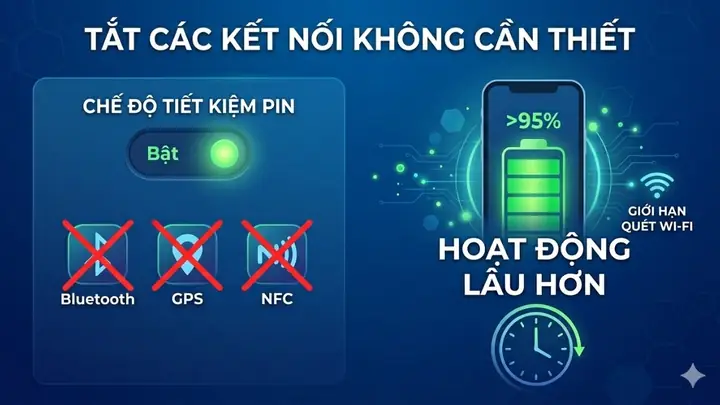
Cơ chế hoạt động của Battery Saver bao gồm nhiều biện pháp khác nhau. Đầu tiên, nó thường làm giảm hiệu suất hoạt động của CPU và GPU, khiến các tác vụ nặng có thể xử lý chậm hơn nhưng tiêu thụ ít điện năng hơn. Thứ hai, chế độ này hạn chế hoặc tạm dừng các ứng dụng chạy ngầm, ngăn chúng đồng bộ hóa dữ liệu hoặc nhận thông báo liên tục. Tiếp theo, Battery Saver có thể điều chỉnh cài đặt hiển thị như giảm độ sáng màn hình, tắt các hiệu ứng hình ảnh động, hoặc rút ngắn thời gian màn hình sáng. Cuối cùng, nó có thể ngắt kết nối các dịch vụ không cần thiết như Bluetooth, Wi-Fi, hoặc định vị GPS khi không sử dụng.
Khi nào nên và không nên sử dụng chế độ Battery Saver?
Việc sử dụng chế độ Battery Saver một cách hợp lý sẽ mang lại hiệu quả cao, nhưng cũng có những trường hợp bạn nên cân nhắc kỹ lưỡng để tránh ảnh hưởng đến trải nghiệm.

Có thể bạn quan tâm: Battery Meter Là Gì? Hướng Dẫn Sử Dụng & Lợi Ích Bảo Vệ Pin Laptop
Bạn nên bật Battery Saver trong các tình huống cụ thể như khi dung lượng pin xuống dưới 20% và bạn không có sẵn bộ sạc, hoặc khi bạn di chuyển xa và cần đảm bảo thiết bị hoạt động trong suốt hành trình. Các tình huống khác có thể bao gồm khi tham gia các sự kiện kéo dài mà không có nguồn điện, hoặc khi bạn muốn sử dụng thiết bị cho các tác vụ cơ bản như nhắn tin, gọi điện mà không cần hiệu suất cao.
Ngược lại, bạn không nên bật Battery Saver khi cần hiệu suất hoạt động cao nhất, chẳng hạn như khi chơi game đồ họa nặng, chỉnh sửa video, hoặc sử dụng các ứng dụng yêu cầu xử lý nhanh và liên tục. Ngoài ra, nếu bạn đang thực hiện các tác vụ quan trọng yêu cầu kết nối mạng ổn định và cập nhật thông tin tức thời, việc bật chế độ này có thể gây gián đoạn. Sử dụng các ứng dụng ngân hàng, thanh toán hoặc các ứng dụng chuyên nghiệp khác trong chế độ Battery Saver cũng có thể tiềm ẩn rủi ro về hiệu suất và phản hồi.
Hướng dẫn chi tiết cách bật Battery Saver trên các nền tảng phổ biến
Việc bật chế độ Battery Saver thường khá đơn giản và có thể thực hiện nhanh chóng trên hầu hết các thiết bị. Dưới đây là hướng dẫn chi tiết cho các nền tảng phổ biến.
Cách bật Battery Saver trên Windows 10 & 11
Trên máy tính chạy hệ điều hành Windows 10 và 11, bạn có thể bật Battery Saver theo nhiều cách khác nhau.
Có thể bạn quan tâm: Battery Limit Là Gì? Hướng Dẫn Bật Và Tác Dụng Bảo Vệ Pin Laptop Surface
- Qua Settings: Mở Settings (Cài đặt) > chọn System (Hệ thống) > chọn Battery (Pin). Tại đây, bạn sẽ thấy tùy chọn Battery Saver (Tiết kiệm pin). Bạn có thể bật chế độ này ngay lập tức bằng cách nhấn vào nút Turn on now (Bật ngay).
- Qua Taskbar: Nhấp vào biểu tượng pin trên thanh Taskbar. Một thanh trượt hoặc nút tùy chọn Battery Saver sẽ xuất hiện. Bạn có thể kéo thanh trượt sang phải hoặc nhấp vào nút để bật chế độ.
- Tự động bật: Trong mục Battery của Settings, bạn cũng có thể thiết lập Battery Saver tự động bật khi pin xuống một mức phần trăm nhất định (ví dụ: 20% hoặc 50%). Điều này giúp bạn không cần nhớ để bật thủ công khi pin yếu.
Cách bật Battery Saver trên các hệ điều hành di động
Đối với các thiết bị di động như điện thoại thông minh, Battery Saver (hoặc các chế độ tương tự như Low Power Mode trên iOS) hoạt động với mục tiêu chung là tối ưu hóa việc sử dụng pin.
- Trên Android: Vào Settings (Cài đặt) > chọn Battery (Pin) hoặc Device Care (Chăm sóc thiết bị) > chọn Battery Saver (Tiết kiệm pin). Bạn có thể bật ngay hoặc thiết lập chế độ tiết kiệm pin nâng cao, hạn chế nhiều chức năng hơn để tiết kiệm pin tối đa. Một số hãng điện thoại có thể có tên gọi khác hoặc vị trí cài đặt hơi khác, nhưng quy trình chung vẫn là tìm đến mục quản lý pin.
- Trên iOS (iPhone/iPad): Vào Settings (Cài đặt) > chọn Battery (Pin). Bật tùy chọn Low Power Mode (Chế độ Nguồn điện Thấp). Chế độ này sẽ tự động tắt khi thiết bị được sạc đầy pin trở lại.
Lưu ý về việc bật/tắt chế độ này để kéo dài tuổi thọ pin:
Việc sử dụng Battery Saver khi pin yếu là một biện pháp hiệu quả để kéo dài thời gian sử dụng. Tuy nhiên, việc bật chế độ này không trực tiếp làm tăng tuổi thọ pin (số chu kỳ sạc) về lâu dài. Tuổi thọ pin chủ yếu phụ thuộc vào cách bạn sử dụng, bảo quản và số lần sạc xả. Sử dụng chế độ tiết kiệm pin chỉ là giải pháp tạm thời để kéo dài thời gian hoạt động của thiết bị trong một lần sạc, không phải là phương pháp “trẻ hóa” pin cũ.
Lợi ích và hạn chế khi sử dụng Battery Saver liên tục
Chế độ Battery Saver mang lại nhiều lợi ích thiết thực cho người dùng, nhưng việc lạm dụng hoặc sử dụng liên tục cũng đi kèm với những nhược điểm nhất định.
Ưu điểm khi bật chế độ này

Có thể bạn quan tâm: Battery Backup Là Gì? Chức Năng, Cấu Tạo Và Cách Chọn Phù Hợp
Ưu điểm rõ ràng nhất khi bật Battery Saver là khả năng kéo dài thời gian sử dụng thiết bị đáng kể, đặc biệt hữu ích khi bạn đang ở xa nguồn điện hoặc trong những tình huống khẩn cấp. Chế độ này giúp bạn duy trì liên lạc, hoàn thành các tác vụ cơ bản và tránh tình trạng thiết bị sập nguồn đột ngột. Hơn nữa, việc sử dụng Battery Saver cũng có thể giúp giảm nhiệt độ hoạt động của thiết bị, vì hiệu suất bị hạn chế sẽ ít tạo ra nhiệt hơn. Đối với các thiết bị di động, việc này còn giúp giảm tải cho CPU và RAM, góp phần làm cho máy hoạt động mượt mà hơn trong những tình huống quá tải.
Nhược điểm hoặc rủi ro khi lạm dụng hoặc bật liên tục
Mặc dù hữu ích, việc sử dụng Battery Saver liên tục sẽ dẫn đến một số hạn chế đáng kể. Hạn chế lớn nhất là giảm hiệu suất hoạt động của thiết bị. Các tác vụ sẽ chạy chậm hơn, thời gian phản hồi ứng dụng lâu hơn, gây ảnh hưởng tiêu cực đến trải nghiệm người dùng, đặc biệt với những ai cần xử lý công việc nhanh chóng hoặc chơi game. Các tính năng nền như tự động cập nhật ứng dụng, đồng bộ hóa dữ liệu (email, tin nhắn, ảnh) có thể bị tạm dừng hoặc trì hoãn, dẫn đến việc bạn nhận thông tin muộn hơn.
Ngoài ra, việc bật Battery Saver có thể làm vô hiệu hóa hoặc hạn chế một số tính năng nhất định, ví dụ như giảm tốc độ làm mới màn hình, tắt các hiệu ứng hình ảnh, hoặc giới hạn hoạt động của các dịch vụ định vị. Trong một số trường hợp, nếu bạn quen sử dụng thiết bị ở chế độ thông thường, việc chuyển sang chế độ Battery Saver có thể gây khó chịu và làm giảm sự tiện lợi khi sử dụng.
Các mẹo bổ sung để tối ưu thời lượng pin hiệu quả hơn Battery Saver

Có thể bạn quan tâm: Batter Up Là Gì? Ý Nghĩa, Nguồn Gốc Và Liên Hệ Với Babymonster
Bên cạnh việc sử dụng chế độ Battery Saver, có rất nhiều phương pháp khác mà bạn có thể áp dụng để tối ưu hóa thời lượng pin cho thiết bị của mình, giúp kéo dài thời gian sử dụng và duy trì tuổi thọ pin.
- Giảm độ sáng màn hình: Màn hình là một trong những bộ phận tiêu tốn pin nhất. Giảm độ sáng màn hình xuống mức vừa phải, hoặc bật chế độ tự động điều chỉnh độ sáng sẽ giúp tiết kiệm đáng kể năng lượng.
- Tắt các kết nối không dây khi không sử dụng: Wi-Fi, Bluetooth, GPS và dữ liệu di động đều tiêu thụ pin khi hoạt động. Hãy tắt chúng đi khi bạn không cần dùng đến.
- Quản lý ứng dụng chạy nền: Hạn chế các ứng dụng chạy ngầm bằng cách đóng bớt các ứng dụng không cần thiết, hoặc tắt tính năng tự động đồng bộ hóa cho những ứng dụng không quan trọng. Kiểm tra mục cài đặt pin của từng ứng dụng để xem ứng dụng nào đang ngốn nhiều pin nhất.
- Kiểm tra dung lượng pin: Thường xuyên kiểm tra tình trạng sức khỏe của pin thông qua các công cụ tích hợp sẵn trên hệ điều hành hoặc ứng dụng của bên thứ ba. Nếu pin đã chai nhiều, hiệu quả tiết kiệm pin sẽ giảm đi.
- Cập nhật phần mềm: Các bản cập nhật hệ điều hành và ứng dụng thường bao gồm các bản vá lỗi và cải thiện hiệu suất, bao gồm cả việc tối ưu hóa tiêu thụ năng lượng.
Tiết kiệm pin cho laptop Acer nói riêng và các dòng máy khác nói chung
Các nguyên tắc tiết kiệm pin chung hoàn toàn có thể áp dụng cho mọi dòng laptop, bao gồm cả các sản phẩm của Acer. Để tối ưu hóa thời lượng pin cho laptop Acer hoặc bất kỳ thương hiệu nào khác, bạn nên chú trọng vào việc quản lý các yếu tố chính gây tiêu hao năng lượng.
- Tối ưu hóa cài đặt nguồn: Trên Windows, bạn có thể lựa chọn các chế độ nguồn như “Balanced” (Cân bằng), “Power Saver” (Tiết kiệm pin) hoặc “Best performance” (Hiệu suất cao nhất). Chọn chế độ “Power Saver” hoặc tùy chỉnh để giảm hiệu suất khi không cần thiết.
- Kiểm soát các ứng dụng tiêu thụ nhiều pin: Mở Task Manager (Trình quản lý tác vụ) để xem ứng dụng nào đang sử dụng nhiều tài nguyên hệ thống nhất. Đóng các ứng dụng không cần thiết, đặc biệt là các ứng dụng chạy ngầm hoặc có yêu cầu cao về xử lý.
- Điều chỉnh cài đặt màn hình: Tương tự như điện thoại, giảm độ sáng màn hình, đặt thời gian tắt màn hình ngắn hơn và tắt tính năng “Always On Display” (nếu có) sẽ giúp tiết kiệm pin.
- Quản lý kết nối: Tắt Wi-Fi và Bluetooth khi không sử dụng. Nếu laptop có card đồ họa rời, hãy đảm bảo nó chỉ hoạt động khi cần thiết để chạy các ứng dụng đồ họa nặng, còn lại ưu tiên sử dụng card đồ họa tích hợp để tiết kiệm điện.
- Sử dụng SSD thay vì HDD: Ổ cứng SSD tiêu thụ ít năng lượng hơn đáng kể so với ổ cứng HDD truyền thống.
- Bảo dưỡng pin: Giữ pin ở nhiệt độ phòng lý tưởng, tránh để pin cạn kiệt hoàn toàn hoặc sạc đầy 100% liên tục trong thời gian dài có thể giúp duy trì tuổi thọ pin.
Phân biệt Battery Saver và Energy Saver trên Windows 11
Trên Windows 11, có hai chế độ quản lý năng lượng chính có thể gây nhầm lẫn là Battery Saver (Tiết kiệm pin) và Energy Saver (Tiết kiệm năng lượng). Mặc dù cả hai đều nhằm mục đích giảm tiêu thụ điện, chúng có những điểm khác biệt và phạm vi áp dụng riêng.
- Battery Saver (Tiết kiệm pin): Chế độ này chủ yếu tập trung vào việc kéo dài thời gian sử dụng khi pin yếu, thường được kích hoạt tự động khi mức pin xuống thấp hoặc khi thiết bị không cắm sạc. Nó hoạt động bằng cách hạn chế các hoạt động nền, giảm hiệu suất hệ thống và điều chỉnh cài đặt hiển thị để tối ưu hóa mức tiêu thụ năng lượng.
- Energy Saver (Tiết kiệm năng lượng): Chế độ này có thể được hiểu là một thuật ngữ bao quát hơn, hoặc đôi khi nó chỉ các cài đặt chi tiết hơn trong mục Power & battery (Nguồn & pin) của Windows 11. Nó cho phép người dùng tùy chỉnh nhiều khía cạnh khác nhau để quản lý năng lượng, bao gồm cả việc thiết lập lịch trình bật/tắt máy, chế độ ngủ, và các cài đặt liên quan đến hiệu suất. Trong một số trường hợp, “Energy Saver” có thể đề cập đến các cài đặt mặc định hoặc tùy chỉnh mà người dùng thiết lập để cân bằng giữa hiệu suất và tiêu thụ năng lượng, không nhất thiết phải đợi đến khi pin yếu mới kích hoạt.
Nói cách khác, Battery Saver là một “chế độ khẩn cấp” khi pin sắp hết, trong khi Energy Saver có thể là một chiến lược quản lý năng lượng tổng thể, bao gồm cả các tùy chọn linh hoạt hơn.

Những hiểu lầm phổ biến về chế độ tiết kiệm pin
Nhiều người dùng thường có những hiểu lầm xoay quanh chế độ tiết kiệm pin, dẫn đến việc sử dụng sai cách hoặc không tận dụng hết hiệu quả của nó.
- Hiểu lầm 1: Battery Saver làm hỏng pin: Điều này hoàn toàn sai. Battery Saver là một tính năng phần mềm được thiết kế để quản lý năng lượng hiệu quả, không gây hại cho pin. Ngược lại, việc tránh để pin cạn kiệt hoàn toàn và sập nguồn đột ngột nhờ Battery Saver còn có thể tốt hơn cho sức khỏe pin.
- Hiểu lầm 2: Battery Saver làm giảm tuổi thọ pin về lâu dài: Như đã đề cập, Battery Saver giúp kéo dài thời gian sử dụng trong một lần sạc, chứ không ảnh hưởng trực tiếp đến tuổi thọ tổng thể của pin. Tuổi thọ pin phụ thuộc vào số chu kỳ sạc xả và điều kiện sử dụng.
- Hiểu lầm 3: Bật Battery Saver mọi lúc sẽ tốt nhất: Mặc dù có thể kéo dài thời gian sử dụng, việc bật Battery Saver liên tục sẽ làm giảm hiệu suất hoạt động của thiết bị, ảnh hưởng đến trải nghiệm người dùng và khả năng xử lý các tác vụ nặng.
- Hiểu lầm 4: Battery Saver chỉ có trên điện thoại: Ngày nay, hầu hết các thiết bị máy tính xách tay chạy Windows hoặc macOS đều tích hợp tính năng tiết kiệm pin tương tự.
Tầm quan trọng của việc quản lý pin laptop đúng cách
Việc quản lý pin laptop đúng cách đóng vai trò vô cùng quan trọng, ảnh hưởng trực tiếp đến trải nghiệm sử dụng, hiệu suất hoạt động và tuổi thọ của thiết bị. Một viên pin laptop khỏe mạnh giúp bạn làm việc linh hoạt hơn mà không bị phụ thuộc vào ổ cắm điện, đảm bảo công việc không bị gián đoạn.
Quản lý pin tốt còn giúp tối ưu hóa hiệu suất tổng thể của máy. Khi pin hoạt động hiệu quả, hệ thống ít phải gồng mình để bù đắp cho sự suy giảm năng lượng, từ đó giảm thiểu tình trạng giật lag, chậm chạp. Hơn nữa, việc sử dụng và bảo quản pin đúng cách sẽ kéo dài tuổi thọ của viên pin, giúp bạn tiết kiệm chi phí thay thế pin trong tương lai. Một viên pin laptop có tuổi thọ cao đồng nghĩa với việc bạn có thể sử dụng máy lâu hơn mà không cần lo lắng về việc pin bị chai hoặc giảm dung lượng nhanh chóng. Vì vậy, việc hiểu rõ và áp dụng các mẹo quản lý pin là một yếu tố không thể bỏ qua để duy trì hiệu suất và giá trị sử dụng lâu dài cho chiếc laptop của bạn.
Cập Nhật Lúc Tháng 9 24, 2026 by admin



