
Bạn đang tìm kiếm một giải pháp gõ văn bản thông minh, linh hoạt và có khả năng học hỏi để nâng cao trải nghiệm trên thiết bị di động của mình? Bàn phím Microsoft SwiftKey chính là câu trả lời. Với khả năng dự đoán từ ngữ chính xác, hỗ trợ đa ngôn ngữ và tùy chỉnh giao diện linh hoạt, SwiftKey đã trở thành lựa chọn hàng đầu của hàng triệu người dùng trên toàn thế giới. Bài viết này sẽ cung cấp cho bạn cái nhìn tổng quan và hướng dẫn chi tiết từ A-Z để bạn có thể làm quen và tận dụng tối đa sức mạnh của bàn phím SwiftKey.
Trong phần nội dung chính, chúng ta sẽ khám phá định nghĩa, nguồn gốc và các nền tảng hỗ trợ của Microsoft SwiftKey. Tiếp theo, bạn sẽ hiểu rõ hơn về những lý do thuyết phục khiến SwiftKey trở thành một công cụ gõ phím không thể thiếu. Đặc biệt, một hướng dẫn chi tiết sẽ giúp bạn dễ dàng cài đặt, tùy chỉnh và sử dụng thành thạo mọi tính năng của bàn phím này. Cuối cùng, những tính năng nổi bật và mẹo tối ưu hóa trải nghiệm sẽ được bật mí để bạn khai thác triệt để tiềm năng của SwiftKey.
Bàn Phím Microsoft SwiftKey Là Gì?
Bàn phím Microsoft SwiftKey là một ứng dụng bàn phím ảo thông minh được thiết kế cho các thiết bị di động, nổi bật với khả năng học hỏi từ phong cách gõ của người dùng để đưa ra các dự đoán từ ngữ và sửa lỗi chính tả một cách chính xác. Ứng dụng này ban đầu được phát triển bởi công ty SwiftKey Limited, trước khi được tập đoàn Microsoft mua lại vào năm 2027. SwiftKey hiện có sẵn và hỗ trợ chính trên hai nền tảng hệ điều hành di động phổ biến nhất là Android và iOS, mang đến trải nghiệm gõ phím vượt trội cho người dùng trên cả hai hệ sinh thái.
Nguồn gốc của SwiftKey bắt đầu từ một công ty độc lập với tầm nhìn tạo ra một phương thức nhập liệu hiệu quả và cá nhân hóa. Sau nhiều năm phát triển và gặt hái thành công, đội ngũ đứng sau SwiftKey đã được Microsoft chiêu mộ, qua đó tích hợp thêm nhiều công nghệ và tài nguyên để tiếp tục hoàn thiện sản phẩm. Trải qua nhiều bản cập nhật, SwiftKey trên Android và iOS đã có những cải tiến đáng kể, từ giao diện đến các tính năng thông minh, nhằm đáp ứng nhu cầu ngày càng cao của người dùng.
Tại Sao Nên Sử Dụng Bàn Phím SwiftKey?
Có rất nhiều lý do khiến bàn phím Microsoft SwiftKey trở thành lựa chọn ưu việt so với các bàn phím mặc định hoặc các ứng dụng khác. Khả năng học hỏi và dự đoán từ ngữ theo phong cách riêng của bạn là một điểm cộng lớn, giúp bạn gõ nhanh hơn và chính xác hơn theo thời gian. Bên cạnh đó, việc hỗ trợ hơn 300 ngôn ngữ khác nhau, bao gồm cả tiếng Việt với đầy đủ thanh điệu, biến SwiftKey thành một công cụ đa năng cho người dùng toàn cầu. Tính năng nhập liệu nhanh và chính xác, cùng với khả năng tùy chỉnh giao diện và chủ đề theo sở thích cá nhân, mang đến trải nghiệm sử dụng mượt mà và thú vị.
Một trong những ưu điểm nổi bật của SwiftKey là khả năng hoạt động hiệu quả ngay cả khi ngoại tuyến. Bạn không cần phải lo lắng về việc mất kết nối mạng để sử dụng các tính năng cơ bản của bàn phím, điều này rất tiện lợi khi bạn ở những nơi sóng yếu hoặc không có Wi-Fi. Các tính năng này kết hợp lại tạo nên một trải nghiệm gõ phím không chỉ hiệu quả mà còn mang tính cá nhân hóa cao, giúp bạn tiết kiệm thời gian và giảm thiểu sai sót trong quá trình giao tiếp bằng văn bản.
Khả năng học hỏi và dự đoán từ ngữ theo phong cách người dùng.
Khả năng học hỏi và dự đoán từ ngữ theo phong cách cá nhân là “át chủ bài” của bàn phím SwiftKey. Ngay từ những lần đầu sử dụng, SwiftKey đã bắt đầu phân tích cách bạn gõ, bao gồm từ vựng bạn hay dùng, cách bạn ghép nối các từ và thậm chí cả cách bạn viết tắt hay dùng biểu tượng cảm xúc. Dựa trên kho dữ liệu này, bàn phím sẽ đưa ra các gợi ý từ tiếp theo hoặc cụm từ hoàn chỉnh ngay trên thanh dự đoán, giúp bạn hoàn thành câu chỉ với một hoặc hai lần chạm.
Điều này đặc biệt hữu ích khi bạn viết email, tin nhắn hoặc bất kỳ nội dung nào đòi hỏi tốc độ và sự chính xác. Thay vì phải gõ từng chữ một, bạn có thể nhanh chóng chọn gợi ý từ bàn phím, giúp rút ngắn đáng kể thời gian soạn thảo. Khả năng dự đoán này càng trở nên chính xác hơn khi bạn sử dụng bàn phím thường xuyên, vì nó liên tục cập nhật và điều chỉnh dựa trên thói quen gõ của bạn, tạo ra một trải nghiệm “riêng có một không hai” cho mỗi người dùng.
Hỗ trợ đa ngôn ngữ (nhấn mạnh 300+ ngôn ngữ được đề cập).
Một trong những tính năng đột phá và ấn tượng nhất của bàn phím SwiftKey chính là khả năng hỗ trợ mạnh mẽ cho hơn 300 ngôn ngữ trên toàn thế giới. Điều này có nghĩa là dù bạn là người bản địa, người học ngoại ngữ, hay thường xuyên phải giao tiếp bằng nhiều ngôn ngữ khác nhau, SwiftKey đều có thể đáp ứng nhu cầu của bạn. Đối với người dùng tiếng Việt, SwiftKey không chỉ nhận diện và dự đoán từ vựng tiếng Việt mà còn xử lý rất tốt các dấu thanh, giúp việc gõ tiếng Việt trở nên nhanh chóng và không còn nỗi lo sai dấu.
Việc chuyển đổi giữa các ngôn ngữ cũng vô cùng đơn giản, chỉ với một vài thao tác vuốt hoặc chạm. Khả năng này đặc biệt hữu ích cho những người làm việc trong môi trường quốc tế, sinh viên du học, hoặc đơn giản là những người có sở thích giao tiếp đa ngôn ngữ. Với sự hỗ trợ rộng khắp này, SwiftKey phá bỏ rào cản ngôn ngữ, giúp bạn kết nối và trao đổi thông tin một cách liền mạch và hiệu quả hơn bao giờ hết.
Tính năng nhập liệu nhanh và chính xác.
Có thể bạn quan tâm: Bàn Phím Máy Tính Là Gì? Cấu Tạo, Chức Năng Và Các Loại Phổ Biến
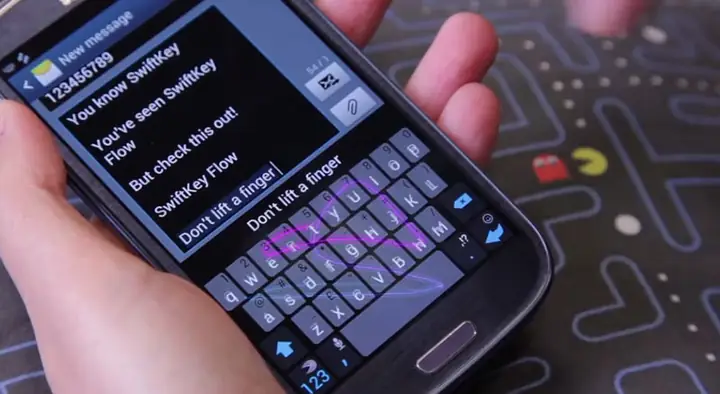
SwiftKey mang đến một phương thức nhập liệu vượt trội, kết hợp giữa tốc độ và độ chính xác. Bên cạnh khả năng dự đoán từ ngữ thông minh đã đề cập, bàn phím còn tích hợp các công nghệ nhập liệu tiên tiến khác. Một trong số đó là tính năng nhập liệu bằng cách vuốt (Flow), cho phép bạn chỉ cần di chuyển ngón tay trên bàn phím từ chữ cái này sang chữ cái khác để tạo thành từ. SwiftKey sẽ tự động nhận diện và chuyển đổi cử chỉ vuốt của bạn thành từ ngữ chính xác, mang lại tốc độ gõ nhanh hơn đáng kể so với cách gõ truyền thống.
Ngoài ra, thuật toán sửa lỗi tự động của SwiftKey cũng được đánh giá cao. Nó không chỉ sửa những lỗi đánh máy cơ bản mà còn có thể nhận diện và điều chỉnh các lỗi logic trong câu dựa trên ngữ cảnh. Điều này giúp bạn tiết kiệm thời gian kiểm tra và chỉnh sửa, đồng thời đảm bảo nội dung tin nhắn, email của bạn luôn chuyên nghiệp và dễ hiểu. Sự kết hợp giữa dự đoán thông minh, nhập liệu vuốt và sửa lỗi chính xác tạo nên một trải nghiệm gõ phím hiệu quả và giảm thiểu tối đa sai sót.
Khả năng tùy chỉnh giao diện và chủ đề bàn phím theo sở thích.
Trải nghiệm gõ phím không chỉ dừng lại ở chức năng, mà còn là yếu tố thẩm mỹ. SwiftKey hiểu điều này và mang đến cho người dùng khả năng tùy chỉnh giao diện bàn phím một cách phong phú. Bạn có thể lựa chọn từ một thư viện khổng lồ các chủ đề (themes) được thiết kế sẵn, từ những mẫu tối giản, trang nhã đến những chủ đề rực rỡ, cá tính. Mỗi chủ đề được thiết kế cẩn thận để vừa đảm bảo tính thẩm mỹ, vừa không ảnh hưởng đến khả năng đọc và sử dụng các phím bấm.
Bên cạnh việc chọn chủ đề, bạn còn có thể điều chỉnh kích thước bàn phím để phù hợp với cỡ tay và cách cầm thiết bị của mình. Việc này giúp bạn gõ phím thoải mái và chính xác hơn, đặc biệt là khi sử dụng điện thoại màn hình lớn hoặc trong thời gian dài. Khả năng tùy biến này biến bàn phím SwiftKey không chỉ là một công cụ gõ mà còn là một phần thể hiện phong cách cá nhân của bạn trên thiết bị di động.
Hoạt động ngoại tuyến, không yêu cầu kết nối mạng liên tục.
Một trong những ưu điểm quan trọng giúp SwiftKey trở nên đáng tin cậy là khả năng hoạt động hoàn hảo mà không cần kết nối Internet liên tục. Các tính năng cốt lõi như dự đoán từ, sửa lỗi chính tả, nhập liệu vuốt và thậm chí là nhiều chủ đề giao diện đều có thể hoạt động ngoại tuyến. Điều này có nghĩa là bạn hoàn toàn có thể sử dụng SwiftKey để soạn tin nhắn, email, ghi chú hoặc bất kỳ nội dung nào khác ngay cả khi bạn đang ở khu vực không có sóng điện thoại hoặc Wi-Fi.
Sự độc lập với kết nối mạng này mang lại sự an tâm và tiện lợi tối đa cho người dùng. Bạn không cần phải lo lắng về việc tiêu tốn dữ liệu di động cho việc gõ phím, hay bị gián đoạn công việc khi đang di chuyển. Khả năng hoạt động ngoại tuyến của SwiftKey là một minh chứng cho sự đầu tư vào trải nghiệm người dùng, đặt sự tiện lợi và hiệu quả lên hàng đầu trong mọi tình huống.
Hướng Dẫn Chi Tiết Cách Sử Dụng Bàn Phím SwiftKey
Để bắt đầu hành trình khám phá những tính năng ưu việt của bàn phím Microsoft SwiftKey, việc cài đặt và kích hoạt đúng cách là bước đầu tiên vô cùng quan trọng. Sau khi cài đặt ứng dụng từ kho ứng dụng chính thức của nền tảng (Google Play Store cho Android hoặc App Store cho iOS), bạn sẽ cần cấp một số quyền truy cập cơ bản để bàn phím có thể hoạt động đầy đủ chức năng. Tiếp theo, bạn sẽ thực hiện quá trình thiết lập ban đầu, bao gồm việc chọn SwiftKey làm bàn phím mặc định cho thiết bị của mình và lựa chọn ngôn ngữ sử dụng.
Sau khi bàn phím đã được kích hoạt, bạn có thể tùy chỉnh bố cục và kích thước sao cho phù hợp nhất với cách cầm và thói quen gõ của mình. Công việc này không chỉ giúp tối ưu hóa sự thoải mái mà còn tăng cường độ chính xác khi gõ phím. Tiếp theo, bạn sẽ được hướng dẫn cách thay đổi chủ đề bàn phím để cá nhân hóa giao diện theo sở thích, làm cho trải nghiệm gõ phím trở nên sinh động và thú vị hơn. Các tính năng dự đoán từ, tự động sửa lỗi, cũng như các phương thức nhập liệu khác như vuốt sẽ được trình bày chi tiết để bạn có thể nhanh chóng làm quen và sử dụng hiệu quả.
Các bước cài đặt và kích hoạt SwiftKey trên thiết bị.
Để sử dụng bàn phím Microsoft SwiftKey, bạn cần thực hiện các bước cài đặt và kích hoạt đơn giản sau đây trên thiết bị của mình.
Đối với thiết bị Android:
1. Tải ứng dụng: Truy cập Google Play Store, tìm kiếm “Microsoft SwiftKey Keyboard” và nhấn “Cài đặt”.
2. Kích hoạt bàn phím: Sau khi cài đặt xong, mở ứng dụng SwiftKey. Nhấn vào “Bật bàn phím” và chọn “Microsoft SwiftKey Keyboard” từ danh sách các bàn phím đã cài đặt.
3. Chọn SwiftKey làm mặc định: Quay lại ứng dụng SwiftKey, nhấn vào “Chọn bàn phím mặc định” và chọn “Microsoft SwiftKey Keyboard” để đặt nó làm bàn phím chính cho thiết bị của bạn.
4. Thiết lập ngôn ngữ: Theo hướng dẫn trên màn hình, bạn có thể chọn các ngôn ngữ muốn sử dụng.
Đối với thiết bị iOS:
1. Tải ứng dụng: Truy cập App Store, tìm kiếm “Microsoft SwiftKey Keyboard” và nhấn “Tải về”.
2. Cho phép truy cập: Sau khi cài đặt, mở ứng dụng SwiftKey. Nhấn vào “Cho phép toàn quyền truy cập” để bàn phím có thể hoạt động đầy đủ tính năng (điều này là cần thiết cho các tính năng như dự đoán và cập nhật chủ đề).
3. Kích hoạt trong cài đặt: Vào ứng dụng “Cài đặt” trên iPhone/iPad, chọn “Cài đặt chung” > “Bàn phím”. Tiếp theo, chọn “Bàn phím” và nhấn “Thêm bàn phím mới”. Chọn “Microsoft SwiftKey Keyboard” từ danh sách.
4. Thiết lập ngôn ngữ: Quay lại ứng dụng SwiftKey, bạn có thể chọn các ngôn ngữ muốn sử dụng và quản lý chúng.
Có thể bạn quan tâm: Bàn Phím Full Size Là Gì? Kích Thước, Đặc Điểm Và Lợi Ích Cho Người Dùng
Sau khi hoàn thành các bước trên, bạn đã sẵn sàng trải nghiệm SwiftKey trên thiết bị của mình.
Tùy chỉnh bố cục và kích thước bàn phím.
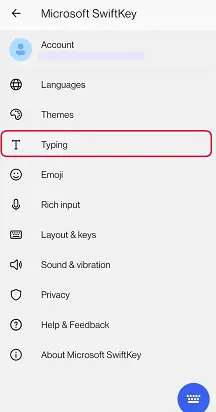
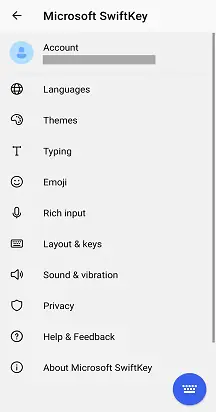
Việc tùy chỉnh bố cục và kích thước bàn phím là một bước quan trọng để tối ưu hóa trải nghiệm gõ phím trên SwiftKey, giúp bạn gõ nhanh hơn và thoải mái hơn. Để thực hiện điều này, bạn cần truy cập vào phần cài đặt của ứng dụng SwiftKey.
Thay đổi kích thước bàn phím:
Trong cài đặt của SwiftKey, tìm mục “Bố cục & phím” (Layout & keys) hoặc tương tự. Tại đây, bạn sẽ thấy tùy chọn “Kích thước” (Resize). Bạn có thể kéo các cạnh của bàn phím để thay đổi kích thước hiển thị cho phù hợp với tay bạn. Thông thường, có các tùy chọn như “Nhỏ”, “Trung bình”, “Lớn” và “Rất lớn”. Hãy thử nghiệm với các kích thước khác nhau để tìm ra cái phù hợp nhất với bạn.
Điều chỉnh bố cục bàn phím:
SwiftKey cung cấp nhiều tùy chọn bố cục khác nhau để đáp ứng nhu cầu đa dạng của người dùng.
Bố cục QWERTY: Đây là bố cục phổ biến nhất và được nhiều người dùng quen thuộc.
Bố cục Dvorak và Colemak: Dành cho những người muốn thử nghiệm các bố cục tối ưu hóa hơn cho việc gõ nhanh.
Bố cục với hàng số: Bạn có thể chọn hiển thị hàng phím số (0-9) phía trên cùng của bàn phím để tiện truy cập.
Bố cục một tay (Mini Keyboard): Trên các thiết bị màn hình lớn, bạn có thể kích hoạt chế độ bàn phím thu nhỏ, kéo dạt sang một bên để dễ dàng thao tác bằng một tay. Để bật chế độ này, bạn thường cần nhấn giữ vào phím có biểu tượng giống như bàn phím thu nhỏ hoặc có thể tìm thấy tùy chọn này trong cài đặt bố cục.
Bằng cách tinh chỉnh các cài đặt này, bạn sẽ đảm bảo rằng bàn phím SwiftKey của mình không chỉ đẹp mắt mà còn mang lại hiệu suất gõ tối ưu nhất.
Hướng dẫn thay đổi chủ đề bàn phím theo sở thích.
Làm cho bàn phím trở nên độc đáo và phản ánh cá tính của bạn là một trong những điểm hấp dẫn của SwiftKey. Ứng dụng cung cấp một thư viện chủ đề phong phú, cho phép bạn thay đổi giao diện bàn phím bất cứ lúc nào.
Để thay đổi chủ đề bàn phím:
1. Mở ứng dụng Microsoft SwiftKey Keyboard.
2. Chọn mục “Chủ đề” (Themes) hoặc “Giao diện” (Appearance).
3. Tại đây, bạn sẽ thấy một danh sách các chủ đề được phân loại (ví dụ: Phổ biến, Tối giản, Thiên nhiên, Tối màu, Sáng màu…).
4. Duyệt qua các chủ đề: Vuốt sang trái hoặc phải để xem các lựa chọn có sẵn. Bạn có thể xem trước giao diện của từng chủ đề bằng cách nhấn vào nó.
5. Áp dụng chủ đề: Khi bạn tìm thấy một chủ đề ưng ý, chỉ cần nhấn vào nút “Lưu” (Save) hoặc “Áp dụng” (Apply) để đặt nó làm giao diện bàn phím hiện tại.
6. Tải thêm chủ đề: SwiftKey thường xuyên cập nhật các chủ đề mới. Bạn có thể tìm thấy tùy chọn để tải thêm các gói chủ đề mới nếu có.
Ngoài các chủ đề có sẵn, một số phiên bản SwiftKey còn cho phép bạn tạo chủ đề tùy chỉnh bằng cách sử dụng ảnh nền của riêng mình, mang đến khả năng cá nhân hóa gần như vô hạn.
Cách sử dụng tính năng dự đoán từ và tự động sửa lỗi.
Tính năng dự đoán từ và tự động sửa lỗi là hai “vũ khí bí mật” giúp SwiftKey làm cho việc gõ phím trở nên nhanh chóng và hiệu quả. Để tận dụng tối đa chúng, bạn cần hiểu cách chúng hoạt động và cách điều chỉnh cài đặt nếu cần.
Dự đoán từ:
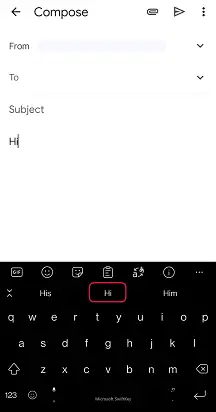
Khi bạn bắt đầu gõ một từ, SwiftKey sẽ hiển thị các gợi ý từ tiếp theo hoặc các cụm từ phổ biến ở thanh dự đoán phía trên bàn phím.
Chọn gợi ý: Chỉ cần chạm vào từ bạn muốn sử dụng trong thanh dự đoán.
Bỏ qua gợi ý: Nếu bạn không muốn dùng gợi ý, chỉ cần tiếp tục gõ từ tiếp theo.
Học từ mới: SwiftKey sẽ học từ mới hoặc tên riêng mà bạn thường xuyên sử dụng. Bạn có thể thêm từ vào từ điển cá nhân của mình nếu muốn.
Bật/Tắt dự đoán: Bạn có thể vào Cài đặt SwiftKey > Cài đặt (Settings) > Dự đoán (Predictions) để bật hoặc tắt tính năng này, cũng như tùy chỉnh xem bạn muốn hiển thị bao nhiêu gợi ý.
Tự động sửa lỗi:
SwiftKey có khả năng nhận diện và sửa lỗi chính tả cũng như lỗi đánh máy thông thường.
Sửa lỗi tự động: Nếu SwiftKey phát hiện một lỗi, nó sẽ tự động sửa từ bạn đang gõ bằng từ đúng hoặc từ có khả năng cao nhất.
Hoàn tác sửa lỗi: Nếu bạn không đồng ý với việc sửa lỗi tự động, bạn có thể nhấn vào từ đã được sửa để xem lại các lựa chọn ban đầu và chọn lại từ bạn muốn.
Bật/Tắt sửa lỗi: Tương tự như dự đoán, bạn có thể quản lý tính năng sửa lỗi tự động trong Cài đặt SwiftKey > Cài đặt (Settings) > Gõ (Typing).
Việc sử dụng thành thạo hai tính năng này sẽ giúp bạn tiết kiệm thời gian đáng kể và giảm thiểu sai sót trong mọi văn bản bạn soạn thảo.
Khám phá các phương thức nhập liệu khác (vuốt, gõ nhanh).
Có thể bạn quan tâm: Bàn Mát Là Gì? Cấu Tạo, Lợi Ích Và Kinh Nghiệm Chọn Mua Chi Tiết
Ngoài cách gõ chạm truyền thống, SwiftKey còn trang bị các phương thức nhập liệu tiên tiến giúp tăng tốc độ và sự linh hoạt cho người dùng.
Nhập liệu bằng cách vuốt (Flow):
Đây là một trong những tính năng được yêu thích nhất của SwiftKey. Thay vì chạm vào từng phím, bạn chỉ cần đặt ngón tay lên chữ cái đầu tiên của từ và di chuyển theo đường nét của từ đó trên bàn phím mà không cần nhấc tay lên.
Cách sử dụng: Đặt ngón tay lên chữ cái đầu tiên, vuốt theo hình dáng của từ mong muốn và nhấc tay ra ở chữ cái cuối cùng. SwiftKey sẽ tự động nhận diện và hiển thị từ đó.
Lợi ích: Giúp gõ nhanh hơn đáng kể, đặc biệt là khi gõ các từ dài hoặc khi bạn đang di chuyển.
Bật/Tắt: Tính năng này thường được bật mặc định. Bạn có thể tùy chỉnh trong Cài đặt SwiftKey > Cài đặt (Settings) > Gõ (Typing) > Nhập liệu bằng cách vuốt (Flow through the keyboard).
Gõ nhanh (Quick typing):
Tính năng này thường đề cập đến tốc độ mà bàn phím phản hồi các lần chạm của bạn và khả năng dự đoán chính xác. SwiftKey được tối ưu hóa để có độ trễ thấp, giúp mỗi lần chạm phím của bạn được ghi nhận ngay lập tức. Kết hợp với dự đoán từ ngữ thông minh, bạn có thể gõ nhanh hơn vì bàn phím liên tục “đoán trước” ý định của bạn.
Bằng cách kết hợp cách gõ chạm truyền thống với các phương thức nhập liệu vuốt và tận dụng tối đa tính năng dự đoán, bạn sẽ có thể đạt được tốc độ gõ ấn tượng với SwiftKey.
Các Tính Năng Nổi Bật Của Bàn Phím SwiftKey
Bàn phím Microsoft SwiftKey không chỉ dừng lại ở các chức năng gõ văn bản cơ bản mà còn tích hợp nhiều tính năng thông minh, mang đến trải nghiệm sử dụng toàn diện và hiệu quả. Nổi bật nhất phải kể đến tính năng Clipboard thông minh, giúp bạn dễ dàng quản lý và truy cập các nội dung đã sao chép. Sự tích hợp sâu sắc với trí tuệ nhân tạo, bao gồm cả Bing AI, mở ra những khả năng mới trong việc tìm kiếm, soạn thảo văn bản và điều chỉnh giọng điệu. Bên cạnh đó, khả năng tùy chỉnh biểu tượng cảm xúc và GIF cũng giúp bạn thể hiện cảm xúc một cách sinh động và cá nhân hóa hơn. Cuối cùng, hỗ trợ nhập liệu đa phương thức, bao gồm cả giọng nói, mang đến sự linh hoạt tối đa cho người dùng trong mọi tình huống.
Tính năng Clipboard thông minh: Lưu trữ nội dung đã sao chép.
Tính năng Clipboard thông minh trên Microsoft SwiftKey là một công cụ vô cùng hữu ích giúp bạn quản lý các nội dung đã sao chép một cách hiệu quả. Thay vì chỉ lưu được một mục duy nhất như clipboard mặc định của hệ điều hành, SwiftKey cho phép bạn lưu trữ nhiều mục khác nhau và truy cập chúng dễ dàng bất cứ lúc nào.
- Cách hoạt động: Khi bạn sao chép (copy) một đoạn văn bản, hình ảnh, hoặc liên kết, SwiftKey sẽ tự động lưu trữ nó vào bảng nhớ tạm (clipboard) của nó. Bạn có thể truy cập vào bảng nhớ tạm này bằng cách nhấn vào biểu tượng Clipboard (thường là một ô vuông với dấu cộng hoặc ba dấu chấm) trên thanh công cụ của bàn phím.
- Quản lý nội dung: Trong cửa sổ Clipboard, bạn sẽ thấy danh sách các mục đã sao chép theo thứ tự thời gian. Bạn có thể chạm vào một mục bất kỳ để dán nó vào nơi bạn muốn. SwiftKey cũng thường cung cấp tùy chọn để xóa các mục không cần thiết hoặc ghim (pin) những mục quan trọng để chúng luôn hiển thị đầu danh sách.
- Lợi ích: Tính năng này đặc biệt hữu ích khi bạn cần sao chép và dán nhiều thông tin khác nhau, ví dụ như địa chỉ, số điện thoại, mật khẩu (hãy cẩn thận khi sao chép mật khẩu), hoặc các đoạn văn bản dài. Nó giúp bạn tiết kiệm thời gian tìm kiếm lại thông tin và tránh mất mát dữ liệu quan trọng.
Tích hợp AI và Bing AI: Hỗ trợ tìm kiếm, soạn thảo văn bản, thay đổi giọng điệu (Tone).
Một trong những bước tiến đáng kể của SwiftKey là sự tích hợp sâu rộng với các công nghệ trí tuệ nhân tạo (AI), đặc biệt là Bing AI. Sự kết hợp này mở ra những khả năng mạnh mẽ, biến bàn phím của bạn thành một trợ lý ảo thông minh ngay trong quá trình gõ.
- Hỗ trợ tìm kiếm: Bạn có thể sử dụng Bing AI trực tiếp từ bàn phím để tìm kiếm thông tin mà không cần thoát ứng dụng hiện tại. Chỉ cần gọi trợ lý AI (thường qua một biểu tượng riêng) và đặt câu hỏi. AI sẽ tìm kiếm thông tin và hiển thị kết quả, hoặc thậm chí tóm tắt chúng cho bạn.
- Soạn thảo văn bản: AI có thể hỗ trợ bạn trong việc soạn thảo email, tin nhắn hoặc các loại văn bản khác. Bạn có thể yêu cầu AI viết một đoạn văn theo chủ đề nhất định, mở rộng ý tưởng, hoặc tóm tắt một đoạn văn bản dài.
- Thay đổi giọng điệu (Tone): Đây là một tính năng cực kỳ thú vị, cho phép bạn điều chỉnh giọng điệu của văn bản. Ví dụ, bạn có thể yêu cầu AI biến một câu nói thông thường thành một email chuyên nghiệp, một tin nhắn hài hước, hoặc một lời đề nghị trang trọng. Điều này giúp bạn giao tiếp hiệu quả hơn trong nhiều ngữ cảnh khác nhau.
- Lưu ý: Các tính năng tích hợp AI có thể yêu cầu kết nối mạng và tùy thuộc vào phiên bản SwiftKey cũng như khu vực bạn đang sử dụng.
Khả năng tùy chỉnh biểu tượng cảm xúc và GIF.
Việc thể hiện cảm xúc và tạo sự sinh động trong giao tiếp là điều mà nhiều người dùng mong muốn. SwiftKey đáp ứng nhu cầu này thông qua việc cung cấp khả năng tùy chỉnh và truy cập dễ dàng vào biểu tượng cảm xúc (emoji) và GIF.
- Truy cập Emoji: SwiftKey có một bàn phím emoji riêng biệt, cho phép bạn truy cập hàng nghìn biểu tượng cảm xúc đa dạng. Bạn có thể tìm kiếm emoji theo từ khóa hoặc duyệt qua các danh mục được sắp xếp khoa học.
- Dự đoán Emoji: Khi bạn gõ một từ, SwiftKey có thể gợi ý các emoji liên quan đến từ đó trên thanh dự đoán. Ví dụ, khi bạn gõ “vui”, bàn phím có thể gợi ý biểu tượng mặt cười.
- Tìm kiếm và sử dụng GIF: Tương tự như emoji, SwiftKey cho phép bạn dễ dàng tìm kiếm và chèn các tệp GIF động vào tin nhắn hoặc bài đăng của mình. Bạn có thể sử dụng thanh tìm kiếm GIF để nhập từ khóa và chọn GIF phù hợp.
- Tùy chỉnh biểu tượng cảm xúc: Một số phiên bản của SwiftKey cho phép bạn tùy chỉnh cách hiển thị các emoji phổ biến hoặc thậm chí tạo các tổ hợp emoji riêng.
Việc tích hợp emoji và GIF một cách liền mạch giúp cuộc trò chuyện của bạn trở nên thú vị, giàu biểu cảm và thể hiện cá tính của người dùng một cách hiệu quả hơn.
Hỗ trợ nhập liệu đa phương thức (văn bản, giọng nói).
Có thể bạn quan tâm: Bàn Chông Cắm Hoa Là Gì? Hướng Dẫn Chọn Và Sử Dụng Kenzan Chuẩn Ikebana
Để đáp ứng nhu cầu ngày càng đa dạng của người dùng, Microsoft SwiftKey đã phát triển khả năng nhập liệu đa phương thức, không chỉ giới hạn ở việc gõ văn bản thông thường.
- Nhập liệu văn bản: Bao gồm cả gõ chạm, gõ vuốt (Flow) và dự đoán từ ngữ thông minh như đã đề cập. Đây là phương thức nhập liệu chính và được tối ưu hóa cao trên SwiftKey.
- Nhập liệu bằng giọng nói (Voice Typing): SwiftKey tích hợp công nghệ nhận dạng giọng nói tiên tiến, cho phép bạn chuyển đổi lời nói thành văn bản một cách nhanh chóng và chính xác. Để sử dụng tính năng này, bạn chỉ cần nhấn vào biểu tượng micro trên bàn phím (nếu có) và bắt đầu nói.
- Cách hoạt động: Sau khi bạn nhấn vào biểu tượng micro, SwiftKey sẽ lắng nghe âm thanh từ micro của thiết bị và chuyển đổi nó thành văn bản. Bạn có thể sử dụng tính năng này để soạn tin nhắn, email, ghi chú, hoặc điền vào các trường văn bản khác.
- Lợi ích: Nhập liệu bằng giọng nói đặc biệt hữu ích khi bạn đang bận tay, lái xe, hoặc đơn giản là muốn gõ nhanh hơn mà không cần dùng đến các ngón tay. Nó mang lại sự linh hoạt và tiện lợi tối đa cho người dùng trong nhiều tình huống khác nhau.
Sự hỗ trợ cho nhập liệu đa phương thức này giúp SwiftKey trở thành một công cụ gõ phím mạnh mẽ và linh hoạt, có thể thích ứng với mọi phong cách và nhu cầu của người dùng.
Mẹo Tối Ưu Trải Nghiệm Gõ Với SwiftKey
Để thực sự phát huy hết sức mạnh của bàn phím Microsoft SwiftKey, việc nắm vững các mẹo và thủ thuật nâng cao sẽ mang lại sự khác biệt lớn. Đừng chỉ dừng lại ở việc sử dụng các tính năng cơ bản, hãy khám phá sâu hơn vào các cài đặt nâng cao để cá nhân hóa trải nghiệm gõ phím của bạn một cách triệt để. Từ việc tinh chỉnh thuật toán dự đoán, quản lý từ điển cá nhân, đến việc tận dụng các phím tắt và cử chỉ ẩn, tất cả đều có thể giúp bạn gõ nhanh hơn, chính xác hơn và thoải mái hơn. Bên cạnh đó, việc biết cách khắc phục một số lỗi thường gặp sẽ giúp bạn giải quyết nhanh chóng các vấn đề phát sinh, đảm bảo công việc không bị gián đoạn.
Chia sẻ các mẹo và thủ thuật nâng cao để sử dụng SwiftKey hiệu quả hơn.
Ngoài các tính năng cơ bản, SwiftKey còn ẩn chứa nhiều thủ thuật giúp bạn sử dụng hiệu quả hơn. Hãy cùng khám phá một vài mẹo nâng cao:
- Tận dụng hàng phím số: Nếu bạn thường xuyên nhập số, hãy kích hoạt hàng phím số trên cùng của bàn phím. Điều này giúp tiết kiệm thời gian so với việc chuyển đổi sang bàn phím số.
- Sử dụng phím tắt cho dấu câu và ký tự đặc biệt: Nhấn giữ một số phím để truy cập nhanh các dấu câu hoặc ký tự đặc biệt. Ví dụ, nhấn giữ phím “.” để truy cập dấu “?” hoặc “!”.
- Tạo lối tắt văn bản (Text Shortcuts): Bạn có thể định nghĩa các từ viết tắt cho các cụm từ dài bạn hay dùng. Ví dụ, gõ “đc” có thể tự động mở rộng thành “địa chỉ của tôi là…”. Truy cập Cài đặt SwiftKey > Cài đặt (Settings) > Cá nhân hóa (Personalization) > Lối tắt văn bản (Text shortcuts).
- Quản lý từ điển cá nhân: Thường xuyên kiểm tra và chỉnh sửa từ điển cá nhân để đảm bảo SwiftKey dự đoán đúng các thuật ngữ, tên riêng hoặc từ lóng bạn sử dụng. Bạn có thể xóa các từ không mong muốn hoặc thêm các từ mới.
- Bật/tắt dự đoán theo ngữ cảnh: SwiftKey có thể dự đoán dựa trên ngữ cảnh câu. Nếu bạn thấy nó đôi khi dự đoán sai, hãy thử tắt hoặc điều chỉnh cài đặt này.
- Sử dụng tính năng chia bàn phím (split keyboard) trên màn hình lớn: Nếu bạn đang sử dụng một máy tính bảng hoặc điện thoại có màn hình lớn, chế độ chia bàn phím có thể giúp bạn gõ thoải mái hơn bằng hai tay.
Áp dụng những mẹo này sẽ giúp bạn làm chủ SwiftKey và nâng cao đáng kể hiệu suất làm việc.
Tận dụng các cài đặt nâng cao để cá nhân hóa trải nghiệm.
Cá nhân hóa bàn phím là một trong những thế mạnh lớn nhất của SwiftKey, và các cài đặt nâng cao sẽ giúp bạn làm điều này một cách triệt để.
- Điều chỉnh độ nhạy của bàn phím: Một số người thích bàn phím phản hồi nhanh, trong khi số khác lại muốn có độ trễ nhẹ để tránh gõ nhầm. Tìm các tùy chọn liên quan đến “Độ nhạy” (Sensitivity) hoặc “Tốc độ phản hồi” (Response speed) trong cài đặt.
- Cài đặt dự đoán và sửa lỗi chi tiết: Bên cạnh việc bật/tắt chung, bạn có thể tinh chỉnh cách SwiftKey dự đoán từ. Ví dụ, bạn có thể chọn hiển thị gợi ý cho “từ tiếp theo” hoặc “cả cụm từ”. Đối với sửa lỗi, bạn có thể điều chỉnh mức độ tự động sửa lỗi mong muốn.
- Tùy chỉnh bố cục phím: Ngoài việc chọn QWERTY hay các bố cục khác, bạn có thể tùy chỉnh xem các phím có hiển thị biểu tượng (.) hay không, hoặc cách các phím mũi tên hoạt động.
- Quản lý tài khoản SwiftKey: Kết nối tài khoản SwiftKey của bạn cho phép sao lưu và đồng bộ hóa các cài đặt, từ điển cá nhân và chủ đề giữa các thiết bị. Điều này rất hữu ích khi bạn thay đổi điện thoại.
- Cài đặt về quyền riêng tư: SwiftKey cung cấp các tùy chọn để quản lý dữ liệu bạn chia sẻ với Microsoft. Hãy xem xét các cài đặt này để đảm bảo bạn cảm thấy thoải mái với cách dữ liệu của mình được sử dụng.
Bằng cách dành thời gian khám phá và tinh chỉnh các cài đặt này, bạn sẽ có được một bàn phím SwiftKey thực sự “may đo” cho riêng mình.
Cách khắc phục các lỗi thường gặp khi sử dụng.
Mặc dù SwiftKey là một ứng dụng ổn định, đôi khi người dùng vẫn có thể gặp phải một số lỗi hoặc sự cố nhỏ. Dưới đây là cách khắc phục một số vấn đề phổ biến:
- SwiftKey không hiển thị hoặc biến mất:
- Khởi động lại ứng dụng: Đóng hoàn toàn ứng dụng bạn đang sử dụng và mở lại.
- Khởi động lại thiết bị: Tắt nguồn và bật lại điện thoại của bạn.
- Kiểm tra cài đặt bàn phím: Đảm bảo SwiftKey đã được kích hoạt và chọn làm bàn phím mặc định trong cài đặt của thiết bị.
- Xóa bộ nhớ cache của ứng dụng: Trên Android, vào Cài đặt > Ứng dụng > SwiftKey > Lưu trữ > Xóa bộ nhớ cache.
- Dự đoán từ kém chính xác hoặc không theo ý muốn:
- Huấn luyện lại bàn phím: Vào Cài đặt SwiftKey > Cài đặt > Xóa dữ liệu cá nhân (hoặc tương tự). Điều này sẽ xóa từ điển cá nhân và bạn cần bắt đầu huấn luyện lại từ đầu.
- Kiểm tra ngôn ngữ: Đảm bảo bạn đã chọn đúng ngôn ngữ cho việc gõ.
- Tắt tính năng dự đoán nếu cần: Nếu bạn thấy nó gây cản trở nhiều hơn là giúp ích, hãy thử tắt tính năng dự đoán hoặc giảm mức độ.
- SwiftKey bị chậm hoặc lag:
- Đóng các ứng dụng chạy nền không cần thiết: Giảm tải cho thiết bị.
- Xóa bộ nhớ cache của ứng dụng: Như đã đề cập ở trên.
- Cập nhật ứng dụng: Đảm bảo bạn đang sử dụng phiên bản SwiftKey mới nhất.
- Giảm bớt các chủ đề quá nặng hoặc hình nền tùy chỉnh phức tạp: Đôi khi giao diện quá phức tạp có thể ảnh hưởng đến hiệu suất.
- Bàn phím không phản hồi với thao tác vuốt (Flow):
- Kiểm tra cài đặt Flow: Đảm bảo tính năng này đã được bật trong cài đặt của SwiftKey.
- Thử gõ chạm: Xem liệu các thao tác gõ chạm có hoạt động bình thường không. Nếu không, có thể vấn đề nằm ở cấp độ hệ thống.
Nếu các bước trên không giải quyết được vấn đề, bạn có thể tìm kiếm thêm trên trang hỗ trợ của Microsoft SwiftKey hoặc liên hệ trực tiếp với bộ phận hỗ trợ của họ.
SwiftKey Có Phù Hợp Với Mọi Đối Tượng Người Dùng?
Bàn phím Microsoft SwiftKey mang đến nhiều lợi ích vượt trội, nhưng nó có thực sự phù hợp với mọi người dùng hay không còn tùy thuộc vào nhu cầu và thói quen cá nhân.

Ưu điểm:
Người dùng cần gõ nhanh và chính xác: Khả năng dự đoán từ ngữ, sửa lỗi tự động và nhập liệu vuốt giúp tăng tốc độ đáng kể.
Người dùng sử dụng nhiều ngôn ngữ: Hỗ trợ hơn 300 ngôn ngữ là điểm cộng lớn.
Người thích tùy chỉnh giao diện: Thư viện chủ đề đa dạng và khả năng cá nhân hóa cao.
Người dùng muốn trải nghiệm công nghệ AI: Tích hợp Bing AI mang lại các tính năng thông minh.
Người dùng cần sự ổn định và hoạt động ngoại tuyến: Các tính năng cốt lõi hoạt động tốt ngay cả khi không có kết nối mạng.
Nhược điểm:
Có thể cần thời gian làm quen: Đối với những người quen thuộc với bàn phím mặc định, việc chuyển đổi và làm quen với các tính năng mới như nhập liệu vuốt có thể mất một chút thời gian.
Yêu cầu quyền truy cập cao: Để hoạt động đầy đủ, SwiftKey cần quyền truy cập vào các dữ liệu nhập liệu của bạn, điều này có thể khiến một số người dùng quan ngại về quyền riêng tư (mặc dù Microsoft cam kết bảo mật dữ liệu).
Tiêu tốn tài nguyên hơn bàn phím mặc định: Các tính năng AI và tùy chỉnh nâng cao có thể tiêu tốn nhiều tài nguyên hệ thống và pin hơn so với bàn phím mặc định đơn giản.
Trường hợp SwiftKey phát huy tối đa hiệu quả:
SwiftKey phát huy tối đa hiệu quả đối với những người thường xuyên phải gõ văn bản trên điện thoại, các nhà ngôn ngữ học, những người làm việc trong môi trường đa quốc gia, hoặc đơn giản là những người muốn trải nghiệm một phương thức nhập liệu hiện đại và cá nhân hóa. Nếu bạn là một người dùng cơ bản chỉ cần một bàn phím để nhắn tin nhanh, bàn phím mặc định có thể đã đủ đáp ứng nhu cầu của bạn. Tuy nhiên, nếu bạn tìm kiếm sự nâng cao về hiệu suất, tính năng thông minh và khả năng tùy chỉnh, SwiftKey chắc chắn là một lựa chọn đáng cân nhắc.
So Sánh SwiftKey Với Các Loại Bàn Phím Khác
Điểm khác biệt cốt lõi giữa SwiftKey và các loại bàn phím khác chủ yếu nằm ở khả năng học hỏi và cá nhân hóa. Các bàn phím mặc định của Android và iOS thường cung cấp các tính năng cơ bản như dự đoán từ đơn giản, sửa lỗi chính tả và một vài chủ đề giao diện. Chúng hoạt động ổn định và tiêu tốn ít tài nguyên nhưng thiếu đi sự thông minh và linh hoạt.
Các bàn phím của bên thứ ba khác có thể tập trung vào một hoặc hai tính năng nổi bật, ví dụ như bàn phím có nhiều meme và sticker hơn, hoặc bàn phím tối ưu hóa cho việc gõ code. Tuy nhiên, SwiftKey nổi bật với sự cân bằng toàn diện:
- Khả năng học hỏi vượt trội: SwiftKey học hỏi phong cách gõ của bạn để đưa ra dự đoán chính xác nhất, điều mà nhiều bàn phím khác không làm được ở mức độ tương tự.
- Hỗ trợ đa ngôn ngữ: Số lượng ngôn ngữ hỗ trợ của SwiftKey là một con số ấn tượng mà không phải bàn phím nào cũng có.
- Tích hợp AI: Khả năng tích hợp Bing AI là một lợi thế lớn, mang lại các chức năng như tìm kiếm, soạn thảo và điều chỉnh giọng điệu trực tiếp từ bàn phím.
- Tùy chỉnh giao diện phong phú: Thư viện chủ đề và khả năng tùy chỉnh kích thước mang lại trải nghiệm cá nhân hóa cao.
- Hoạt động ngoại tuyến: Các tính năng chính hoạt động ổn định ngay cả khi không có kết nối mạng, điều này không phải lúc nào cũng đúng với các bàn phím dựa nhiều vào dịch vụ đám mây.
Trong khi các bàn phím mặc định cung cấp sự đơn giản và hiệu quả cơ bản, SwiftKey mang đến một trải nghiệm gõ phím thông minh, linh hoạt và được cá nhân hóa sâu sắc, làm cho nó trở thành một công cụ mạnh mẽ cho những người dùng muốn tối ưu hóa hiệu suất và trải nghiệm trên thiết bị di động.
Câu Hỏi Thường Gặp Về Bàn Phím SwiftKey
Trong quá trình sử dụng bàn phím Microsoft SwiftKey, người dùng có thể có một số thắc mắc phổ biến. Dưới đây là tổng hợp và giải đáp một số câu hỏi thường gặp:
SwiftKey có an toàn không?
Microsoft cam kết bảo mật dữ liệu người dùng. SwiftKey hoạt động theo các chính sách bảo mật của Microsoft. Dữ liệu bạn nhập vào bàn phím được sử dụng để cải thiện khả năng dự đoán và sửa lỗi. Tuy nhiên, do bàn phím cần quyền truy cập để ghi lại những gì bạn gõ, việc cung cấp quyền này cho bất kỳ bàn phím bên thứ ba nào đều cần được cân nhắc. Nếu bạn quan tâm đến quyền riêng tư, hãy xem xét các cài đặt trong ứng dụng SwiftKey và chính sách bảo mật của Microsoft. Các tính năng AI như Bing AI cũng hoạt động theo các nguyên tắc bảo mật riêng của Microsoft.
SwiftKey có tốn pin không?
Giống như bất kỳ ứng dụng nào chạy nền và xử lý dữ liệu, SwiftKey có thể tiêu tốn một lượng pin nhất định. Tuy nhiên, các phiên bản gần đây đã được tối ưu hóa để giảm thiểu việc tiêu thụ năng lượng. Mức độ tiêu thụ pin có thể cao hơn một chút so với bàn phím mặc định do các tính năng thông minh như dự đoán AI, học hỏi liên tục và tùy chỉnh giao diện phức tạp. Nếu bạn thấy SwiftKey tốn pin bất thường, hãy thử tắt bớt các tính năng ít dùng hoặc kiểm tra lại các cài đặt về quyền riêng tư và đồng bộ hóa.
Làm thế nào để xóa từ đã học khỏi SwiftKey?
Bạn có thể xóa các từ không mong muốn khỏi từ điển cá nhân của SwiftKey. Thường thì, khi một từ được dự đoán và bạn không muốn sử dụng nó, bạn có thể nhấn giữ vào từ đó trên thanh dự đoán và chọn tùy chọn xóa. Hoặc, bạn có thể vào Cài đặt SwiftKey > Cài đặt (Settings) > Cá nhân hóa (Personalization) > Xóa dữ liệu cá nhân (hoặc tương tự) để xóa toàn bộ từ điển đã học và bắt đầu lại.
Tôi có thể sử dụng SwiftKey trên máy tính không?
SwiftKey chủ yếu được thiết kế cho các thiết bị di động (Android và iOS). Tuy nhiên, nếu bạn sử dụng Windows, bạn có thể tìm thấy một số chức năng tương tự hoặc tích hợp từ Microsoft vào bàn phím ảo của hệ điều hành này. Để có trải nghiệm gõ phím đầy đủ của SwiftKey, bạn nên sử dụng trên điện thoại hoặc máy tính bảng.
Tại sao tôi không thấy tính năng Bing AI trên bàn phím của mình?
Các tính năng tích hợp AI như Bing AI thường được triển khai theo từng giai đoạn và có thể yêu cầu phiên bản ứng dụng mới nhất hoặc khả dụng ở một số khu vực địa lý nhất định. Hãy đảm bảo bạn đã cập nhật ứng dụng SwiftKey lên phiên bản mới nhất từ kho ứng dụng. Nếu vẫn không thấy, có thể tính năng này chưa được phát hành rộng rãi cho thiết bị hoặc khu vực của bạn.
Cập Nhật Lúc Tháng 9 25, 2026 by admin



