
Autodesk Material Library là tập hợp các tệp vật liệu kỹ thuật số được thiết kế để sử dụng trong các phần mềm của Autodesk, giúp mô phỏng chân thực các thuộc tính bề mặt của vật liệu trong các dự án thiết kế và kỹ thuật. Thư viện này đóng vai trò thiết yếu trong việc nâng cao tính trực quan và độ chính xác của mô hình, từ đó hỗ trợ quá trình ra quyết định thiết kế hiệu quả hơn.
Bài viết này sẽ đi sâu vào định nghĩa, vai trò và các loại thư viện vật liệu Autodesk phổ biến, đồng thời cung cấp hướng dẫn chi tiết về cách truy cập, sử dụng, tùy chỉnh, quản lý và khắc phục sự cố liên quan đến thư viện vật liệu trong các ứng dụng Autodesk. Chúng ta cũng sẽ khám phá khả năng tích hợp thư viện bên thứ ba và cách tối ưu hóa hiệu suất hiển thị vật liệu, cùng với những ứng dụng thực tế trong các ngành công nghiệp khác nhau.
Autodesk Material Library là gì và vai trò của nó?
Autodesk Material Library là một bộ sưu tập toàn diện các tệp vật liệu kỹ thuật số, bao gồm các thuộc tính quang học (màu sắc, độ bóng, độ phản xạ) và đôi khi cả các thuộc tính vật lý, được tạo ra để sử dụng trong các sản phẩm phần mềm của Autodesk như AutoCAD, Revit, Inventor, 3ds Max, Maya, và Fusion 360. Các tệp này thường bao gồm các định dạng dữ liệu cho phép phần mềm hiểu và hiển thị vật liệu một cách chân thực trên các bề mặt của mô hình 3D hoặc trong các bản vẽ 2D.
Vai trò cốt lõi của thư viện vật liệu trong các phần mềm Autodesk là cung cấp một bộ công cụ mạnh mẽ để gán và hiển thị các bề mặt vật lý cho các đối tượng thiết kế. Điều này cho phép các nhà thiết kế, kỹ sư và kiến trúc sư hình dung sản phẩm hoặc công trình của họ trông như thế nào trong thế giới thực, với các đặc tính vật liệu như kim loại, gỗ, kính, nhựa, vải, đá, và nhiều hơn nữa. Việc sử dụng các vật liệu chân thực giúp cải thiện đáng kể khả năng giao tiếp ý tưởng thiết kế, phát hiện sớm các vấn đề về thẩm mỹ hoặc chức năng, và tạo ra các bản trình bày ấn tượng.
Sự khác biệt giữa các loại thư viện vật liệu của Autodesk thường nằm ở độ phân giải của các texture (hình ảnh bề mặt) và phạm vi ứng dụng. Ví dụ, Medium Resolution Image Library là một loại thư viện phổ biến, cung cấp các texture có độ phân giải trung bình, đủ để hiển thị chi tiết tốt trong hầu hết các tình huống thiết kế và trình diễn mà không gây gánh nặng quá lớn cho hiệu suất xử lý của phần mềm. Các thư viện khác có thể cung cấp texture độ phân giải cao hơn cho các render chi tiết, hoặc các vật liệu chuyên dụng cho các ngành công nghiệp cụ thể.
Các loại Autodesk Material Library phổ biến và ứng dụng
Các phần mềm của Autodesk thường đi kèm với các thư viện vật liệu tiêu chuẩn được thiết kế để phục vụ nhu cầu chung của người dùng. Ví dụ, AutoCAD có thư viện vật liệu tích hợp cho phép áp dụng các bề mặt cơ bản. Revit cung cấp các vật liệu xây dựng phong phú, từ gạch, bê tông, gỗ đến kim loại, hỗ trợ công tác kiến trúc và xây dựng. Inventor và Fusion 360 chú trọng vào các vật liệu kỹ thuật, kim loại, nhựa và composite dùng trong thiết kế cơ khí và sản xuất. 3ds Max và Maya sở hữu các thư viện vật liệu cực kỳ đa dạng, bao gồm cả các hiệu ứng đặc biệt, phù hợp cho đồ họa chuyển động, phim ảnh và trò chơi.
Trong các thư viện này, bạn sẽ thường gặp các loại hình ảnh hoặc mẫu vật liệu như Medium Resolution Image Library. Loại thư viện này sử dụng các tệp ảnh texture (như JPG, PNG, TGA) với độ phân giải vừa phải, kết hợp với các thông số khác để định nghĩa hoàn chỉnh một vật liệu. Các texture này có thể là bản đồ màu (diffuse/albedo map), bản đồ phản xạ (specular map), bản đồ độ lồi (bump/normal map), bản đồ độ nhám (roughness map), và bản đồ độ trong suốt (transparency map), tùy thuộc vào độ phức tạp của vật liệu.
Có thể bạn quan tâm: Autodesk License Service Là Gì? Hướng Dẫn Chi Tiết Từ A-Z
Các thư viện này được tích hợp và sử dụng trong các quy trình thiết kế bằng cách cho phép người dùng duyệt qua giao diện của phần mềm, chọn vật liệu mong muốn và áp dụng trực tiếp lên các đối tượng hoặc bề mặt trong mô hình. Ví dụ, trong Revit, bạn có thể chọn một loại gạch để áp dụng cho bức tường, hoặc trong 3ds Max, bạn có thể gán một chất liệu gỗ cho một chiếc bàn. Sự tích hợp liền mạch này giúp người dùng tập trung vào việc sáng tạo mà không bị gián đoạn bởi các quy trình kỹ thuật phức tạp.
Cách truy cập và sử dụng Autodesk Material Library trong phần mềm
Để truy cập và sử dụng Autodesk Material Library, quy trình thường bắt đầu bằng việc mở trình quản lý vật liệu của phần mềm Autodesk bạn đang sử dụng.
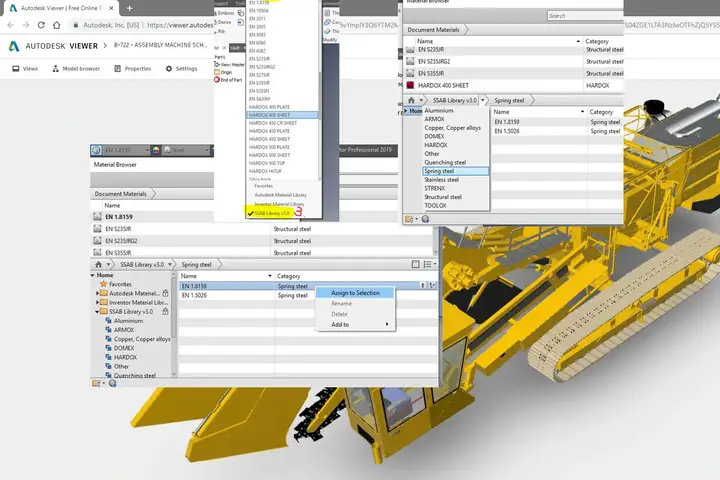
Trong Revit, bạn có thể truy cập thư viện vật liệu thông qua tab “Manage” > “Materials”. Thao tác này sẽ mở hộp thoại “Materials”, nơi bạn có thể duyệt qua các danh mục vật liệu được tổ chức sẵn hoặc tìm kiếm theo tên. Tương tự, trong AutoCAD, bạn có thể nhập lệnh “MAT” hoặc truy cập từ tab “Home” > “Panel: Properties” > “Material Browser”. Đối với 3ds Max, bạn có thể nhấn phím “M” để mở “Material Editor” và duyệt các thư viện có sẵn.
Sau khi đã tìm thấy vật liệu mong muốn, cách áp dụng rất đơn giản. Trong hầu hết các phần mềm, bạn sẽ kéo và thả vật liệu từ trình duyệt vật liệu vào đối tượng hoặc bề mặt trong cửa sổ làm việc. Hoặc, bạn có thể chọn đối tượng trước, sau đó chọn vật liệu và áp dụng nó. Ví dụ, trong Revit, bạn có thể chọn một bức tường, vào thuộc tính của nó, và thay đổi vật liệu bề mặt. Trong 3ds Max, bạn có thể chọn một đối tượng, kéo vật liệu từ Material Editor vào nó.
Để tìm kiếm vật liệu hiệu quả, hãy tận dụng các tính năng tìm kiếm và lọc có sẵn trong trình duyệt vật liệu. Sử dụng các từ khóa mô tả chính xác loại vật liệu bạn cần (ví dụ: “gỗ sồi”, “thép không gỉ”, “kính cường lực”). Nếu thư viện có phân loại theo ngành hoặc theo loại vật liệu, hãy sử dụng các phân loại đó. Một mẹo nhỏ hữu ích là xem trước vật liệu ở kích thước lớn để đánh giá chi tiết bề mặt trước khi áp dụng.
Quản lý Autodesk Material Library: cài đặt, cập nhật và gỡ bỏ
Việc quản lý Autodesk Material Library đảm bảo bạn luôn có quyền truy cập vào các vật liệu mới nhất và hoạt động ổn định. Quy trình cài đặt thư viện vật liệu thường được thực hiện trong quá trình cài đặt phần mềm Autodesk chính hoặc có thể được cài đặt riêng lẻ thông qua Autodesk Desktop App hoặc trang web của Autodesk. Khi cài đặt phần mềm, hãy chú ý lựa chọn các tùy chọn liên quan đến “Content Libraries” hoặc “Material Libraries” để đảm bảo chúng được cài đặt cùng.

Có thể bạn quan tâm: Autodesk Fusion Là Gì? Tìm Hiểu Chi Tiết Về Phần Mềm Thiết Kế 3D Đa Năng
Các bước để cập nhật thư viện vật liệu lên phiên bản mới nhất thường được quản lý thông qua Autodesk Desktop App. Ứng dụng này sẽ thông báo khi có các bản cập nhật cho các thư viện vật liệu hoặc các thành phần nội dung khác. Bạn chỉ cần mở Autodesk Desktop App, tìm đến phần cập nhật và chọn cài đặt các gói thư viện mới nhất. Đôi khi, việc cập nhật có thể yêu cầu khởi động lại phần mềm Autodesk hoặc thậm chí là máy tính để thay đổi có hiệu lực.
Cách gỡ cài đặt thư viện vật liệu khi không cần thiết hoặc gặp lỗi cũng tương tự như cài đặt. Bạn có thể thực hiện điều này thông qua “Add or Remove Programs” (hoặc “Apps & features”) trong cài đặt của Windows, tìm kiếm các mục có tên liên quan đến “Autodesk Material Library” và tiến hành gỡ bỏ. Nếu bạn gặp lỗi hiển thị vật liệu hoặc lỗi truy cập, việc gỡ cài đặt và cài đặt lại thư viện có thể là một giải pháp hiệu quả để khắc phục sự cố.
Tùy chỉnh và tạo vật liệu mới trong Autodesk Material Library
Ngoài việc sử dụng các vật liệu có sẵn, Autodesk Material Library còn cho phép bạn tùy chỉnh các thuộc tính của vật liệu hiện có hoặc tạo mới hoàn toàn để đáp ứng các yêu cầu thiết kế đặc thù.
Để chỉnh sửa các thuộc tính của vật liệu có sẵn, bạn mở trình quản lý vật liệu, chọn vật liệu muốn chỉnh sửa, và sau đó điều chỉnh các thông số như màu sắc, độ bóng, độ phản xạ, độ trong suốt, hoặc bản đồ texture. Ví dụ, bạn có thể thay đổi màu sắc của một loại gỗ, hoặc điều chỉnh mức độ bóng của một bề mặt kim loại.
Quy trình tạo mới vật liệu tùy chỉnh thường bắt đầu bằng việc tạo một vật liệu trống hoặc sao chép một vật liệu có sẵn và chỉnh sửa nó. Bạn sẽ cần gán các bản đồ texture (diffuse map, bump map, specular map, v.v.) và thiết lập các thông số vật lý cho vật liệu đó. Ví dụ, nếu bạn muốn tạo một loại vải mới, bạn sẽ cần tìm hoặc tạo các texture cho bề mặt vải, sau đó thiết lập các thuộc tính như độ nhám, độ lồi để mô phỏng kết cấu của sợi vải.
Sau khi tạo xong vật liệu tùy chỉnh, bạn có thể lưu trữ nó vào một thư viện cá nhân hoặc thư viện chia sẻ. Trong hầu hết các ứng dụng Autodesk, có tùy chọn để tạo các thư viện vật liệu mới hoặc thêm vật liệu vào các thư viện hiện có. Điều này cho phép bạn tổ chức và quản lý các vật liệu tùy chỉnh của mình một cách hiệu quả, cũng như chia sẻ chúng với đồng nghiệp hoặc trong các dự án khác.
Các vấn đề thường gặp và cách khắc phục khi sử dụng Autodesk Material Library

Có thể bạn quan tâm: Autodesk Backburner Là Gì? Hướng Dẫn Thiết Lập & Sử Dụng Hiệu Quả
Khi làm việc với Autodesk Material Library, người dùng có thể gặp một số lỗi phổ biến ảnh hưởng đến quá trình sử dụng. Một trong những vấn đề thường gặp là vật liệu hiển thị sai hoặc không hiển thị trên mô hình. Lỗi này có thể do nhiều nguyên nhân, bao gồm texture bị thiếu, đường dẫn đến file texture bị lỗi, cài đặt hiển thị trong phần mềm chưa phù hợp, hoặc xung đột với các plugin render. Một lỗi khác là lỗi truy cập thư viện, khiến bạn không thể mở hoặc tìm kiếm vật liệu.
Để khắc phục sự cố vật liệu hiển thị sai, trước tiên hãy kiểm tra lại đường dẫn đến các file texture trong cài đặt vật liệu. Đảm bảo rằng tất cả các file texture cần thiết đều có mặt và nằm ở đúng vị trí. Thử nghiệm với một vật liệu đơn giản khác để xem vấn đề có phải do vật liệu cụ thể đó hay không. Nếu bạn sử dụng các plugin render, hãy kiểm tra cài đặt của plugin và đảm bảo chúng tương thích với thư viện vật liệu của bạn. Việc khởi động lại phần mềm hoặc máy tính đôi khi cũng có thể giải quyết các vấn đề hiển thị tạm thời.
Đối với lỗi truy cập thư viện, hãy thử khởi động lại Autodesk Desktop App và kiểm tra xem có bản cập nhật nào cho thư viện vật liệu hay không. Nếu vấn đề vẫn tiếp diễn, việc gỡ cài đặt và cài đặt lại thư viện vật liệu có thể là giải pháp cuối cùng để đảm bảo thư viện hoạt động ổn định. Luôn giữ cho phần mềm Autodesk và các thư viện nội dung được cập nhật phiên bản mới nhất cũng giúp giảm thiểu các lỗi tiềm ẩn.
Tích hợp thư viện vật liệu của bên thứ ba với Autodesk Material Library
Autodesk Material Library không phải là giải pháp duy nhất; bạn hoàn toàn có thể tích hợp các thư viện vật liệu từ các nguồn bên thứ ba để mở rộng khả năng sáng tạo và đáp ứng các yêu cầu dự án chuyên biệt.
Việc import các file vật liệu (.mat, .fbx, .mtl, hoặc các định dạng tùy chỉnh) từ các nguồn khác như V-Ray Material Library, các bộ sưu tập vật liệu từ các nhà cung cấp thứ ba, hoặc thậm chí các vật liệu tự tạo từ các phần mềm khác là hoàn toàn khả thi. Các phần mềm Autodesk thường cung cấp các công cụ hoặc quy trình để nhập khẩu các định dạng vật liệu phổ biến. Ví dụ, trong 3ds Max, bạn có thể sử dụng các công cụ import/export hoặc liên kết trực tiếp các file vật liệu.
Các phương pháp và công cụ hỗ trợ việc chuyển đổi và sử dụng thư viện vật liệu ngoài có thể bao gồm:
- Import trực tiếp: Một số định dạng vật liệu có thể được nhập trực tiếp vào trình quản lý vật liệu của phần mềm Autodesk.
- Plugin và Add-on: Nhiều plugin render hoặc các tiện ích bổ sung cho phép bạn truy cập và sử dụng trực tiếp các thư viện vật liệu của bên thứ ba mà không cần import.
- Chuyển đổi định dạng: Sử dụng các công cụ hoặc script chuyên dụng để chuyển đổi các tệp vật liệu từ định dạng này sang định dạng mà phần mềm Autodesk có thể hiểu.
- Tạo vật liệu mới thủ công: Nếu không có công cụ tự động, bạn có thể tạo một vật liệu mới trong phần mềm Autodesk và gán các texture từ thư viện bên thứ ba cho các kênh tương ứng (diffuse, bump, specular…).
So sánh Autodesk Material Library với các giải pháp thư viện vật liệu khác
Có thể bạn quan tâm: Autodesk App Manager Là Gì? Hướng Dẫn Quản Lý Và Cập Nhật Hiệu Quả
Autodesk Material Library cung cấp một nền tảng vững chắc và tích hợp sâu với hệ sinh thái của Autodesk, nhưng nó không phải lúc nào cũng là lựa chọn duy nhất hoặc tốt nhất cho mọi tình huống.
So với các thư viện của V-Ray hoặc các nhà cung cấp chuyên nghiệp khác, Autodesk Material Library có ưu điểm là sự tích hợp liền mạch và sẵn có ngay lập tức với các phần mềm Autodesk. Nó được tối ưu hóa để hoạt động tốt với các công cụ render tích hợp hoặc các engine render phổ biến như Arnold (đối với các sản phẩm Autodesk). Tuy nhiên, các thư viện bên thứ ba như V-Ray thường có số lượng vật liệu khổng lồ, đa dạng hơn và chuyên sâu hơn, đặc biệt là các vật liệu cao cấp dành cho render quang thực (photorealistic rendering) với các chi tiết bề mặt phức tạp và các hiệu ứng vật lý chính xác. Nhược điểm của các thư viện này là đôi khi cần thêm các bước cài đặt, cấu hình hoặc có thể yêu cầu bản quyền bổ sung.
Các tiêu chí lựa chọn thư viện vật liệu phù hợp với dự án bao gồm:
- Yêu cầu về độ chân thực và chi tiết: Dự án có cần render quang thực hay chỉ cần hiển thị tương đối?
- Ngành công nghiệp và loại hình dự án: Vật liệu xây dựng cho kiến trúc sẽ khác với vật liệu kim loại cho cơ khí.
- Ngân sách và tài nguyên: Một số thư viện cao cấp có thể tốn kém.
- Khả năng tích hợp và hiệu suất: Thư viện có dễ sử dụng và có ảnh hưởng đến hiệu suất làm việc không?
- Tính sẵn có và hỗ trợ: Thư viện có dễ dàng truy cập và có cộng đồng hỗ trợ không?
Tối ưu hóa hiệu suất hiển thị vật liệu trong các phần mềm Autodesk
Để đảm bảo quá trình làm việc mượt mà và kết quả render chất lượng cao, việc tối ưu hóa hiệu suất hiển thị vật liệu là rất quan trọng, đặc biệt khi làm việc với các thư viện lớn.
Các kỹ thuật để tăng tốc độ render và hiển thị vật liệu bao gồm việc sử dụng các vật liệu có độ phức tạp phù hợp với yêu cầu của từng giai đoạn dự án. Trong giai đoạn mô hình hóa và xem trước, việc sử dụng các vật liệu có độ phân giải thấp hơn hoặc sử dụng các chế độ hiển thị đơn giản hơn (ví dụ: Wireframe, Shaded) có thể giúp tăng tốc độ phản hồi của phần mềm. Khi đến giai đoạn render cuối cùng, bạn có thể chuyển sang sử dụng các vật liệu chi tiết và cấu hình render cao hơn.
Tầm quan trọng của việc lựa chọn độ phân giải hình ảnh cho thư viện vật liệu như Medium Resolution Image Library là rất lớn. Texture có độ phân giải quá cao có thể làm tăng đáng kể dung lượng tệp dự án và thời gian render mà không mang lại sự khác biệt rõ rệt về mặt thị giác trong nhiều trường hợp. Ngược lại, texture có độ phân giải quá thấp sẽ khiến bề mặt vật liệu trông bị vỡ hoặc không đủ chi tiết, làm giảm tính chân thực của mô hình. Việc chọn độ phân giải trung bình là một sự cân bằng hiệu quả giữa chi tiết hình ảnh và hiệu suất xử lý.
Autodesk Material Library và vai trò trong các ngành công nghiệp cụ thể
Autodesk Material Library đóng một vai trò quan trọng và có tính ứng dụng cao trong nhiều ngành công nghiệp khác nhau, từ thiết kế sáng tạo đến kỹ thuật và sản xuất.

Trong ngành xây dựng và kiến trúc, thư viện vật liệu cung cấp các loại gạch, đá, gỗ, bê tông, kim loại, kính, sơn tường, và các vật liệu hoàn thiện khác. Điều này giúp kiến trúc sư và nhà thiết kế nội thất tạo ra các mô hình trực quan về công trình, căn hộ, hoặc không gian thương mại, cho phép chủ đầu tư và khách hàng hình dung rõ ràng về vật liệu hoàn thiện sẽ được sử dụng.
Trong ngành cơ khí, sản xuất và ô tô, các vật liệu trong thư viện bao gồm các loại thép, nhôm, titan, nhựa kỹ thuật, cao su, composite. Các vật liệu này không chỉ dùng để mô tả hình dáng sản phẩm mà còn hỗ trợ trong các quy trình mô phỏng kỹ thuật như phân tích ứng suất (stress analysis), phân tích nhiệt (thermal analysis), hoặc phân tích động lực học (dynamic analysis), bởi vì các thuộc tính vật lý của vật liệu là yếu tố đầu vào quan trọng cho các mô phỏng này.
Ví dụ, trong ngành hàng không vũ trụ, việc sử dụng các vật liệu composite nhẹ nhưng bền có thể được mô phỏng chính xác với các thông số kỹ thuật được cung cấp trong thư viện, giúp tối ưu hóa thiết kế cho hiệu suất và tiết kiệm nhiên liệu. Trong ngành sản xuất thiết bị y tế, việc sử dụng các vật liệu tương thích sinh học hoặc có khả năng kháng khuẩn có thể được lựa chọn và mô phỏng để đảm bảo an toàn và hiệu quả.
Các tài nguyên hữu ích khác liên quan đến thư viện vật liệu Autodesk
Để nâng cao kiến thức và kỹ năng sử dụng Autodesk Material Library, người dùng có thể tìm đến nhiều tài nguyên hữu ích khác nhau, giúp giải quyết vấn đề và khám phá các kỹ thuật mới.
Các diễn đàn và cộng đồng hỗ trợ người dùng Autodesk Material Library là nguồn thông tin quý giá. Các nền tảng như Autodesk Community Forums, Reddit (với các subreddit chuyên về từng phần mềm Autodesk như r/Revit, r/AutoCAD, r/3dsmax), hoặc các diễn đàn chuyên ngành khác là nơi bạn có thể đặt câu hỏi, chia sẻ kinh nghiệm, và nhận được sự giúp đỡ từ các chuyên gia và những người dùng khác.
Ngoài ra, bạn có thể tìm thấy rất nhiều bài viết, video tutorial chuyên sâu về quản lý và sử dụng vật liệu trên các trang web như trang hỗ trợ chính thức của Autodesk, các blog chuyên ngành về thiết kế và kỹ thuật, hoặc các kênh YouTube của các chuyên gia Autodesk. Các tài nguyên này thường cung cấp hướng dẫn từng bước, mẹo vặt, và các trường hợp sử dụng thực tế, giúp bạn nắm vững cách khai thác tối đa tiềm năng của Autodesk Material Library.
Cập Nhật Lúc Tháng 9 23, 2026 by admin



