
Bạn đang tìm kiếm một công cụ mạnh mẽ, miễn phí để tự động hóa các tác vụ lặp đi lặp lại trên hệ điều hành Windows? AutoIt chính là câu trả lời. Đây là một ngôn ngữ kịch bản (scripting language) được thiết kế chuyên biệt để tự động hóa giao diện người dùng đồ họa (GUI) của Windows và thực hiện các tác vụ hệ thống một cách hiệu quả. Với AutoIt, bạn có thể biến những công việc tốn thời gian thành các quy trình tự động, giải phóng bản thân khỏi sự nhàm chán và tập trung vào những nhiệm vụ quan trọng hơn.
Bài viết này sẽ đưa bạn đi từ khái niệm cơ bản nhất về AutoIt, khám phá những tính năng vượt trội, đến hướng dẫn chi tiết cách cài đặt và sử dụng. Chúng ta cũng sẽ đi sâu vào các trường hợp ứng dụng phổ biến và những ưu nhược điểm bạn cần lưu ý, giúp bạn có cái nhìn toàn diện và tự tin bắt đầu hành trình làm chủ tự động hóa với AutoIt.
AutoIt là gì và tại sao nó lại quan trọng?
AutoIt là một ngôn ngữ kịch bản miễn phí, được thiết kế đặc biệt để tự động hóa hệ điều hành Windows. Mục đích chính của nó là cho phép người dùng tạo ra các script để tự động hóa việc tương tác với các cửa sổ, điều khiển chuột và bàn phím, cũng như thực hiện các thao tác hệ thống khác, đặc biệt hữu ích cho việc tự động hóa các tác vụ lặp đi lặp lại trên máy tính. Lịch sử phát triển của AutoIt bắt đầu từ những phiên bản đầu và nhanh chóng phát triển mạnh mẽ, đặc biệt với sự ra đời của AutoIt v3, phiên bản phổ biến và ổn định nhất hiện nay, mang lại nhiều tính năng mạnh mẽ và cú pháp dễ tiếp cận hơn.
Sự quan trọng của AutoIt nằm ở khả năng giúp người dùng tiết kiệm thời gian và công sức đáng kể. Trong môi trường làm việc hiện đại, nhiều tác vụ, từ cài đặt phần mềm, nhập liệu đến kiểm thử, đều có thể trở nên tốn kém nếu thực hiện thủ công. AutoIt cung cấp một giải pháp hiệu quả để giải quyết vấn đề này, giúp cá nhân và doanh nghiệp nâng cao năng suất, giảm thiểu sai sót và tối ưu hóa quy trình làm việc trên nền tảng Windows.
Những Tính Năng Nổi Bật Của AutoIt Giúp Bạn Tự Động Hóa Công Việc
AutoIt sở hữu một bộ tính năng đa dạng và mạnh mẽ, được thiết kế để đáp ứng nhu cầu tự động hóa phức tạp trên hệ điều hành Windows.

Có thể bạn quan tâm: Autocorrect Là Gì? Hướng Dẫn Sử Dụng Và Cài Đặt Chi Tiết
- Khả năng giả lập thao tác người dùng (nhấn phím, di chuột): Đây là tính năng cốt lõi của AutoIt, cho phép script của bạn tương tác với bất kỳ ứng dụng nào trên Windows như một người dùng thực thụ. Bạn có thể lập trình để nhấn các phím tắt, gõ văn bản, di chuyển và nhấp chuột vào các vị trí cụ thể trên màn hình. Điều này mở ra khả năng tự động hóa gần như mọi thao tác mà bạn có thể thực hiện bằng tay.
- Tương tác với cửa sổ và các ứng dụng trên Windows: AutoIt cung cấp các hàm mạnh mẽ để điều khiển các cửa sổ ứng dụng. Bạn có thể tìm kiếm cửa sổ theo tiêu đề, kích hoạt, thu nhỏ, phóng to, đóng hoặc di chuyển chúng. Ngoài ra, nó còn cho phép tương tác với các thành phần bên trong cửa sổ như nút bấm, hộp văn bản, menu, checkbox, radio button, giúp bạn tự động hóa các quy trình phức tạp trong các phần mềm khác nhau.
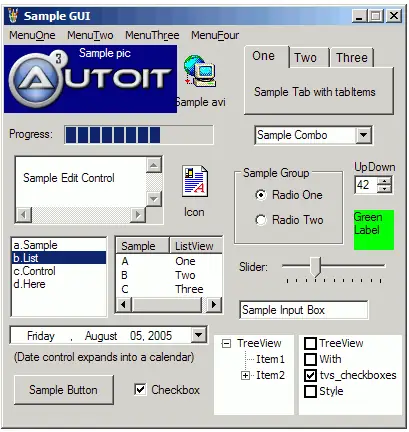
- Tạo giao diện đồ họa (GUI) đơn giản: Mặc dù AutoIt chủ yếu tập trung vào tự động hóa nền, nó cũng cho phép bạn tạo ra các giao diện đồ họa đơn giản cho script của mình. Điều này giúp người dùng cuối tương tác với script một cách trực quan hơn, nhập thông tin cần thiết hoặc chọn các tùy chọn mà không cần phải chỉnh sửa trực tiếp mã nguồn.
- Hỗ trợ các hàm làm việc với Registry, tiến trình (process): Để tăng cường khả năng tự động hóa hệ thống, AutoIt cung cấp các hàm để đọc, ghi và xóa các giá trị trong Windows Registry, cũng như quản lý các tiến trình đang chạy. Bạn có thể khởi động, dừng, hoặc kiểm tra trạng thái của các tiến trình, thay đổi các thiết lập hệ thống, làm cho script của bạn mạnh mẽ hơn.
- Khả năng biên dịch script thành file thực thi độc lập (.exe): Một trong những điểm cộng lớn của AutoIt là khả năng biên dịch các file script (.au3) thành các file thực thi (.exe) độc lập. Điều này có nghĩa là bạn có thể chia sẻ ứng dụng tự động hóa của mình với người khác mà không yêu cầu họ phải cài đặt AutoIt. File .exe này có thể chạy trên bất kỳ máy tính Windows nào mà không cần môi trường thực thi bổ sung, rất tiện lợi cho việc triển khai.
Cú Pháp Lập Trình AutoIt Có Dễ Tiếp Cận Không?
Cú pháp lập trình của AutoIt được thiết kế để trở nên thân thiện và dễ tiếp cận, đặc biệt là đối với những người mới bắt đầu hoặc những người đã quen thuộc với các ngôn ngữ lập trình cơ bản.
So với nhiều ngôn ngữ lập trình hiện đại khác, cú pháp của AutoIt có nhiều điểm tương đồng với ngôn ngữ BASIC. Điều này có nghĩa là nó sử dụng các từ khóa dễ hiểu, cấu trúc câu lệnh rõ ràng và không yêu cầu quá nhiều kiến thức chuyên sâu về lập trình để bắt đầu. Ví dụ, việc khai báo biến trong AutoIt thường sử dụng từ khóa Dim hoặc Local, và các lệnh thực thi thường được viết theo một dòng, rất dễ đọc và theo dõi.
Cấu trúc cơ bản của một script AutoIt thường bao gồm:
- Khai báo biến: Bạn có thể khai báo các biến để lưu trữ dữ liệu bằng cách sử dụng các từ khóa như
Dim,Local,Global. - Lệnh thực thi: Đây là các câu lệnh thực hiện một hành động cụ thể, ví dụ như
MsgBox()để hiển thị hộp thoại thông báo,Run()để chạy một ứng dụng, hoặcSend()để gửi tổ hợp phím. - Khối lệnh: Các lệnh có thể được nhóm lại với nhau bằng cách sử dụng các từ khóa như
If...Then...Else...EndIf,For...Next,While...WEnd, giúp tạo ra các luồng logic phức tạp hơn.
Ví dụ minh họa một script AutoIt đơn giản:
; Script này sẽ hiển thị một hộp thoại chào mừng
MsgBox(0, "Chào mừng", "Xin chào! Đây là script AutoIt đầu tiên của bạn.") ; Script này sẽ mở trình duyệt Google Chrome
Run("chrome.exe") ; Script này sẽ gửi tổ hợp phím Ctrl+C vào cửa sổ đang hoạt động
Send("^c")
Đoạn mã trên minh họa cách AutoIt sử dụng các lệnh trực quan để thực hiện các tác vụ. Lệnh MsgBox hiển thị một thông báo đơn giản, Run khởi chạy một ứng dụng, và Send mô phỏng việc nhấn phím. Sự đơn giản này giúp người mới bắt đầu nhanh chóng làm quen và tự tin xây dựng các script đầu tiên của mình.
Hướng Dẫn Cài Đặt và Sử Dụng AutoIt Cơ Bản Cho Người Mới
Để bắt đầu hành trình tự động hóa với AutoIt, bạn cần thực hiện các bước cài đặt cơ bản và làm quen với công cụ soạn thảo script.
Các bước chi tiết để tải về và cài đặt AutoIt (bao gồm cả SciTE Editor):
- Truy cập trang web chính thức: Mở trình duyệt và truy cập vào trang web chính thức của AutoIt tại địa chỉ https://www.autoitscript.com/site/autoit/downloads/.
- Tải xuống bản cài đặt: Tìm và tải xuống phiên bản mới nhất của AutoIt. Thông thường, bạn sẽ thấy các tùy chọn tải xuống cho bản cài đặt đầy đủ (bao gồm cả SciTE Editor và các tài liệu đi kèm).
- Chạy trình cài đặt: Sau khi tải xuống, chạy file cài đặt (.exe) và làm theo các hướng dẫn trên màn hình. Quá trình cài đặt rất đơn giản và trực quan. Hãy đảm bảo bạn chọn cài đặt cả SciTE Editor vì đây là trình soạn thảo mã nguồn được khuyên dùng.
- Xác nhận cài đặt: Sau khi cài đặt hoàn tất, bạn có thể tìm thấy AutoIt và SciTE Editor trong menu Start của Windows.
Hướng dẫn sử dụng SciTE Editor để viết và chạy script:
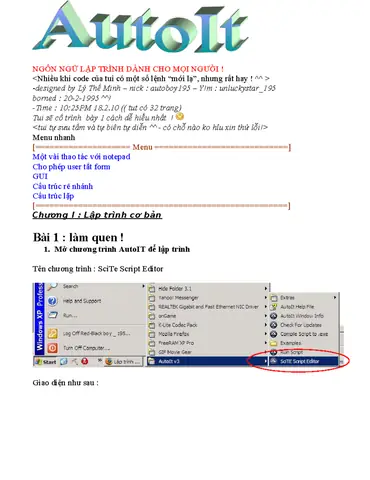
- Mở SciTE Editor: Tìm và mở SciTE Editor từ menu Start.
- Viết script: Giao diện SciTE Editor khá đơn giản. Bạn có thể bắt đầu gõ mã script của mình vào vùng soạn thảo chính. SciTE Editor cung cấp tính năng tô sáng cú pháp (syntax highlighting), giúp bạn dễ dàng nhận diện các lệnh, biến, và chuỗi ký tự.
- Lưu script: Để lưu script, vào menu
File->Save As.... Chọn vị trí lưu và đặt tên cho file script của bạn với phần mở rộng là.au3(ví dụ:my_script.au3). - Chạy script: Có hai cách chính để chạy script:
- Sử dụng SciTE Editor: Nhấn
F5hoặc vào menuTools->Go. Script của bạn sẽ được thực thi ngay lập tức. - Chạy file .au3 trực tiếp: Bạn có thể nhấp đúp vào file
.au3đã lưu. Tuy nhiên, script sẽ chạy và có thể đóng lại rất nhanh mà bạn không kịp nhìn. Để xem kết quả, bạn nên chạy nó từ SciTE Editor hoặc thêm lệnh chờ (ví dụ:Sleep(5000)) hoặc lệnh hiển thị hộp thoại trước khi kết thúc.
- Sử dụng SciTE Editor: Nhấn
- Biên dịch thành file .exe: Để tạo file thực thi độc lập, vào menu
Tools->Build. Nếu bạn đã cài đặt AutoIt đầy đủ, tùy chọn này sẽ xuất hiện. Quá trình biên dịch sẽ tạo ra một file.exetrong cùng thư mục với file.au3của bạn.
Các lệnh cơ bản cần biết để bắt đầu:
MsgBox(flag, title, text): Hiển thị một hộp thoại thông báo đơn giản.Run(program): Chạy một chương trình hoặc file thực thi.Send(keys): Gửi tổ hợp phím hoặc văn bản đến cửa sổ đang hoạt động.Sleep(milliseconds): Tạm dừng thực thi script trong một khoảng thời gian nhất định.WinWaitActive(title , text , timeout): Chờ cho đến khi một cửa sổ cụ thể trở nên hoạt động.ControlClick(title, text, controlID): Nhấp vào một nút hoặc thành phần điều khiển cụ thể trong cửa sổ.
Bằng cách nắm vững những bước cơ bản này, bạn đã sẵn sàng để bắt đầu khám phá thế giới tự động hóa với AutoIt.
Có thể bạn quan tâm: Auto Clean Là Gì? Giải Đáp Công Nghệ Tự Làm Sạch Trên Thiết Bị Gia Dụng
Các Trường Hợp Sử Dụng AutoIt Phổ Biến Nhất
Khả năng linh hoạt và mạnh mẽ của AutoIt cho phép nó được ứng dụng trong rất nhiều lĩnh vực khác nhau, giúp tiết kiệm thời gian và công sức cho người dùng.
- Tự động hóa cài đặt phần mềm: Thay vì phải nhấp chuột qua hàng loạt các bước cài đặt thủ công, bạn có thể viết script AutoIt để tự động hóa toàn bộ quá trình này. Script có thể nhận diện các hộp thoại cài đặt, nhấp vào nút “Next”, chấp nhận các điều khoản, chọn thư mục cài đặt và cuối cùng hoàn tất quá trình, đặc biệt hữu ích khi triển khai phần mềm trên nhiều máy.
- Tự động hóa nhập liệu trên các ứng dụng: Khi bạn cần nhập cùng một lượng lớn dữ liệu vào các ứng dụng như bảng tính, form web, hoặc phần mềm quản lý, AutoIt có thể thực hiện công việc này một cách nhanh chóng và chính xác. Script có thể đọc dữ liệu từ file văn bản, bảng tính hoặc cơ sở dữ liệu, sau đó tự động điền vào các trường tương ứng trong ứng dụng.
- Tự động hóa kiểm thử phần mềm: Đối với các nhà phát triển và kiểm thử phần mềm, AutoIt là một công cụ tuyệt vời để tự động hóa các kịch bản kiểm thử. Nó có thể tương tác với giao diện người dùng của ứng dụng để kiểm tra chức năng, phát hiện lỗi và báo cáo kết quả, giúp tăng tốc độ và độ chính xác của quy trình kiểm thử.
- Tự động hóa các tác vụ lặp đi lặp lại trên hệ điều hành: Bao gồm việc đổi tên hàng loạt file, di chuyển, sao chép, xóa file theo các tiêu chí nhất định, thay đổi cài đặt hệ thống, hoặc chạy các ứng dụng theo lịch trình. Bất kỳ tác vụ nào bạn thường xuyên thực hiện thủ công trên File Explorer hoặc Control Panel đều có thể được tự động hóa.
- Lấy dữ liệu từ các ứng dụng hoặc website: Mặc dù không chuyên về web scraping như các công cụ dành riêng cho web, AutoIt vẫn có thể được sử dụng để trích xuất thông tin từ các ứng dụng desktop hoặc thậm chí từ các phần tử trên trang web bằng cách tương tác với trình duyệt. Script có thể đọc nội dung từ các hộp văn bản, bảng, hoặc các phần tử giao diện khác và lưu trữ lại để xử lý.
Ưu và Nhược Điểm Cần Biết Khi Sử Dụng AutoIt
Việc hiểu rõ ưu và nhược điểm của AutoIt sẽ giúp bạn đưa ra quyết định sử dụng công cụ này một cách hiệu quả nhất.
Ưu điểm:
- Miễn phí và mã nguồn mở: AutoIt hoàn toàn miễn phí để tải về, sử dụng và phân phối, không yêu cầu bất kỳ chi phí bản quyền nào. Mã nguồn mở cũng khuyến khích sự đóng góp của cộng đồng.
- Dễ học, cú pháp gần gũi: Với cú pháp tương tự BASIC, AutoIt rất dễ tiếp cận cho người mới bắt đầu. Bạn không cần phải có nền tảng lập trình chuyên sâu để có thể viết được các script hữu ích.
- Mạnh mẽ trong tự động hóa tác vụ Windows: AutoIt được thiết kế chuyên biệt cho hệ điều hành Windows, do đó nó cung cấp các hàm và khả năng tương tác sâu với hệ thống, giao diện người dùng, Registry, tiến trình, mang lại hiệu quả cao trong việc tự động hóa các tác vụ.
- Tạo file thực thi độc lập tiện lợi: Khả năng biên dịch script thành file .exe giúp bạn dễ dàng chia sẻ giải pháp tự động hóa của mình với người khác mà không yêu cầu họ cài đặt AutoIt.
Nhược điểm:
Có thể bạn quan tâm: Auto Banking Là Gì? Khái Niệm, Lợi Ích Và Cách Thức Hoạt Động Chi Tiết
- Chủ yếu giới hạn trên Windows: AutoIt chỉ hoạt động trên hệ điều hành Windows. Nếu bạn cần tự động hóa trên các nền tảng khác như macOS hoặc Linux, bạn sẽ cần tìm đến các công cụ hoặc ngôn ngữ lập trình khác.
- Khả năng hỗ trợ đa luồng còn hạn chế: Việc triển khai các ứng dụng đa luồng (multithreading) phức tạp trong AutoIt có thể gặp một số hạn chế so với các ngôn ngữ lập trình mạnh mẽ hơn.
- Có thể bị coi là “gây khó chịu” hoặc bị lạm dụng cho mục đích xấu: Do khả năng tự động hóa mạnh mẽ, AutoIt có thể bị lạm dụng để tạo bot game, phần mềm quảng cáo tự động, hoặc thậm chí là các công cụ gây hại. Điều này đôi khi khiến các phần mềm bảo mật có thể nhận diện nhầm các script AutoIt hợp pháp là phần mềm độc hại.
Những Câu Hỏi Thường Gặp và Lời Giải Đáp Về AutoIt
Để giúp bạn có cái nhìn sâu sắc hơn về AutoIt, chúng ta sẽ cùng giải đáp một số câu hỏi thường gặp liên quan đến công cụ này.
Tại sao AutoIt lại bị xem là “gây ghét bỏ”?
AutoIt có thể bị một số người xem là “gây ghét bỏ” hoặc bị gắn mác tiêu cực chủ yếu là do tiềm năng bị lạm dụng của nó. Việc tạo ra các bot tự động trong game, phần mềm gửi email spam hàng loạt, hoặc các công cụ tự động hóa hành vi không mong muốn khác trên mạng có thể sử dụng AutoIt. Kẻ xấu có thể lợi dụng khả năng giả lập thao tác người dùng và tự động hóa của AutoIt để thực hiện các hành vi gây phiền nhiễu, gian lận hoặc thậm chí là độc hại.
Tuy nhiên, điều quan trọng cần nhấn mạnh là bản thân AutoIt là một công cụ trung lập. Vai trò của người dùng trong việc sử dụng công cụ có trách nhiệm là yếu tố then chốt. Khi được sử dụng với mục đích tích cực như tự động hóa tác vụ công việc, tiết kiệm thời gian, hoặc hỗ trợ kiểm thử, AutoIt là một công cụ vô cùng hữu ích. Sự nhận thức sai lệch hoặc định kiến thường xuất phát từ việc lạm dụng công cụ này cho các mục đích không chính đáng.
AutoIt có phù hợp để phát triển ứng dụng phức tạp không?
AutoIt phù hợp nhất cho việc tự động hóa các tác vụ, kịch bản và các ứng dụng có giao diện người dùng đơn giản hoặc trung bình trên Windows. Nó có khả năng tạo ra các ứng dụng GUI độc lập và tương tác với hệ thống một cách mạnh mẽ.

Có thể bạn quan tâm: Auto Arrange Icons Là Gì? Hướng Dẫn Tắt Và Tùy Chỉnh Sắp Xếp Icon Desktop
Tuy nhiên, đối với việc phát triển các ứng dụng phức tạp đòi hỏi kiến trúc đa luồng tinh vi, quản lý bộ nhớ nâng cao, hoặc các thư viện đồ họa cao cấp, AutoIt có thể không phải là lựa chọn tối ưu. Các ngôn ngữ lập trình chuyên dụng hơn như C++, C#, Java, hoặc Python với các framework tương ứng có thể cung cấp sự linh hoạt và hiệu năng tốt hơn cho các dự án quy mô lớn và phức tạp. AutoIt thường được coi là công cụ bổ trợ hoặc công cụ chuyên biệt cho các tác vụ tự động hóa cụ thể hơn là nền tảng chính cho các ứng dụng phức tạp.
Làm thế nào để khắc phục các lỗi thường gặp khi lập trình AutoIt?
Khi lập trình AutoIt, bạn có thể gặp một số lỗi phổ biến. Dưới đây là các bước để khắc phục chúng:
- Đọc kỹ thông báo lỗi: Thông báo lỗi do AutoIt cung cấp thường rất hữu ích. Hãy đọc cẩn thận để hiểu nguyên nhân gốc rễ của vấn đề (ví dụ: cú pháp sai, biến chưa được khai báo, hàm không tồn tại).
- Kiểm tra cú pháp: Lỗi cú pháp là phổ biến nhất với người mới bắt đầu. Hãy đảm bảo bạn đã đóng ngoặc đúng cách, sử dụng dấu chấm phẩy (nếu cần), và đặt tên biến/hàm chính xác. SciTE Editor với tính năng tô sáng cú pháp sẽ giúp bạn phát hiện các lỗi này dễ dàng hơn.
- Gỡ lỗi từng bước (Debugging): Sử dụng các lệnh
MsgBoxđể hiển thị giá trị của biến tại các điểm khác nhau trong script, giúp bạn theo dõi luồng thực thi và xác định xem vấn đề xảy ra ở đâu. - Kiểm tra tên cửa sổ và Control ID: Khi tương tác với các cửa sổ hoặc thành phần điều khiển, hãy đảm bảo rằng bạn đang sử dụng đúng tên cửa sổ (title) và Control ID. Công cụ
AutoIt Window Info Toolđi kèm với bộ cài đặt AutoIt là vô giá để lấy thông tin này. - Sử dụng
Sleep()vàWinWaitActive(): Đôi khi, lỗi xảy ra do script thực thi quá nhanh, trước khi cửa sổ hoặc thành phần điều khiển mà nó cần tương tác kịp tải hoặc xuất hiện. Việc thêm các lệnhSleep()hoặcWinWaitActive()có thể giải quyết vấn đề này. - Tham khảo tài liệu và cộng đồng: Tài liệu chính thức của AutoIt rất chi tiết. Nếu bạn gặp khó khăn, đừng ngần ngại tìm kiếm trên các diễn đàn AutoIt hoặc các trang hỏi đáp để xem liệu có ai đã gặp vấn đề tương tự và cách họ giải quyết.
AutoIt Có Hỗ Trợ Đa Nền Tảng Không?
Không, AutoIt chủ yếu và gần như chỉ hoạt động trên hệ điều hành Windows. Đây là một công cụ được thiết kế và tối ưu hóa để tự động hóa các tác vụ và giao diện người dùng của Windows.
Nếu bạn cần tự động hóa trên các hệ điều hành khác, bạn sẽ cần tìm đến các giải pháp thay thế:
- Đối với tự động hóa web: Python với các thư viện như Selenium hoặc Playwright là những lựa chọn mạnh mẽ và phổ biến, hỗ trợ đa nền tảng (Windows, macOS, Linux).
- Đối với tự động hóa hệ thống trên Linux/macOS: Bạn có thể sử dụng các ngôn ngữ scripting như Bash (cho Linux) hoặc AppleScript/Shell scripting (cho macOS). Các công cụ như
pyautoguitrong Python cũng cung cấp khả năng điều khiển chuột và bàn phím trên nhiều hệ điều hành.
Làm Thế Nào Để Tích Hợp AutoIt Với Các Ngôn Ngữ Lập Trình Khác?
Mặc dù AutoIt hoạt động độc lập, nó vẫn có khả năng tích hợp với các ngôn ngữ lập trình khác, cho phép bạn tận dụng sức mạnh của cả hai.
- Gọi script AutoIt từ các ngôn ngữ khác: Bạn có thể thực thi các file script AutoIt (.au3 hoặc .exe) từ các ngôn ngữ lập trình khác như Python, C#, PowerShell hoặc VBScript. Ví dụ, trong Python, bạn có thể sử dụng module
subprocessđể chạy một file .exe được biên dịch từ AutoIt và truyền các tham số đầu vào cho nó.
python import subprocess subprocess.run("path/to/your/script.exe", "param1", "param2") - Các phương pháp truyền dữ liệu:
- Tham số dòng lệnh (Command-line arguments): Script AutoIt có thể nhận các tham số đầu vào khi được gọi từ một chương trình khác. Bạn có thể truy cập chúng bằng cách sử dụng biến
$CmdLine. - File tạm thời: Một chương trình viết bằng ngôn ngữ khác có thể ghi dữ liệu vào một file văn bản, và script AutoIt sau đó đọc dữ liệu từ file đó. Ngược lại, script AutoIt có thể ghi kết quả vào một file để chương trình khác đọc.
- Clipboard: Bạn có thể sao chép dữ liệu vào clipboard bằng script AutoIt và sau đó đọc lại bằng ngôn ngữ lập trình khác (hoặc ngược lại).
- Inter-Process Communication (IPC): Đối với các nhu cầu phức tạp hơn, có thể xem xét các kỹ thuật IPC như Sockets hoặc Named Pipes, mặc dù điều này đòi hỏi kiến thức lập trình sâu hơn.
- Tham số dòng lệnh (Command-line arguments): Script AutoIt có thể nhận các tham số đầu vào khi được gọi từ một chương trình khác. Bạn có thể truy cập chúng bằng cách sử dụng biến
Việc tích hợp này cho phép bạn xây dựng các giải pháp tự động hóa phức tạp hơn, kết hợp thế mạnh của AutoIt trong việc thao tác giao diện Windows với khả năng xử lý dữ liệu, logic phức tạp của các ngôn ngữ lập trình khác.
Các Tài Nguyên Học Tập Tự Luyện AutoIt Nâng Cao
Khi đã nắm vững các kiến thức cơ bản, bạn có thể tiếp tục nâng cao kỹ năng lập trình AutoIt của mình thông qua các tài nguyên sau:
- Diễn đàn AutoIt (AutoIt Forum): Đây là nguồn tài nguyên vô giá với cộng đồng người dùng AutoIt hoạt động sôi nổi. Bạn có thể tìm thấy câu trả lời cho hầu hết các câu hỏi, chia sẻ kinh nghiệm, và nhận hỗ trợ từ các lập trình viên khác. Truy cập tại https://www.autoitscript.com/forum/.
- Tài liệu chính thức (AutoIt Help File): File trợ giúp đi kèm với bộ cài đặt AutoIt là tài liệu tham khảo chi tiết nhất về tất cả các hàm, cú pháp và ví dụ. Hãy tập thói quen tra cứu nó thường xuyên.
- Các bài viết chuyên sâu và hướng dẫn nâng cao: Nhiều lập trình viên chia sẻ kiến thức và kinh nghiệm của họ trên các blog cá nhân, website công nghệ. Hãy tìm kiếm các bài viết về “AutoIt advanced scripting”, “AutoIt GUI design”, “AutoIt COM automation” để khám phá các kỹ thuật cao cấp hơn.
- Nguồn tài liệu học tập trực tuyến:
- YouTube: Có nhiều kênh YouTube cung cấp các video hướng dẫn chi tiết về AutoIt, từ cơ bản đến nâng cao. Tìm kiếm với các từ khóa như “AutoIt tutorial”, “AutoIt scripting”.
- Các khóa học trực tuyến: Mặc dù không phổ biến như các ngôn ngữ lập trình chính thống, đôi khi bạn có thể tìm thấy các khóa học ngắn hạn hoặc các module chuyên đề về AutoIt trên các nền tảng học trực tuyến.
Việc kiên trì luyện tập, tham gia cộng đồng và không ngừng học hỏi sẽ giúp bạn trở thành một chuyên gia AutoIt, có khả năng tự động hóa mọi tác vụ phức tạp trên hệ điều hành Windows.
Cập Nhật Lúc Tháng 9 23, 2026 by admin



