
ASUS Wireless Radio Control là một driver hệ thống quan trọng, đóng vai trò chủ chốt trong việc quản lý và điều khiển các kết nối không dây trên thiết bị của bạn. Driver này cho phép hệ điều hành tương tác với các thành phần phần cứng Wi-Fi và Bluetooth, đảm bảo chúng hoạt động ổn định và hiệu quả. Bài viết này sẽ đi sâu vào khái niệm, chức năng, cách cài đặt, khắc phục sự cố và các tính năng liên quan đến ASUS Wireless Radio Control, giúp bạn làm chủ hoàn toàn các kết nối không dây của mình.
Trong quá trình sử dụng máy tính hoặc các thiết bị ASUS, bạn có thể gặp phải các vấn đề liên quan đến kết nối Wi-Fi hoặc Bluetooth. Nguyên nhân thường nằm ở driver ASUS Wireless Radio Control. Hiểu rõ về driver này sẽ giúp bạn giải quyết hiệu quả các sự cố, tối ưu hóa hiệu suất mạng và đảm bảo trải nghiệm sử dụng liền mạch.
Chúng ta sẽ cùng khám phá ASUS Wireless Radio Control là gì, tại sao nó lại quan trọng, cách cài đặt và cập nhật nó một cách chính xác, cũng như các bước khắc phục sự cố thường gặp. Bên cạnh đó, bài viết còn cung cấp thông tin hữu ích về các tính năng quản lý mạng nâng cao trên thiết bị ASUS.
ASUS Wireless Radio Control là gì và chức năng chính
ASUS Wireless Radio Control là một trình điều khiển (driver) hệ thống dành riêng cho các thiết bị của ASUS, có nhiệm vụ quản lý và điều khiển hoạt động của các mô-đun radio không dây. Trong ngữ cảnh này, “Wireless Radio Control” chủ yếu tập trung vào việc điều phối các chức năng liên quan đến sóng Wi-Fi và Bluetooth. Driver này là cầu nối giữa phần cứng mạng không dây của máy tính hoặc router và hệ điều hành, cho phép bạn bật, tắt hoặc điều chỉnh các tùy chọn kết nối này.
Vai trò cốt lõi của driver ASUS Wireless Radio Control là cung cấp cho hệ điều hành khả năng kiểm soát toàn diện việc sử dụng các băng tần vô tuyến. Điều này bao gồm việc cho phép bạn bật hoặc tắt chức năng Wi-Fi để kết nối internet, hoặc bật/tắt Bluetooth để ghép nối với các thiết bị ngoại vi như chuột, bàn phím, tai nghe. Nếu driver này không được cài đặt hoặc hoạt động sai, hệ thống sẽ không thể nhận diện hoặc sử dụng các card mạng không dây.
Có thể bạn quan tâm: Asus Smart Gesture Là Gì? Hướng Dẫn Sử Dụng Và Khắc Phục Lỗi Hiệu Quả
Tại sao cần sử dụng driver ASUS Wireless Radio Control?
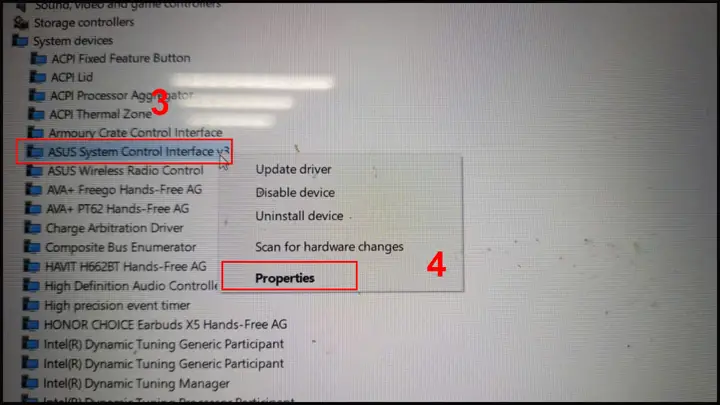
Việc sử dụng driver ASUS Wireless Radio Control là cần thiết vì nhiều lý do, đặc biệt là khi bạn gặp phải các vấn đề liên quan đến kết nối không dây. Đôi khi, driver này có thể xuất hiện lỗi trong Device Manager với biểu tượng dấu chấm than màu vàng, cho thấy có sự cố trong việc nhận diện hoặc hoạt động của thiết bị.
Các tình huống mà việc cài đặt hoặc cập nhật driver này trở nên quan trọng bao gồm: máy tính không nhận diện được mạng Wi-Fi hoặc không thể kết nối Bluetooth, gặp lỗi kết nối thường xuyên, hoặc hiệu suất mạng không dây kém, tốc độ truyền tải chậm. Nếu không có driver này, các card Wi-Fi và Bluetooth sẽ không thể hoạt động, khiến bạn mất khả năng kết nối internet không dây và sử dụng các thiết bị Bluetooth.
Hướng dẫn cài đặt và cập nhật driver ASUS Wireless Radio Control
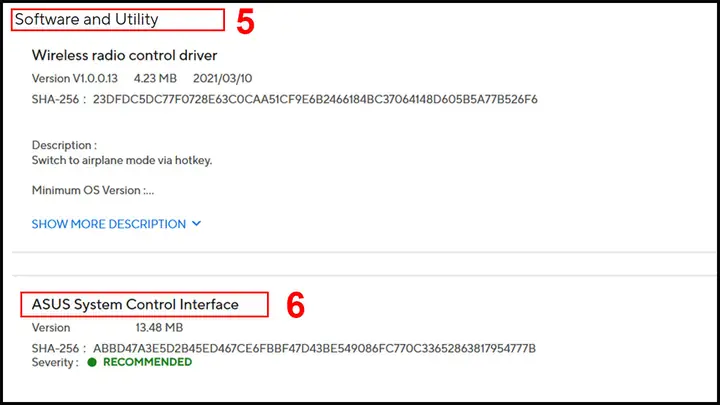
Để đảm bảo các kết nối không dây hoạt động ổn định, việc cài đặt hoặc cập nhật driver ASUS Wireless Radio Control là rất quan trọng. Bước đầu tiên là truy cập trang web hỗ trợ chính thức của ASUS. Tại đây, bạn cần nhập chính xác tên model thiết bị của mình để tìm kiếm các phiên bản driver mới nhất và phù hợp nhất.
Sau khi đã tìm thấy và tải xuống tệp cài đặt driver, bạn tiến hành cài đặt theo các bước sau:

Có thể bạn quan tâm: Asus Live Update Là Gì? Hướng Dẫn Cập Nhật Driver Và Phần Mềm Toàn Diện
- Giải nén tệp tải về: Nếu tệp driver được nén (ví dụ: file .zip hoặc .rar), hãy giải nén nó ra một thư mục dễ tìm.
- Chạy tệp cài đặt: Tìm tệp có tên thường là
setup.exehoặc tương tự trong thư mục đã giải nén và chạy nó với quyền quản trị (chuột phải, chọn “Run as administrator”). - Làm theo hướng dẫn trên màn hình: Trình cài đặt sẽ hướng dẫn bạn qua các bước cần thiết. Thông thường, bạn chỉ cần nhấp “Next” hoặc “Install”.
- Khởi động lại máy tính: Sau khi quá trình cài đặt hoàn tất, hãy luôn khởi động lại máy tính để các thay đổi có hiệu lực.
Lưu ý quan trọng khi cài đặt:
- Tắt phần mềm diệt virus tạm thời: Một số phần mềm diệt virus có thể hiểu nhầm trình cài đặt driver là một mối đe dọa và chặn quá trình cài đặt. Hãy tạm thời vô hiệu hóa chúng trong quá trình cài đặt và bật lại sau khi hoàn tất.
- Đảm bảo tải đúng phiên bản driver: Sử dụng sai phiên bản driver cho hệ điều hành hoặc model thiết bị có thể gây ra lỗi. Luôn kiểm tra kỹ thông tin trên trang web ASUS.
- Cài đặt driver Chipset trước: Đôi khi, driver mạng không dây phụ thuộc vào driver chipset của bo mạch chủ. Hãy đảm bảo bạn đã cài đặt driver chipset mới nhất trước khi cài đặt driver mạng.
Nếu bạn sử dụng các phiên bản Windows phổ biến như Windows 7, 8, 10 hoặc 11, quy trình cài đặt cơ bản là tương tự. Trang web hỗ trợ của ASUS thường cung cấp các phiên bản driver tương thích với từng hệ điều hành.
Cách kích hoạt lại tính năng Radio không dây trên thiết bị ASUS
Việc kích hoạt lại tính năng radio không dây (Wi-Fi, Bluetooth) trên thiết bị ASUS có thể được thực hiện theo nhiều cách khác nhau, tùy thuộc vào loại thiết bị và cách thức thiết kế của nhà sản xuất.
Trên laptop ASUS, bạn thường có thể bật/tắt chức năng radio bằng các phương pháp sau:
- Nút vật lý: Một số mẫu laptop có nút gạt hoặc nút bấm vật lý riêng biệt ở cạnh bên hoặc mặt trên bàn phím để bật/tắt Wi-Fi.
- Phím tắt Fn: Hầu hết các laptop sử dụng tổ hợp phím chức năng. Tìm biểu tượng sóng Wi-Fi hoặc radio trên hàng phím F1-F12. Nhấn giữ phím
Fnvà sau đó nhấn phím chức năng tương ứng (ví dụ:Fn + F2). - Trong cài đặt hệ điều hành:
- Windows 10/11: Vào
Settings(Cài đặt) >Network & internet(Mạng & Internet) >Wi-FihoặcBluetooth. Bật/tắt các công tắc tương ứng. - Windows 7/8: Truy cập
Control Panel(Bảng điều khiển) >Network and Sharing Center(Trung tâm mạng và chia sẻ) >Change adapter settings(Thay đổi cài đặt bộ điều hợp). Chuột phải vào bộ điều hợp Wi-Fi hoặc Bluetooth và chọn “Enable” (Bật) hoặc “Disable” (Tắt).
- Windows 10/11: Vào
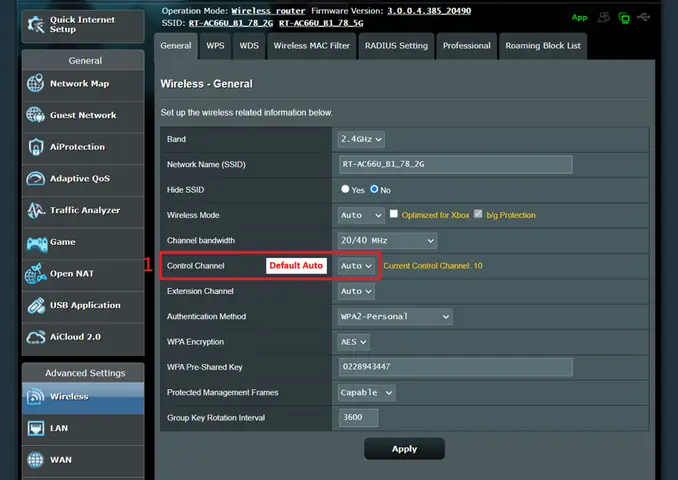
Đối với các router ASUS, việc bật/tắt sóng Wi-Fi thường được quản lý thông qua giao diện quản lý web của router. Sau khi truy cập vào địa chỉ IP của router (thường là 192.168.1.1 hoặc 192.168.50.1), bạn tìm đến mục cài đặt Wi-Fi hoặc Wireless. Tại đây, bạn có thể bật/tắt chức năng Wi-Fi cho từng băng tần (2.4GHz và 5GHz) hoặc tắt hoàn toàn.
Các lỗi thường gặp với ASUS Wireless Radio Control và cách khắc phục
Các vấn đề liên quan đến ASUS Wireless Radio Control có thể gây ra nhiều phiền toái, nhưng hầu hết đều có thể khắc phục được bằng các bước đơn giản.

Có thể bạn quan tâm: Asuna Nghĩa Là Gì? Khám Phá Nguồn Gốc Tên Gọi Và Ý Nghĩa Từ Anime Đến Đời Thường
Lỗi “Dấu chấm than màu vàng” trong Device Manager
Nguyên nhân phổ biến nhất của dấu chấm than màu vàng bên cạnh thiết bị mạng không dây trong Device Manager là do driver bị lỗi, cũ hoặc không được cài đặt đúng cách.
Cách khắc phục:
- Gỡ cài đặt driver:
- Mở
Device Manager(Quản lý thiết bị) bằng cách nhấnWindows + Xvà chọnDevice Manager. - Tìm mục
Network adapters(Bộ điều hợp mạng). - Chuột phải vào thiết bị Wi-Fi hoặc Bluetooth bị lỗi và chọn
Uninstall device(Gỡ cài đặt thiết bị). - Chọn “Delete the driver software for this device” (Xóa phần mềm driver cho thiết bị này) nếu có tùy chọn này, sau đó nhấn
Uninstall(Gỡ cài đặt).
- Mở
- Cài lại driver:
- Khởi động lại máy tính. Windows sẽ cố gắng cài đặt lại driver mặc định.
- Nếu không hiệu quả, hãy tải về phiên bản driver mới nhất từ trang web hỗ trợ của ASUS (như đã hướng dẫn ở phần trên) và cài đặt lại theo quy trình.
Vấn đề không tìm thấy mạng Wi-Fi hoặc Bluetooth sau khi cài đặt driver
Đôi khi, sau khi cài đặt hoặc cập nhật driver, thiết bị của bạn vẫn không thể tìm thấy các mạng Wi-Fi khả dụng hoặc không nhận diện được thiết bị Bluetooth.
Cách khắc phục:
- Kiểm tra chức năng Radio: Đảm bảo rằng bạn đã bật chức năng radio không dây thông qua phím tắt Fn, nút vật lý hoặc trong cài đặt hệ điều hành.
- Sử dụng công cụ khắc phục sự cố mạng của Windows:
- Vào
Settings(Cài đặt) >Network & internet(Mạng & Internet) >Status(Trạng thái). - Chọn
Network troubleshooter(Trình khắc phục sự cố mạng) và làm theo hướng dẫn. Windows sẽ tự động kiểm tra và cố gắng sửa các lỗi phổ biến.
- Vào
- Kiểm tra và cập nhật BIOS/UEFI: Lỗi phần cứng liên quan đến BIOS/UEFI cũng có thể ảnh hưởng đến hoạt động của các thiết bị không dây. Truy cập trang web hỗ trợ của ASUS, tìm model máy và tải về phiên bản BIOS/UEFI mới nhất nếu có. Lưu ý: Cập nhật BIOS/UEFI là một quy trình nâng cao, cần thực hiện cẩn thận theo hướng dẫn của nhà sản xuất để tránh làm hỏng thiết bị.
Các tính năng liên quan đến quản lý không dây trên thiết bị ASUS
Ngoài việc quản lý trực tiếp kết nối Wi-Fi và Bluetooth, các thiết bị ASUS, đặc biệt là router, còn tích hợp nhiều tính năng nâng cao giúp người dùng kiểm soát và tối ưu hóa trải nghiệm mạng.
Có thể bạn quan tâm: Astt Là Gì? Giải Thích Áp Suất Thẩm Thấu, Ý Nghĩa Và Ứng Dụng Trong Y Học, Đời Sống
Parental Control trên router ASUS: Quản lý truy cập internet hiệu quả
Tính năng Parental Control (Kiểm soát phụ huynh) trên router ASUS cho phép bạn thiết lập các quy tắc để giới hạn thời gian và nội dung truy cập internet của các thiết bị trong mạng. Bạn có thể đặt lịch trình truy cập cho từng thiết bị, chặn các trang web không phù hợp hoặc giới hạn loại nội dung mà trẻ em có thể xem.
Để thiết lập Parental Control, bạn cần truy cập vào giao diện quản lý web của router ASUS, tìm đến mục AiProtection hoặc Parental Controls và làm theo các bước hướng dẫn. Bạn sẽ cần chỉ định thiết bị cần quản lý (thường dựa trên địa chỉ MAC), sau đó thiết lập các quy tắc về thời gian và nội dung.
Chức năng “Radio Controlled” trên các thiết bị khác của ASUS (ví dụ: đồng hồ)
Khái niệm “Radio Controlled” (Điều khiển bằng sóng Radio) không chỉ giới hạn trong lĩnh vực mạng máy tính. Trên các sản phẩm khác của ASUS, chẳng hạn như đồng hồ thông minh hoặc các thiết bị gia dụng thông minh, chức năng này có thể ám chỉ khả năng đồng bộ hóa thời gian hoặc điều khiển từ xa thông qua các tín hiệu radio chuẩn xác, như tín hiệu từ các trạm phát sóng radio nguyên tử.
Trong trường hợp đồng hồ, “Radio Controlled” có nghĩa là đồng hồ có thể tự động điều chỉnh thời gian dựa trên tín hiệu radio được phát ra từ các đài phát chuẩn. Điều này đảm bảo đồng hồ luôn hiển thị thời gian chính xác mà không cần người dùng can thiệp thủ công.
Phân biệt “Wireless Radio Control” với các công nghệ không dây khác
“Wireless Radio Control” mà chúng ta đang đề cập là một driver hệ thống để quản lý phần cứng radio của máy tính hoặc router. Nó khác biệt với các công nghệ kết nối không dây khác ở vai trò và phạm vi hoạt động:
- Wi-Fi Direct: Cho phép hai thiết bị kết nối trực tiếp với nhau mà không cần router trung gian, thường dùng để chia sẻ file hoặc hiển thị màn hình.
- Bluetooth Pairing: Quá trình ghép nối hai thiết bị Bluetooth để chúng có thể giao tiếp với nhau.
- Giao thức truyền dẫn: Như Zigbee, Z-Wave, sử dụng sóng radio nhưng ở tần số và băng thông khác, thường dùng cho các thiết bị nhà thông minh hoặc cảm biến.
Trong khi các công nghệ này là các phương thức giao tiếp, thì “Wireless Radio Control” là driver quản lý phần cứng cho phép các phương thức đó hoạt động.
Khi nào nên tìm sự hỗ trợ từ hãng ASUS?
Có những trường hợp vấn đề vượt quá khả năng tự khắc phục của người dùng. Bạn nên tìm sự hỗ trợ trực tiếp từ hãng ASUS khi gặp phải các tình huống sau:
- Lỗi phần cứng nghiêm trọng: Thiết bị Wi-Fi/Bluetooth không được nhận diện trong BIOS/UEFI, hoặc bị hỏng vật lý.
- Lỗi phần mềm phức tạp: Sau khi đã thử mọi phương pháp khắc phục được nêu trong bài viết mà sự cố vẫn tiếp diễn, đặc biệt là các lỗi liên quan đến hệ điều hành hoặc các driver cốt lõi khác.
- Thiết bị còn bảo hành: Nếu thiết bị của bạn còn trong thời gian bảo hành và gặp sự cố không rõ nguyên nhân, việc liên hệ bộ phận hỗ trợ kỹ thuật của ASUS là lựa chọn tốt nhất để được tư vấn và sửa chữa chuyên nghiệp.
- Cần hỗ trợ cập nhật BIOS/UEFI: Nếu bạn không tự tin hoặc gặp khó khăn khi thực hiện quy trình cập nhật BIOS/UEFI, bộ phận hỗ trợ kỹ thuật có thể hướng dẫn hoặc thực hiện thay bạn.
Cập Nhật Lúc Tháng 9 23, 2026 by admin



