
Bạn có bao giờ nghe một bài hát hay nhưng lại không biết tên và ca sĩ trình bày? Đừng lo lắng, ứng dụng Shazam chính là giải pháp hoàn hảo dành cho bạn. Với khả năng nhận diện âm nhạc mạnh mẽ, Shazam giúp bạn khám phá và lưu giữ mọi giai điệu yêu thích chỉ trong tích tắc.
Trong bài viết này, chúng ta sẽ cùng nhau đi sâu vào thế giới của Shazam, khám phá mọi tính năng nổi bật, từ cách nhận diện nhạc thời gian thực đến việc khám phá những nghệ sĩ và sự kiện âm nhạc mới. Đồng thời, bạn sẽ được hướng dẫn sử dụng ứng dụng một cách chi tiết nhất trên cả hai nền tảng iOS và Android.
Shazam là gì và tại sao bạn nên sử dụng nó?
Shazam là một ứng dụng di động và dịch vụ đa nền tảng, hoạt động như một công cụ nhận diện âm nhạc mạnh mẽ. Mục đích chính của Shazam là giúp người dùng dễ dàng xác định tên bài hát, ca sĩ, nhạc sĩ và thậm chí là lời bài hát chỉ với một đoạn nhạc ngắn đang phát xung quanh bạn hoặc từ bất kỳ nguồn âm thanh nào.
Lý do bạn nên sử dụng Shazam vô cùng đa dạng, chủ yếu xoay quanh sự tiện lợi, tốc độ và khả năng mở rộng trải nghiệm âm nhạc. Trong một thế giới mà âm nhạc hiện diện ở khắp mọi nơi, từ quán cà phê, cửa hàng đến các bộ phim và video trực tuyến, việc biết tên bài hát mình đang nghe mang lại một sự kết nối và thỏa mãn nhất định. Shazam mang đến giải pháp tức thời cho nhu cầu này, giúp bạn không bỏ lỡ bất kỳ giai điệu nào khiến mình rung động. Nó không chỉ là một công cụ tìm kiếm đơn thuần mà còn là người bạn đồng hành khám phá những dòng nhạc mới, những nghệ sĩ tiềm năng mà bạn có thể chưa từng biết đến.
Khám phá các tính năng nổi bật của Shazam
Shazam sở hữu một loạt các tính năng thông minh và tiện lợi, giúp người dùng có trải nghiệm âm nhạc phong phú và liền mạch hơn bao giờ hết. Dưới đây là những tính năng nổi bật mà bạn không nên bỏ qua:
Nhận diện bài hát theo thời gian thực: Đây là tính năng cốt lõi và làm nên tên tuổi của Shazam. Chỉ cần mở ứng dụng và chạm vào nút nhận diện, Shazam sẽ lắng nghe âm thanh xung quanh bạn và ngay lập tức cung cấp thông tin chi tiết về bài hát đang phát, bao gồm tên bài, nghệ sĩ, album và thậm chí cả lời bài hát. Khả năng này hoạt động hiệu quả ngay cả trong môi trường có nhiều tạp âm.
Nhận diện nhạc từ các nền tảng khác: Shazam không chỉ giới hạn ở âm thanh phát ra từ môi trường bên ngoài mà còn có khả năng nhận diện nhạc từ các ứng dụng hoặc nền tảng khác đang phát trên điện thoại của bạn. Điều này bao gồm nhạc nền trong các video trên TikTok, Instagram Reels, YouTube, hoặc thậm chí là nhạc trong các tin nhắn thoại hoặc cuộc gọi video trên Snapchat.
Pop-up Shazam: Tính năng Pop-up (hoặc “Shazam trên màn hình”) cho phép bạn nhận diện bài hát mà không cần phải thoát khỏi ứng dụng hiện tại đang sử dụng. Khi tính năng này được kích hoạt, một biểu tượng nhỏ của Shazam sẽ xuất hiện trên màn hình, cho phép bạn chạm vào để nhận diện nhạc nền mà không làm gián đoạn trải nghiệm của mình, dù bạn đang xem video, lướt mạng xã hội hay làm bất cứ điều gì khác.

Shazam Là Gì? Hướng Dẫn Sử Dụng Chi Tiết & Tính Năng Nổi Bật Có thể bạn quan tâm: App Podcast Là Gì? Hướng Dẫn Tìm Và Trải Nghiệm Ứng Dụng Podcast
Xem lời bài hát (lyrics): Một trong những cập nhật đáng giá nhất của Shazam là khả năng hiển thị lời bài hát theo thời gian thực. Sau khi nhận diện được một bài hát, bạn có thể dễ dàng xem lời bài hát đồng bộ hóa, giúp bạn hát theo hoặc hiểu rõ hơn ý nghĩa của ca khúc.
Khám phá âm nhạc: Shazam không chỉ dừng lại ở việc nhận diện. Ứng dụng còn đóng vai trò như một “nhà tuyển chọn âm nhạc” cá nhân của bạn. Dựa trên những bài hát bạn đã Shazam, Shazam sẽ đề xuất những bài hát tương tự, các nghệ sĩ có phong cách âm nhạc liên quan, hoặc các playlist được tuyển chọn để bạn khám phá thêm những giai điệu mới phù hợp với sở thích của mình.
Tìm kiếm concert và sự kiện âm nhạc: Mở rộng hơn nữa trải nghiệm âm nhạc, Shazam tích hợp tính năng giúp người dùng tìm kiếm các buổi biểu diễn, concert và sự kiện âm nhạc của các nghệ sĩ mà họ yêu thích. Điều này giúp bạn dễ dàng cập nhật lịch trình biểu diễn và có cơ hội trải nghiệm âm nhạc trực tiếp.

Hướng dẫn sử dụng Shazam trên điện thoại chi tiết
Để tận dụng tối đa sức mạnh của Shazam, việc nắm vững cách sử dụng ứng dụng trên điện thoại là điều cần thiết. Quy trình cài đặt và sử dụng khá đơn giản, phù hợp với mọi đối tượng người dùng.
Cách tải và cài đặt Shazam trên iOS và Android
Shazam có mặt trên cả hai hệ điều hành di động phổ biến nhất hiện nay là iOS và Android.
Trên iOS:
- Mở ứng dụng App Store trên iPhone hoặc iPad của bạn.
- Trong thanh tìm kiếm, gõ “Shazam”.
- Tìm ứng dụng Shazam chính thức (thường là ứng dụng màu xanh dương với biểu tượng nốt nhạc) và nhấn “Tải về” (hoặc biểu tượng đám mây nếu bạn đã từng tải trước đó).
- Nhập mật khẩu Apple ID hoặc xác thực bằng Face ID/Touch ID để hoàn tất quá trình tải và cài đặt.
Trên Android:
- Mở ứng dụng Google Play Store trên điện thoại hoặc máy tính bảng Android của bạn.
- Trong thanh tìm kiếm, nhập “Shazam”.
- Tìm ứng dụng Shazam và nhấn “Cài đặt”.
- Chờ quá trình tải xuống và cài đặt hoàn tất. Ứng dụng sẽ tự động xuất hiện trên màn hình chính hoặc trong danh sách ứng dụng của bạn.
Hướng dẫn nhận diện bài hát cơ bản: chạm nút Shazam khi nhạc đang phát
Đây là cách sử dụng cơ bản và phổ biến nhất của Shazam:
- Mở ứng dụng Shazam: Đảm bảo bạn đã tải và cài đặt ứng dụng.
- Chạm vào nút Shazam: Trên màn hình chính của ứng dụng, bạn sẽ thấy một nút hình tròn lớn màu xanh dương hoặc màu cam (tùy phiên bản). Chạm vào nút này.
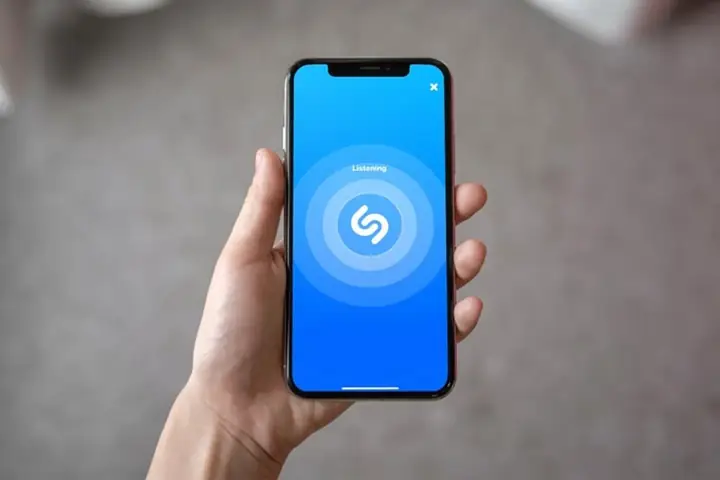
- Để ứng dụng lắng nghe: Giữ điện thoại gần nguồn phát nhạc. Shazam sẽ bắt đầu phân tích âm thanh. Biểu tượng nút Shazam sẽ hiển thị trạng thái đang lắng nghe (thường là xoay tròn hoặc thay đổi màu sắc).
- Xem kết quả: Sau vài giây, Shazam sẽ hiển thị tên bài hát, ca sĩ, album và liên kết để bạn nghe bài hát đó trên các dịch vụ streaming hoặc xem lời bài hát.
Cách sử dụng Pop-up Shazam để nhận diện nhạc nền trong video hoặc ứng dụng khác
Có thể bạn quan tâm: App Password Là Gì? Hướng Dẫn Tạo Và Sử Dụng Chi Tiết Cho Tài Khoản Google
Tính năng Pop-up Shazam vô cùng hữu ích khi bạn không muốn rời khỏi ứng dụng đang sử dụng.
Bật tính năng Pop-up:
- Mở ứng dụng Shazam.
- Vào phần Cài đặt (Settings) của ứng dụng.
- Tìm và bật tùy chọn “Pop-up Shazam” hoặc “Shazam on screen”.
- Bạn có thể cần cấp quyền cho Shazam hiển thị trên các ứng dụng khác.
Sử dụng Pop-up:
- Khi đang xem video trên YouTube, TikTok, Instagram hoặc bất kỳ ứng dụng nào khác, nếu có một đoạn nhạc bạn muốn nhận diện, hãy vuốt xuống từ cạnh trên màn hình (trên Android) hoặc mở Trung tâm điều khiển (trên iOS) để truy cập nhanh Shazam (nếu bạn đã cấu hình).
- Chạm vào biểu tượng Pop-up Shazam (hoặc nút Shazam nhỏ xuất hiện trên màn hình).
- Shazam sẽ bắt đầu nhận diện nhạc nền mà không cần bạn phải mở toàn bộ ứng dụng. Kết quả sẽ hiển thị dưới dạng thông báo hoặc bong bóng nhỏ trên màn hình.
Xem lại lịch sử các bài hát đã nhận diện
Shazam tự động lưu lại tất cả các bài hát bạn đã nhận diện, giúp bạn dễ dàng xem lại và quản lý.
- Mở ứng dụng Shazam.
- Truy cập vào Thư viện (My Shazam) hoặc Lịch sử: Thường thì bạn sẽ thấy một biểu tượng giống như thư viện hoặc danh sách các bài hát ở góc màn hình. Chạm vào đó.
- Tại đây, bạn sẽ thấy danh sách tất cả các bài hát bạn đã Shazam theo thứ tự thời gian. Mỗi mục sẽ hiển thị tên bài hát, nghệ sĩ và ngày bạn nhận diện. Bạn có thể chạm vào bất kỳ bài hát nào để xem lại thông tin chi tiết hoặc nghe lại.
Lưu bài hát yêu thích và tạo danh sách phát
Shazam cho phép bạn lưu lại những bài hát yêu thích và tích hợp với các dịch vụ nghe nhạc để tạo danh sách phát cá nhân.
- Lưu bài hát yêu thích: Sau khi nhận diện một bài hát, bên cạnh thông tin bài hát, thường sẽ có biểu tượng trái tim hoặc nút “Lưu”. Chạm vào đó để thêm bài hát vào danh sách yêu thích của bạn trong Shazam.
- Tạo danh sách phát:
- Vào phần My Shazam (hoặc Thư viện).
- Tìm tùy chọn để tạo danh sách phát mới.
- Chọn các bài hát đã lưu hoặc thêm các bài hát khác mà bạn muốn đưa vào danh sách.
- Bạn có thể đặt tên cho danh sách phát của mình.
Tích hợp với các dịch vụ nghe nhạc khác (Spotify, Apple Music)
Để trải nghiệm nghe nhạc liền mạch hơn, Shazam cho phép bạn liên kết tài khoản với các dịch vụ streaming nhạc phổ biến như Spotify và Apple Music.
- Mở ứng dụng Shazam.
- Vào phần Cài đặt (Settings).
- Tìm mục “Dịch vụ nhạc” (Music Services) hoặc tương tự.
- Chọn dịch vụ bạn muốn liên kết (ví dụ: Spotify, Apple Music).
- Đăng nhập vào tài khoản của dịch vụ đó và cấp quyền cho Shazam truy cập.
- Sau khi liên kết, bạn có thể dễ dàng thêm bài hát đã Shazam vào playlist trên Spotify/Apple Music hoặc nghe trực tiếp từ các ứng dụng này thông qua Shazam.
Các câu hỏi thường gặp về ứng dụng Shazam
Dù là một ứng dụng phổ biến, nhiều người dùng vẫn có những thắc mắc xoay quanh cách thức hoạt động và các tính năng của Shazam. Dưới đây là câu trả lời cho những câu hỏi thường gặp nhất:
Shazam có miễn phí không?

Có thể bạn quan tâm: App Market Oppo Là Gì? Hướng Dẫn Sử Dụng Và Thay Thế Ch Play Chi Tiết
Có, ứng dụng Shazam hoàn toàn miễn phí để tải về và sử dụng. Bạn có thể nhận diện bao nhiêu bài hát tùy thích mà không phải trả bất kỳ khoản phí nào. Tuy nhiên, để nghe nhạc đầy đủ hoặc tạo danh sách phát trên các dịch vụ streaming tích hợp, bạn có thể cần đăng ký các dịch vụ trả phí tương ứng (như Spotify Premium hoặc Apple Music).
Shazam có hoạt động khi không có kết nối mạng không?
Không, Shazam yêu cầu kết nối internet (Wi-Fi hoặc dữ liệu di động) để hoạt động. Ứng dụng cần gửi đoạn âm thanh đã ghi lại lên máy chủ của Shazam để phân tích và nhận diện bài hát. Do đó, bạn cần đảm bảo thiết bị của mình có kết nối mạng ổn định khi sử dụng tính năng nhận diện.
Làm thế nào để Shazam tự động nhận diện bài hát?
Shazam có một tính năng gọi là “Auto Shazam”. Khi bật tính năng này, Shazam sẽ liên tục lắng nghe và tự động nhận diện mọi bài hát phát ra xung quanh bạn mà không cần bạn phải thao tác thủ công. Để bật Auto Shazam, bạn chỉ cần nhấn và giữ nút Shazam chính trên màn hình ứng dụng. Khi tính năng này được kích hoạt, biểu tượng Shazam sẽ thay đổi để cho biết nó đang hoạt động liên tục.
Shazam có nhận diện được nhạc phát ra từ tai nghe không?
Shazam có khả năng nhận diện nhạc phát ra từ tai nghe, tuy nhiên, hiệu quả có thể thay đổi tùy thuộc vào thiết bị và cách âm thanh được xử lý. Trong nhiều trường hợp, nếu âm thanh từ tai nghe đủ lớn và rõ ràng, Shazam vẫn có thể nhận diện được. Tuy nhiên, để đạt hiệu quả tốt nhất, việc để Shazam nghe trực tiếp từ loa ngoài hoặc khi âm thanh phát ra từ thiết bị khác sẽ đáng tin cậy hơn.
Làm thế nào để chia sẻ bài hát đã Shazam cho bạn bè?
Sau khi Shazam nhận diện được một bài hát, bạn sẽ thấy các tùy chọn chia sẻ. Thường sẽ có biểu tượng “Chia sẻ” (Share) hoặc các nút tương ứng với các mạng xã hội phổ biến như Facebook, Twitter, hoặc bạn có thể chọn chia sẻ qua tin nhắn, email. Chỉ cần chạm vào biểu tượng này và chọn phương thức chia sẻ mong muốn, sau đó gửi liên kết đến bài hát cho bạn bè của bạn.

Có thể bạn quan tâm: App Kubet Là Gì? Hướng Dẫn Chi Tiết Từ A-z & Lời Khuyên Chuyên Gia
Mẹo sử dụng Shazam hiệu quả và mở rộng trải nghiệm
Để phát huy tối đa khả năng của Shazam và biến nó thành một công cụ đắc lực cho niềm đam mê âm nhạc của bạn, hãy thử áp dụng những mẹo sau đây:
Tối ưu hóa cài đặt Shazam để có trải nghiệm tốt nhất
Việc tùy chỉnh một vài cài đặt trong Shazam có thể giúp bạn có trải nghiệm mượt mà và cá nhân hóa hơn. Truy cập vào mục Cài đặt (Settings) trong ứng dụng để khám phá các tùy chọn như: bật/tắt thông báo, quản lý tài khoản kết nối với các dịch vụ nhạc khác, hoặc tùy chỉnh hành vi của Pop-up Shazam. Đảm bảo rằng bạn đã cấp đủ quyền cần thiết cho Shazam, đặc biệt là quyền truy cập microphone và quyền hiển thị trên các ứng dụng khác nếu bạn muốn sử dụng tính năng Pop-up.
Khám phá các bản nhạc hoặc nghệ sĩ mới thông qua đề xuất của Shazam
Đừng chỉ dừng lại ở việc nhận diện bài hát bạn đang nghe. Hãy dành thời gian khám phá mục “Khám phá” (Discover) hoặc “Playlist” (Playlists) trong Shazam. Dựa trên lịch sử Shazam của bạn, Shazam sẽ gợi ý những bài hát, nghệ sĩ, hoặc thậm chí là các bài viết, tin tức âm nhạc liên quan. Đây là một cách tuyệt vời để mở rộng gu âm nhạc của bạn và tìm thấy những “viên ngọc ẩn” mà bạn có thể chưa từng biết đến.
Sử dụng Shazam để tìm hiểu về các bài hát trong phim ảnh hoặc quảng cáo
Bạn có bao giờ bị cuốn hút bởi một đoạn nhạc nền trong bộ phim yêu thích hay một bài hát vang lên trong một quảng cáo hấp dẫn? Shazam chính là công cụ đắc lực để bạn giải mã những giai điệu này. Khi bạn bắt gặp một bài hát ấn tượng trong các nội dung đa phương tiện, hãy nhanh chóng mở Shazam và chạm vào nút nhận diện. Điều này không chỉ giúp bạn tìm được bài hát đó mà còn có thể giúp bạn khám phá thêm về album hoặc các tác phẩm khác của nghệ sĩ đó.
Lợi ích của việc sử dụng Shazam cho những người yêu nhạc
Đối với những người yêu nhạc, Shazam mang lại vô vàn lợi ích. Nó giúp bạn không bỏ lỡ bất kỳ bài hát nào khiến tâm trạng bạn thăng hoa, dù bạn đang ở bất cứ đâu. Nó là một công cụ đắc lực để xây dựng thư viện nhạc cá nhân, ghi nhớ lại những giai điệu đã từng làm bạn say đắm. Hơn thế nữa, Shazam còn mở ra cánh cửa khám phá thế giới âm nhạc rộng lớn, giúp bạn hiểu sâu hơn về các nghệ sĩ, thể loại nhạc và thậm chí là kết nối với cộng đồng những người yêu nhạc qua các sự kiện và concert.
Shazam có nhận diện được nhạc trong video không?
Có, Shazam có khả năng nhận diện nhạc nền trong các video. Khi bạn xem một video trên các nền tảng như TikTok, Instagram, YouTube, hoặc bất kỳ ứng dụng nào khác có phát nhạc nền, bạn có thể sử dụng tính năng Shazam (bao gồm cả Pop-up Shazam) để nhận diện bài hát đó mà không cần phải dừng video hay chuyển đổi ứng dụng phức tạp. Ứng dụng sẽ lắng nghe âm thanh từ video và cung cấp thông tin về bài hát, giúp bạn dễ dàng tìm kiếm và lưu lại giai điệu yêu thích.
Làm sao để Shazam tự động nhận diện bài hát?
Để bật tính năng tự động nhận diện bài hát (Auto Shazam), bạn chỉ cần mở ứng dụng Shazam và nhấn giữ vào nút nhận diện bài hát chính trên màn hình. Khi nút này chuyển sang trạng thái liên tục hoạt động (thường là một vòng tròn quay hoặc thay đổi màu sắc), có nghĩa là Auto Shazam đã được kích hoạt. Từ giờ trở đi, Shazam sẽ tự động nhận diện mọi bài hát phát ra xung quanh mà không yêu cầu bạn phải thao tác thủ công mỗi lần. Để tắt tính năng này, bạn chỉ cần quay lại ứng dụng và chạm vào biểu tượng Shazam đang hoạt động.
Shazam có thể kết nối với Spotify không?
Có, Shazam có thể kết nối và tích hợp chặt chẽ với Spotify. Sau khi liên kết tài khoản Shazam của bạn với tài khoản Spotify trong phần cài đặt của ứng dụng Shazam, bạn có thể dễ dàng thêm các bài hát đã nhận diện trực tiếp vào playlist trên Spotify của mình. Điều này tạo ra một quy trình liền mạch từ việc khám phá âm nhạc đến việc xây dựng và thưởng thức thư viện nhạc cá nhân trên nền tảng yêu thích.
Làm sao để xem lại lịch sử các bài hát đã Shazam?
Để xem lại lịch sử các bài hát bạn đã nhận diện bằng Shazam, bạn chỉ cần mở ứng dụng Shazam và truy cập vào mục “My Shazam” (Thư viện của tôi) hoặc biểu tượng tương tự hiển thị danh sách các bài hát. Tại đây, bạn sẽ thấy một danh sách chi tiết tất cả các bài hát bạn đã Shazam, được sắp xếp theo thứ tự thời gian từ mới nhất đến cũ nhất. Mỗi mục sẽ hiển thị tên bài hát, nghệ sĩ, và ngày bạn nhận diện. Bạn có thể chạm vào bất kỳ bài hát nào để xem lại thông tin chi tiết hoặc thực hiện các hành động như lưu bài hát, thêm vào playlist, hoặc chia sẻ.
Cập Nhật Lúc Tháng 9 23, 2026 by admin



