
Action Photoshop là một chuỗi các thao tác chỉnh sửa ảnh được ghi lại và có thể phát lại tự động, giúp bạn tiết kiệm đáng kể thời gian và công sức. Thay vì lặp đi lặp lại các bước chỉnh sửa thủ công trên hàng loạt ảnh, bạn chỉ cần một cú nhấp chuột để áp dụng toàn bộ quy trình đã lưu. Điều này đặc biệt hữu ích cho các nhiếp ảnh gia, nhà thiết kế đồ họa, hoặc bất kỳ ai thường xuyên làm việc với nhiều hình ảnh.
Trong bài viết này, chúng ta sẽ đi sâu vào tìm hiểu Action Photoshop là gì, tại sao nó lại trở thành công cụ không thể thiếu, cũng như hướng dẫn chi tiết cách tạo, sử dụng, quản lý và khắc phục sự cố thường gặp với Action. Dù bạn là người mới bắt đầu hay đã có kinh nghiệm với Photoshop, những kiến thức dưới đây sẽ giúp bạn khai thác tối đa sức mạnh của tính năng này.
Action Photoshop là gì và tại sao bạn nên sử dụng?
Action trong Photoshop là một chuỗi các lệnh và thao tác chỉnh sửa ảnh được ghi lại, cho phép bạn phát lại chúng một cách tự động trên các tệp ảnh khác nhau. Về cơ bản, đây là một công cụ tự động hóa mạnh mẽ, giúp tái hiện lại các quy trình làm việc phức tạp chỉ với một lần nhấn nút.
Lợi ích chính của việc sử dụng Action nằm ở khả năng tự động hóa quy trình làm việc, tiết kiệm thời gian quý báu và đảm bảo tính nhất quán trong mọi sản phẩm chỉnh sửa. Thay vì phải thực hiện lại hàng chục, thậm chí hàng trăm bước cho mỗi bức ảnh, bạn có thể lưu trữ toàn bộ quy trình đó dưới dạng một Action và áp dụng nó cho hàng loạt ảnh chỉ trong vài phút.
Action đóng vai trò cực kỳ quan trọng trong việc xử lý ảnh hàng loạt. Chẳng hạn, nếu bạn cần điều chỉnh độ sáng, độ tương phản, thêm một watermark, hoặc áp dụng một bộ lọc màu cho hàng trăm bức ảnh sự kiện, Action sẽ giúp bạn hoàn thành công việc này một cách nhanh chóng và đồng bộ, đảm bảo tất cả các ảnh đều có một phong cách chỉnh sửa thống nhất.
Hướng dẫn chi tiết cách tạo Action trong Photoshop
Để bắt đầu tận dụng sức mạnh của Action, bạn cần biết cách tạo ra chúng. Quy trình này khá đơn giản và bao gồm các bước cơ bản sau:
Bước 1: Mở bảng điều khiển Action và bắt đầu ghi.
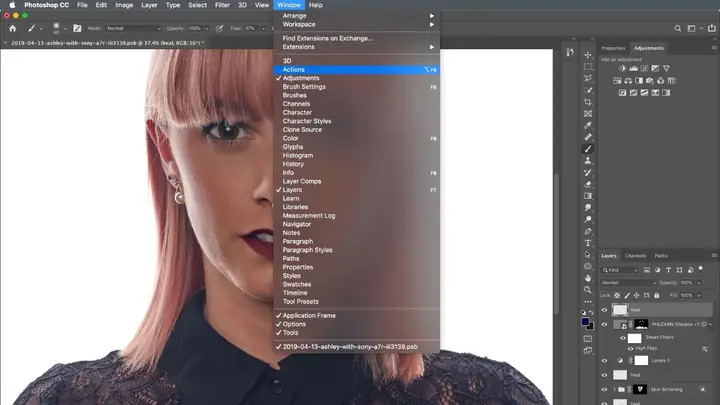
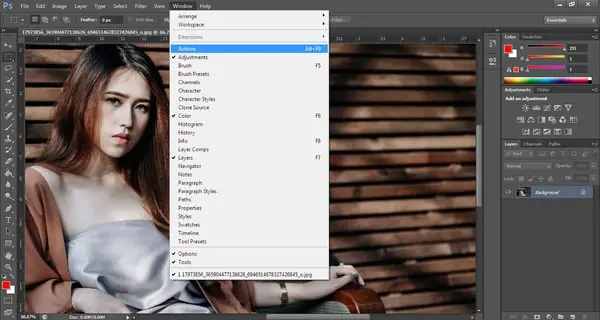
Trước tiên, hãy mở bảng điều khiển Action bằng cách vào menu Window > Actions (hoặc nhấn tổ hợp phím Alt + F9). Khi bảng Action xuất hiện, bạn sẽ thấy một danh sách các Action có sẵn. Để tạo một Action mới, hãy nhấp vào biểu tượng Create New Action (hình vuông có dấu cộng) ở cuối bảng điều khiển. Một hộp thoại sẽ hiện ra, yêu cầu bạn đặt tên cho Action mới và chỉ định một chức năng phím tắt nếu muốn. Sau khi điền thông tin, nhấn Record. Biểu tượng chấm tròn màu đỏ sẽ sáng lên, cho biết Photoshop đã bắt đầu ghi lại mọi thao tác bạn thực hiện.

Có thể bạn quan tâm: Action Dịch Tiếng Việt Là Gì? Nghĩa Và Cách Dùng Chi Tiết
Bước 2: Thực hiện các thao tác chỉnh sửa mong muốn.
Đây là giai đoạn bạn sẽ thực hiện tất cả các bước chỉnh sửa mà bạn muốn Action của mình thực hiện. Bạn có thể điều chỉnh màu sắc, độ sáng, độ tương phản, áp dụng filter, thay đổi kích thước, thêm văn bản, hoặc bất kỳ lệnh nào khác có trong Photoshop. Hãy thực hiện một cách cẩn thận, vì mọi hành động của bạn lúc này đều đang được ghi lại. Ví dụ, bạn có thể giảm độ bão hòa màu, tăng độ sắc nét, và sau đó áp dụng một lớp điều chỉnh Curves.
Bước 3: Dừng ghi và lưu Action.
Sau khi hoàn thành chuỗi thao tác chỉnh sửa mong muốn, bạn cần dừng quá trình ghi. Nhấp vào biểu tượng Stop playing/recording (hình vuông) ở cuối bảng điều khiển Action. Biểu tượng chấm tròn màu đỏ sẽ tắt đi. Action của bạn giờ đây đã được ghi lại và sẵn sàng để sử dụng. Để đảm bảo Action được lưu trữ, bạn chỉ cần đóng file ảnh hiện tại hoặc thoát Photoshop (Action sẽ tự động được lưu vào thư viện của bạn).
Cách đặt tên và tổ chức các Action đã tạo.
Việc đặt tên rõ ràng và có tổ chức cho các Action là vô cùng quan trọng để dễ dàng quản lý và sử dụng sau này. Khi tạo Action mới, hãy đặt tên mô tả rõ chức năng của nó, ví dụ: “Tăng cường màu sắc cho ảnh phong cảnh”, “Giảm kích thước ảnh cho web”, hoặc “Thêm khung viền đơn giản”. Bạn có thể tạo các Set (thư mục) để nhóm các Action có cùng chức năng hoặc chủ đề lại với nhau. Để tạo Set mới, nhấp vào biểu tượng Create new set (hình thư mục) ở cuối bảng điều khiển Action. Điều này giúp giữ cho bảng điều khiển của bạn luôn gọn gàng, đặc biệt khi bạn có nhiều Action.
Cách thêm và chạy Action vào quy trình làm việc Photoshop
Sau khi đã tạo hoặc tải về các Action, bước tiếp theo là tích hợp chúng vào quy trình làm việc của bạn một cách hiệu quả.
Phương pháp thêm Action đã có sẵn vào Photoshop (từ file .atn).

Có thể bạn quan tâm: Actioncoach Là Gì? Định Nghĩa, Lợi Ích Và Cách Huấn Luyện Doanh Nghiệp Hiệu Quả
Nếu bạn có một Action được lưu dưới dạng tệp .atn (Action file), bạn có thể thêm nó vào Photoshop bằng cách đơn giản. Mở bảng điều khiển Action (Window > Actions), sau đó nhấp vào biểu tượng menu (ba dấu gạch ngang) ở góc trên bên phải của bảng. Chọn Load Actions… và điều hướng đến tệp .atn bạn muốn thêm, sau đó nhấn Load. Action này sẽ xuất hiện trong một Set mới (thường có tên giống với tên tệp .atn) trong bảng điều khiển của bạn.
Cách tìm và tải về các Action miễn phí hoặc trả phí.
Thế giới Action Photoshop rất phong phú, với vô số nguồn cung cấp Action cả miễn phí và trả phí. Bạn có thể tìm kiếm trên các trang web cung cấp tài nguyên thiết kế như Adobe Exchange, Creative Market, hoặc các blog chuyên về nhiếp ảnh và đồ họa. Hãy tìm kiếm với các từ khóa như “Photoshop actions free download”, “portrait retouching actions”, “landscape editing actions” để tìm được những Action phù hợp với nhu cầu của bạn. Khi tải về, chúng thường ở định dạng .atn để dễ dàng nạp vào Photoshop.
Hướng dẫn cách chọn và chạy Action cho một hoặc nhiều ảnh.
Để chạy một Action trên một ảnh duy nhất, hãy mở ảnh đó trong Photoshop, chọn Action bạn muốn chạy trong bảng Action, và nhấp vào biểu tượng Play selection (hình tam giác) ở cuối bảng. Photoshop sẽ tự động thực hiện tất cả các bước đã ghi lại. Đối với việc xử lý hàng loạt ảnh, bạn có thể sử dụng tính năng Batch (xem menu File > Automate > Batch). Trong hộp thoại Batch, bạn chọn Set và Action muốn chạy, chỉ định thư mục chứa ảnh nguồn và thư mục lưu ảnh đã xử lý, sau đó nhấn OK.
Các tùy chọn khi chạy Action (ví dụ: dừng lại để chỉnh sửa thủ công).
Trong quá trình ghi hoặc sử dụng Action, bạn có thể thêm các điểm dừng để cho phép chỉnh sửa thủ công. Khi ghi Action, bạn có thể bật tùy chọn Menu item > Insert Stop để Action dừng lại tại một bước nhất định, yêu cầu người dùng tương tác trước khi tiếp tục. Điều này hữu ích khi bạn muốn tinh chỉnh một thông số cụ thể cho từng ảnh hoặc xác nhận một thay đổi trước khi Action đi tiếp các bước sau. Khi chạy Action có điểm dừng, Photoshop sẽ tạm dừng và hiển thị thông báo, chờ bạn thực hiện các điều chỉnh cần thiết rồi nhấn Continue để Action tiếp tục.
Quản lý và tùy chỉnh các Action Photoshop hiệu quả
Sau khi đã tạo và sử dụng Action, việc quản lý chúng giúp bạn duy trì hiệu suất làm việc và tránh sự lộn xộn.
Cách chỉnh sửa các bước trong một Action đã có.

Có thể bạn quan tâm: Acti Là Gì? Ý Nghĩa Và Cách Ứng Dụng Trong Marketing & Đời Sống
Nếu bạn muốn sửa đổi một Action đã tạo, trước tiên hãy đảm bảo bạn đang ở chế độ ghi (biểu tượng ghi màu đỏ đang bật). Sau đó, bạn có thể nhấp vào từng bước trong Action để chỉnh sửa hoặc xóa nó. Để thêm một bước mới vào giữa Action, hãy chọn bước mà bạn muốn thêm sau đó và bắt đầu ghi. Photoshop sẽ ghi lại các thao tác tiếp theo và chèn chúng vào vị trí bạn đã chọn. Bạn cũng có thể kéo và thả các bước để thay đổi thứ tự hoặc sao chép chúng sang một Action khác.
Sao lưu và xuất các Action để sử dụng trên các máy tính khác.
Để tránh mất mát Action hoặc chia sẻ chúng với người khác, bạn nên sao lưu và xuất chúng. Trong bảng Action, nhấp vào biểu tượng menu (ba dấu gạch ngang) và chọn Save Actions…. Chọn thư mục bạn muốn lưu tệp .atn, đặt tên cho tệp, và nhấn Save. Tệp .atn này có thể được nạp vào bất kỳ phiên bản Photoshop nào trên bất kỳ máy tính nào bằng cách sử dụng chức năng Load Actions… đã đề cập ở trên.
Xóa hoặc vô hiệu hóa các Action không còn dùng đến.
Khi bảng Action của bạn trở nên quá tải với những Action không còn sử dụng, việc xóa hoặc vô hiệu hóa chúng là cần thiết. Để xóa một Action, bạn chỉ cần chọn nó trong bảng và nhấp vào biểu tượng Delete selection (hình thùng rác). Nếu bạn không muốn xóa vĩnh viễn mà chỉ muốn tạm thời vô hiệu hóa, bạn có thể bỏ chọn ô vuông bên cạnh tên Action. Điều này sẽ ngăn Action đó hiển thị và chạy, nhưng nó vẫn còn trong danh sách để bạn có thể kích hoạt lại sau này.
Bí quyết tổ chức thư mục Action để dễ dàng tìm kiếm.
Tổ chức Action thành các Set (thư mục) là cách hiệu quả nhất để quản lý chúng. Hãy tạo các Set dựa trên các loại chỉnh sửa (ví dụ: “Retouching”, “Color Grading”, “Resize”), hoặc dựa trên các dự án cụ thể. Đặt tên rõ ràng cho từng Set để bạn có thể nhanh chóng tìm thấy Action mình cần. Ví dụ, một Set có tên “Chỉnh sửa chân dung chuyên nghiệp” có thể chứa các Action như “Làm mịn da”, “Tẩy mụn”, “Tăng độ nét mắt”.
Các yếu tố cần lưu ý khi làm việc với Action Photoshop
Để khai thác tối đa Action, bạn cần hiểu rõ các yếu tố cơ bản và những hạn chế của nó.
Có thể bạn quan tâm: Actd Là Gì? Hướng Dẫn Chi Tiết Về Hồ Sơ Kỹ Thuật Chung Asean Trong Đăng Ký Dược Phẩm
Hiểu rõ về các chức năng điều khiển trong bảng Action (Play, Record, Stop, Step Forward/Backward).
Bảng Action cung cấp các nút điều khiển thiết yếu để quản lý quá trình ghi và chạy Action:
Play selection (hình tam giác): Chạy Action đã chọn.
Step FWD (mũi tên tiến): Chạy từng bước của Action đã chọn, giúp bạn xem xét chi tiết.
Step Back (mũi tên lùi): Lùi lại một bước trong Action đã chọn.
Record (chấm tròn đỏ): Bắt đầu ghi lại các thao tác. Nhấp lần nữa để dừng ghi.
Stop playing/recording (hình vuông): Dừng hoàn toàn quá trình chạy hoặc ghi Action.
Việc nắm vững các chức năng này giúp bạn kiểm soát quy trình làm việc một cách chính xác.
Các loại lệnh có thể ghi vào Action (ví dụ: điều chỉnh màu sắc, thay đổi kích thước, thêm filter).
Về cơ bản, hầu hết các lệnh và chức năng bạn có thể thực hiện trong Photoshop đều có thể được ghi lại thành Action. Điều này bao gồm:
Điều chỉnh màu sắc và ánh sáng: Curves, Levels, Hue/Saturation, Brightness/Contrast, Color Balance.
Biến đổi: Resize, Rotate, Flip, Crop.
Lọc (Filter): Gaussian Blur, Sharpen, Artistic filters, Stylize.
Chỉnh sửa lớp: Thêm lớp mới, thay đổi chế độ hòa trộn, điều chỉnh Opacity, thêm Layer Mask.
Thao tác văn bản và hình dạng: Thêm text, tạo shape.
Lệnh menu: Hầu hết các lệnh trong menu File, Edit, Image, Layer, Select, Filter đều có thể ghi lại.
Tuy nhiên, một số tương tác trực tiếp với chuột hoặc bảng vẽ có thể không được ghi lại một cách chính xác.
Tương thích của Action giữa các phiên bản Photoshop khác nhau.
Action thường có tính tương thích cao giữa các phiên bản Photoshop khác nhau, đặc biệt là các phiên bản gần nhau. Tuy nhiên, có một số trường hợp ngoại lệ:
Tính năng mới: Action được tạo ở phiên bản mới hơn có thể sử dụng các lệnh hoặc chức năng không có ở phiên bản cũ hơn, dẫn đến lỗi khi chạy.
Giao diện thay đổi: Một số lệnh có thể có tên hoặc vị trí thay đổi giữa các phiên bản, ảnh hưởng đến Action.
Hệ điều hành: Đôi khi, Action có thể hoạt động khác biệt nhẹ trên các hệ điều hành khác nhau.
Luôn kiểm tra kỹ Action trên phiên bản Photoshop mà bạn dự định sử dụng, đặc biệt nếu Action đó được tạo từ một phiên bản rất khác.
Khắc phục sự cố thường gặp khi tạo và sử dụng Action
Dù mạnh mẽ, Action đôi khi cũng gặp phải các vấn đề. Dưới đây là một số sự cố thường gặp và cách khắc phục.
Action bị lỗi hoặc không hoạt động như mong đợi.
Nguyên nhân phổ biến nhất là Action cố gắng thực hiện một thao tác không hợp lệ hoặc không tìm thấy đối tượng cần thiết (ví dụ: không có lớp nào được chọn, tệp không có định dạng mong muốn).
- Kiểm tra lại các bước: Mở Action ở chế độ sửa và xem xét từng bước. Nếu một bước gây lỗi, hãy thử xóa nó và ghi lại lại.
- Sử dụng “Insert Stop”: Thêm các điểm dừng trước các bước có khả năng gây lỗi để xác định chính xác vấn đề.
- Đảm bảo tệp nguồn phù hợp: Nếu Action được thiết kế cho một loại tệp nhất định (ví dụ: ảnh RGB), hãy đảm bảo tệp bạn đang sử dụng có định dạng tương thích.
Ảnh hưởng của các layer và mask khi ghi Action.
Layer và mask là những yếu tố quan trọng và có thể gây ảnh hưởng lớn đến Action:
- Layer: Action có thể hoạt động không như ý nếu số lượng hoặc tên layer thay đổi so với lúc ghi. Luôn cố gắng ghi Action với một cấu trúc layer rõ ràng hoặc sử dụng các lệnh chọn lớp dựa trên thuộc tính thay vì tên.
- Mask: Khi ghi Action liên quan đến mask, Photoshop thường ghi lại các lệnh điều chỉnh mask hoặc áp dụng mask. Điều này có thể gây ra kết quả không mong muốn nếu mask ban đầu khác với mask khi Action được chạy lại. Cân nhắc việc xóa mask trước khi ghi Action nếu bạn muốn áp dụng cùng một hiệu ứng cho toàn bộ lớp.
Cách xử lý khi Action bị dừng đột ngột.
Nếu Action của bạn bị dừng đột ngột và hiển thị thông báo lỗi, hãy:
1. Ghi lại thông báo lỗi: Ghi lại chính xác thông báo lỗi hiển thị trên màn hình, vì nó cung cấp manh mối quan trọng về vấn đề.
2. Kiểm tra bước cuối cùng: Thường thì lỗi xảy ra ở bước ngay trước khi Action dừng lại. Xem xét bước đó và các thao tác bạn đã thực hiện.
3. Sử dụng tính năng “Step Forward/Backward”: Điều hướng từng bước để xác định chính xác nơi Action gặp sự cố.
4. Tạo lại Action: Trong nhiều trường hợp, cách nhanh nhất để khắc phục là tạo lại Action từ đầu, chú ý hơn đến từng bước.
Những Action Photoshop hữu ích cho các tác vụ phổ biến
Action có thể tăng cường đáng kể hiệu quả cho nhiều tác vụ chỉnh sửa ảnh phổ biến.
Gợi ý các loại Action cho chỉnh sửa ảnh chân dung, phong cảnh, sản phẩm.
- Chỉnh sửa ảnh chân dung: Action làm mịn da, tẩy mụn, làm trắng răng, tăng độ nét mắt, tạo hiệu ứng trang điểm nhẹ, làm màu da ấm áp hoặc lạnh hơn.
- Chỉnh sửa ảnh phong cảnh: Action tăng cường màu sắc bầu trời, làm nổi bật chi tiết lá cây, tạo hiệu ứng hoàng hôn/bình minh, tăng độ tương phản cho núi non, làm dịu hoặc làm sắc nét nước.
- Chỉnh sửa ảnh sản phẩm: Action chuẩn hóa màu sắc sản phẩm (ví dụ: làm trắng nền, làm nổi bật chi tiết sản phẩm), tạo bóng đổ, thêm hiệu ứng làm mờ hậu cảnh, chuẩn bị ảnh cho thương mại điện tử.
Tác dụng của Action trong việc tạo hiệu ứng đặc biệt.
Action là công cụ tuyệt vời để tạo ra các hiệu ứng nghệ thuật độc đáo. Bạn có thể tìm thấy hoặc tạo các Action để:
Hiệu ứng màu sắc: Vintage, Cinematic, Black & White, High Key, Low Key.
Hiệu ứng ánh sáng: Tạo ánh sáng giả lập, flare ống kính, tia sáng.
Hiệu ứng họa tiết: Thêm texture, grain, hoặc các hiệu ứng vẽ tay.
Hiệu ứng biến dạng: Glitch effect, dispersion, painterly effect.
Giới thiệu về các Action chuyên nghiệp và cách lựa chọn phù hợp.
Các Action chuyên nghiệp thường được xây dựng bởi các nhiếp ảnh gia hoặc nhà thiết kế đồ họa giàu kinh nghiệm, dựa trên quy trình làm việc thực tế của họ. Chúng thường có nhiều tùy chọn, cho phép tùy chỉnh sâu, và mang lại kết quả chất lượng cao. Khi lựa chọn Action chuyên nghiệp, hãy xem xét:
Phong cách chỉnh sửa: Action có phù hợp với phong cách hình ảnh của bạn không? (ví dụ: bạn thích màu sắc ấm áp hay lạnh, tương phản cao hay thấp).
Mục đích sử dụng: Action có phục vụ đúng nhu cầu của bạn không (chân dung, phong cảnh, v.v.)?
Khả năng tùy chỉnh: Action có cho phép bạn điều chỉnh các thông số quan trọng không?
Đánh giá từ người dùng khác: Đọc các nhận xét để biết về chất lượng và tính dễ sử dụng.
Action Photoshop và sự khác biệt với các công cụ tự động hóa khác (nếu có)
Action là một trong những công cụ tự động hóa trong Photoshop, nhưng nó không phải là công cụ duy nhất.
So sánh Action với các tính năng như Batch Processing hoặc Scripting.
- Action: Là một chuỗi các thao tác được ghi lại trực tiếp trong Photoshop. Nó đơn giản để tạo, phù hợp cho các quy trình lặp đi lặp lại và dễ hiểu.
- Batch Processing (Xử lý hàng loạt): Là một tính năng của Photoshop cho phép áp dụng một Action (hoặc một chuỗi các lệnh khác) cho một thư mục lớn các tệp cùng lúc. Batch Processing là “cỗ máy” chạy Action, còn Action là “kịch bản” mà Batch Processing thực thi.
- Scripting (Sử dụng Script): Là việc sử dụng các ngôn ngữ lập trình (như JavaScript, VBScript) để viết các chương trình điều khiển Photoshop. Scripting mạnh mẽ hơn Action rất nhiều, cho phép thực hiện các tác vụ phức tạp, logic điều kiện, và tương tác với hệ điều hành.
Khi nào nên sử dụng Action và khi nào cần cân nhắc các giải pháp khác.
- Sử dụng Action khi:
- Bạn có một quy trình chỉnh sửa lặp đi lặp lại mà không cần logic phức tạp.
- Bạn muốn nhanh chóng áp dụng một phong cách chỉnh sửa nhất quán cho nhiều ảnh.
- Bạn là người mới bắt đầu và muốn tự động hóa các tác vụ cơ bản.
- Cân nhắc Scripting khi:
- Bạn cần các quyết định phức tạp dựa trên điều kiện (ví dụ: nếu ảnh có khuôn mặt thì áp dụng Action A, nếu không thì áp dụng Action B).
- Bạn cần tương tác với các tệp bên ngoài Photoshop hoặc hệ điều hành.
- Bạn cần tự động hóa các quy trình rất lớn và đòi hỏi sự linh hoạt cao.
- Bạn có kiến thức về lập trình và muốn tận dụng tối đa sức mạnh của Photoshop.
Batch Processing luôn đi kèm với Action (hoặc các lệnh khác) để xử lý nhiều tệp, vì vậy nó là một công cụ hỗ trợ chứ không phải là giải pháp thay thế hoàn toàn Action.
Cập Nhật Lúc Tháng 9 22, 2026 by admin



