
AccHelper là một tiện ích bổ trợ miễn phí được phát triển dành riêng cho Microsoft Excel, giúp đơn giản hóa và tăng tốc đáng kể các tác vụ liên quan đến kế toán và xử lý số liệu. Được thiết kế để hỗ trợ dân kế toán, nhân viên văn phòng và bất kỳ ai thường xuyên làm việc với bảng tính, AccHelper đóng vai trò như một trợ lý đắc lực, giảm thiểu sai sót và nâng cao hiệu quả công việc.
Trong bài viết này, chúng ta sẽ đi sâu vào định nghĩa, các tính năng nổi bật, quy trình tải và cài đặt chi tiết, cách sử dụng hiệu quả, cùng những lưu ý quan trọng khi sử dụng AccHelper. Mục tiêu là cung cấp cho bạn kiến thức đầy đủ để khai thác tối đa công cụ này, biến nó thành một phần không thể thiếu trong quy trình làm việc hàng ngày trên Excel.
AccHelper là gì và Vai trò của nó trong Excel?
AccHelper, viết tắt của Accounting Helper, là một add-in (tiện ích bổ trợ) miễn phí dành cho Microsoft Excel, được tạo ra nhằm hỗ trợ người dùng tối ưu hóa quy trình làm việc. Mục đích chính của nó là tăng tốc độ xử lý các tác vụ kế toán và văn phòng, đồng thời giảm thiểu tối đa sai sót có thể phát sinh từ việc nhập liệu thủ công. Tiện ích này do anh Nguyễn Duy Tuân sáng tạo và được phát triển bởi Bluesofts, mang đến những chức năng hữu ích mà Excel mặc định chưa có.
Các Tính năng Chính mà AccHelper Cung cấp
AccHelper mang đến một loạt các tính năng mạnh mẽ giúp người dùng Excel làm việc hiệu quả hơn. Dưới đây là những chức năng cốt lõi được tích hợp trong tiện ích này:
Chuyển đổi Số thành Chữ tự động
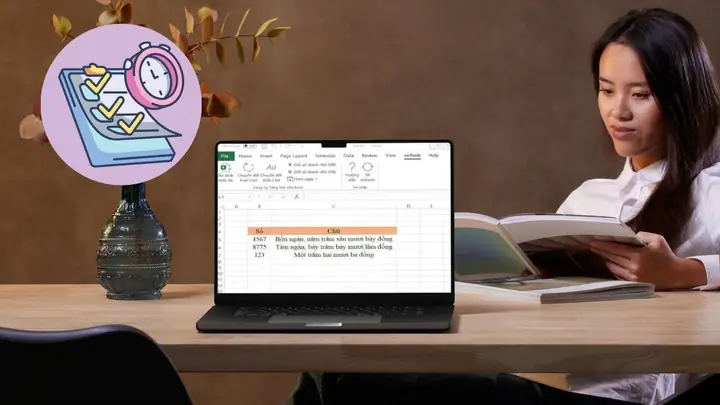
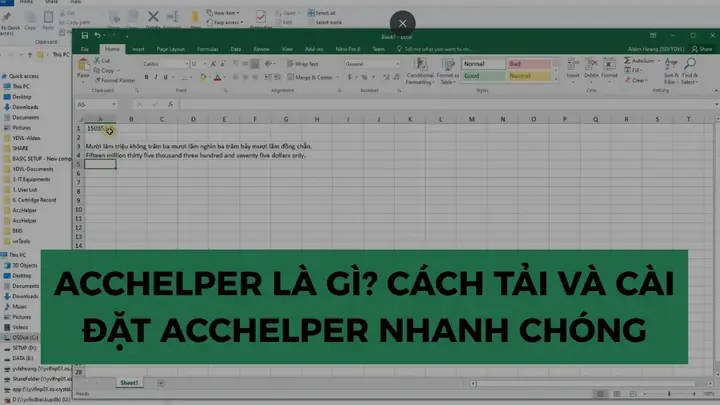
Đây là chức năng nổi bật và được sử dụng nhiều nhất của AccHelper. Tiện ích này cho phép người dùng dễ dàng chuyển đổi các giá trị số, đặc biệt là số tiền tệ (VND), sang dạng chữ một cách tự động và chính xác. AccHelper hỗ trợ đọc các số có dấu phẩy, đảm bảo văn bản hiển thị đúng ngữ pháp và không gặp phải các lỗi font hoặc sai sót phổ biến khi chuyển đổi thủ công.
Tăng tốc độ xử lý và giảm thiểu lỗi nhập liệu

Có thể bạn quan tâm: Accessibility Nghĩa Là Gì? Khái Niệm & Tầm Quan Trọng Trong Thế Giới Số
Bằng cách tự động hóa các thao tác lặp đi lặp lại và cung cấp các hàm hỗ trợ, AccHelper giúp người dùng tiết kiệm đáng kể thời gian. Việc giảm thiểu các bước nhập liệu thủ công trực tiếp dẫn đến việc hạn chế tối đa các sai sót có thể xảy ra, đảm bảo tính chính xác cho các báo cáo, chứng từ và tài liệu.
Mở rộng tính năng cho Excel
AccHelper không chỉ đơn thuần là một công cụ chuyển đổi số thành chữ mà còn cung cấp thêm nhiều hàm và công cụ bổ sung. Những tính năng này giúp người dùng mở rộng khả năng của Excel, cho phép họ thực hiện các tác vụ phức tạp một cách dễ dàng và hiệu quả hơn so với các hàm có sẵn.
Giao diện thân thiện và dễ sử dụng
Một trong những ưu điểm lớn của AccHelper là sự tích hợp mượt mà vào môi trường làm việc của Excel. Sau khi cài đặt, add-in này hiển thị ngay trên thanh công cụ hoặc có thể truy cập thông qua các phím tắt, không yêu cầu người dùng phải làm quen với một giao diện hoàn toàn mới hay quy trình cài đặt phức tạp, giúp việc sử dụng trở nên trực quan và nhanh chóng.
Hướng dẫn Tải và Cài đặt AccHelper Chi tiết
Để bắt đầu sử dụng AccHelper, bạn cần thực hiện hai bước chính: tải xuống và cài đặt tiện ích vào Microsoft Excel. Quy trình này khá đơn giản và có thể hoàn thành trong vài phút.
Các bước tải AccHelper
Có thể bạn quan tâm: Accessed Là Gì? Nghĩa Và Cách Dùng Chi Tiết Trong Tiếng Anh
Để đảm bảo an toàn và nhận được phiên bản mới nhất, bạn nên tải AccHelper từ các nguồn uy tín.
- Truy cập các nguồn tải uy tín: Cách tốt nhất là truy cập trang web chính thức của Bluesofts hoặc các trang công nghệ lớn có đánh giá và cung cấp liên kết tải xuống. Tìm kiếm “tải AccHelper” trên các công cụ tìm kiếm sẽ dẫn bạn đến các lựa chọn.
- Lưu file cài đặt về máy tính: Sau khi tìm thấy liên kết tải xuống, hãy nhấp vào đó và lưu file cài đặt (.exe hoặc .msi) về máy tính của bạn. Hãy chú ý đến thư mục bạn lưu file để tiện cho bước cài đặt tiếp theo.
Các bước cài đặt AccHelper vào Excel
Quy trình cài đặt có thể hơi khác nhau tùy thuộc vào phiên bản Excel bạn đang sử dụng.
- Cài đặt cho các phiên bản Excel khác nhau:
- Đối với Excel 2007, 2027, 2027, 2027 trở lên: Thông thường, sau khi tải về, bạn chỉ cần chạy file cài đặt và làm theo các hướng dẫn trên màn hình. Tiện ích sẽ tự động tích hợp vào Excel của bạn.
- Kích hoạt add-in trong Excel: Sau khi cài đặt thành công, bạn cần kích hoạt AccHelper trong Excel.
- Mở Excel.
- Vào mục File > Options (Tùy chọn).
- Chọn Add-ins (Tiện ích bổ sung) ở thanh bên trái.
- Ở cuối cửa sổ Add-ins, bên cạnh mục “Manage:”, chọn Excel Add-ins và nhấn Go… (Đi tới…).
- Trong hộp thoại hiện ra, đánh dấu tích vào ô AccHelper (hoặc tên tương tự được liệt kê) và nhấn OK.
Sau khi hoàn tất các bước này, AccHelper sẽ xuất hiện và sẵn sàng để bạn sử dụng trong Excel.
Cách Sử dụng AccHelper để Chuyển đổi Số thành Chữ trong Excel
Một trong những công dụng chính và hữu ích nhất của AccHelper là khả năng chuyển đổi nhanh chóng các giá trị số thành dạng chữ, đặc biệt hữu ích trong việc lập hóa đơn, báo cáo tài chính hoặc các chứng từ yêu cầu sự rõ ràng về mặt chữ nghĩa.
Sử dụng hàm VND()
Hàm chính để thực hiện chuyển đổi số thành chữ trong AccHelper là VND(). Bạn có thể gọi và sử dụng hàm này trực tiếp trong bất kỳ ô nào trên bảng tính Excel của mình.
Cách gọi và sử dụng hàm:
Trong một ô bất kỳ, bạn nhập cú pháp:=VND(Số_cần_chuyển_đổi)
Ví dụ: Nếu bạn muốn chuyển đổi số 1500000, bạn nhập vào ô:=VND(1500000)và nhấn Enter. Kết quả hiển thị sẽ là “Một triệu năm trăm nghìn đồng”.Ví dụ minh họa:
=VND(55000)sẽ cho kết quả “Năm mươi lăm nghìn đồng”.=VND(123456789)sẽ cho kết quả “Một trăm hai mươi ba triệu bốn trăm năm mươi sáu nghìn bảy trăm tám mươi chín đồng”.
Các tùy chọn và cấu trúc hàm (nếu có)

Có thể bạn quan tâm: Access Là Gì? Nghĩa Tiếng Việt Và Cách Dùng Chi Tiết
Mặc dù hàm VND() là cốt lõi, đôi khi có thể có các tùy chọn hoặc biến thể của hàm này (tùy thuộc vào phiên bản cụ thể của AccHelper) để xử lý các trường hợp đặc biệt hoặc định dạng khác nhau. Tuy nhiên, cấu trúc cơ bản và phổ biến nhất là sử dụng hàm VND() với tham số là giá trị số cần chuyển đổi.
Ứng dụng thực tế
Khả năng chuyển đổi số thành chữ của AccHelper phát huy tác dụng mạnh mẽ trong nhiều tình huống thực tế:
- Lập hóa đơn: Đảm bảo số tiền trên hóa đơn được ghi rõ ràng cả bằng số và bằng chữ, tránh nhầm lẫn.
- Báo cáo tài chính: Sử dụng trong các báo cáo, sổ sách kế toán để thể hiện tính chuyên nghiệp và minh bạch.
- Chứng từ thanh toán, phiếu thu, phiếu chi: Giúp xác nhận số tiền giao dịch một cách rõ ràng, giảm thiểu tranh chấp.
- Hợp đồng kinh tế: Ghi rõ giá trị hợp đồng bằng chữ để tăng tính pháp lý và minh bạch.
Lưu ý Quan trọng Khi Sử dụng AccHelper
Để đảm bảo AccHelper hoạt động ổn định và hiệu quả, người dùng nên lưu ý một số điểm quan trọng sau đây:
Kiểm tra tương thích
Trước khi cài đặt, hãy đảm bảo rằng phiên bản AccHelper bạn tải về tương thích với phiên bản Microsoft Excel và hệ điều hành mà bạn đang sử dụng. Thông tin này thường được cung cấp trên trang tải xuống hoặc trong tài liệu đi kèm.
Tránh xung đột Add-in

Có thể bạn quan tâm: Access Network Là Gì? Định Nghĩa, Chức Năng Và Ứng Dụng Thực Tế
Việc cài đặt và chạy đồng thời quá nhiều add-in trong Excel có thể dẫn đến xung đột, gây ra lỗi hoặc làm chậm hiệu suất của chương trình. Hãy cân nhắc sử dụng các add-in thật sự cần thiết để tránh tình trạng này.
Dung lượng file và hiệu năng
Khi làm việc với các tệp Excel có dung lượng rất lớn hoặc chứa hàng trăm nghìn dòng dữ liệu, hiệu năng của AccHelper (cũng như Excel nói chung) có thể bị ảnh hưởng. Hãy cẩn trọng và kiểm tra kỹ lưỡng khi sử dụng trên các tệp “khủng”.
Hạn chế với file Macro phức tạp
AccHelper được thiết kế để hoạt động tốt với các chức năng Excel tiêu chuẩn. Tuy nhiên, nếu tệp Excel của bạn có cấu trúc macro quá phức tạp hoặc các lập trình tùy chỉnh sâu, việc cài đặt thêm một add-in có thể gây ra những ảnh hưởng không mong muốn hoặc lỗi không lường trước được. Trong trường hợp này, nên thử nghiệm trên một bản sao của tệp để đảm bảo an toàn.
Những Ai Nên Sử dụng AccHelper và Lợi ích Vượt trội?
AccHelper là một công cụ hữu ích cho nhiều đối tượng người dùng khác nhau, đặc biệt là những ai thường xuyên làm việc với các bảng tính Excel liên quan đến số liệu và tài chính.
Xác định đối tượng người dùng mục tiêu
- Kế toán viên: Đối tượng chính, những người cần xử lý số liệu, lập báo cáo tài chính, hóa đơn, chứng từ một cách nhanh chóng và chính xác.
- Nhân viên văn phòng: Những người thường xuyên làm việc với các bảng tính, cần nhập liệu, tính toán và trình bày số liệu một cách chuyên nghiệp.
- Người làm báo cáo tài chính: Bao gồm cả các nhà phân tích, chuyên viên tài chính cần đảm bảo tính chính xác và minh bạch trong các báo cáo.
- Người thường xuyên làm việc với số liệu và văn bản: Bất kỳ ai có nhu cầu chuyển đổi số sang chữ để tăng tính rõ ràng và chuyên nghiệp cho tài liệu của mình.
Lợi ích cụ thể cho từng nhóm đối tượng
- Giảm áp lực công việc, tăng năng suất: Tự động hóa các tác vụ tốn thời gian, cho phép người dùng tập trung vào công việc phân tích và ra quyết định.
- Đảm bảo tính chính xác và chuyên nghiệp: Hạn chế sai sót nhập liệu, giúp các tài liệu trở nên chính xác, đáng tin cậy và chuyên nghiệp hơn.
- Tiết kiệm thời gian cho các công việc khác: Thời gian được giải phóng có thể dành cho các hoạt động có giá trị cao hơn hoặc để nghỉ ngơi, tái tạo năng lượng.
So sánh AccHelper với các Phương pháp Chuyển đổi Số thành Chữ thủ công
Việc chuyển đổi số thành chữ thủ công, dù có thể thực hiện được, lại bộc lộ nhiều nhược điểm so với việc sử dụng AccHelper.
- Nhược điểm của nhập liệu thủ công: Tốn rất nhiều thời gian, dễ gây ra sai sót về mặt chính tả, ngữ pháp hoặc nhầm lẫn con số, đặc biệt với các số tiền lớn.
- Ưu điểm của AccHelper: Cung cấp tốc độ vượt trội, đảm bảo độ chính xác tuyệt đối cho mọi giá trị số, mang lại sự tiện lợi tối đa nhờ khả năng tích hợp trực tiếp vào Excel.
Các Phiên bản AccHelper và Cập nhật (nếu có thông tin)
AccHelper đã trải qua nhiều phiên bản phát triển để cải thiện tính năng và khắc phục lỗi. Phiên bản hiện tại và các bản cập nhật thường tập trung vào việc tối ưu hóa hiệu suất, mở rộng khả năng tương thích với các phiên bản Excel mới hơn và bổ sung các tính năng nhỏ hữu ích. Người dùng nên thường xuyên kiểm tra trang chủ của nhà phát triển để cập nhật lên phiên bản mới nhất.
Nguồn Tải AccHelper An toàn và Pháp lý
Để đảm bảo an toàn cho thiết bị của bạn và tránh các phần mềm độc hại hoặc giả mạo, người dùng nên ưu tiên tải AccHelper từ các nguồn chính thức và đáng tin cậy như trang web của nhà phát triển (Bluesofts) hoặc các chuyên trang công nghệ lớn. AccHelper là một tiện ích miễn phí và hợp pháp, do đó việc tải từ các nguồn không rõ ràng có thể tiềm ẩn rủi ro.
Câu hỏi thường gặp về AccHelper
- AccHelper có miễn phí không? Có, AccHelper là một tiện ích bổ trợ miễn phí.
- AccHelper có tương thích với tất cả các phiên bản Excel không? AccHelper thường tương thích với nhiều phiên bản Excel phổ biến, nhưng bạn nên kiểm tra thông tin chi tiết về phiên bản cụ thể.
- Tôi có thể sử dụng AccHelper cho các loại số khác ngoài tiền tệ không? Về cơ bản, hàm
VND()được tối ưu cho tiền tệ, nhưng bạn có thể thử nghiệm với các số khác để xem kết quả. - Nếu AccHelper không hiển thị sau khi cài đặt thì phải làm sao? Hãy kiểm tra lại các bước kích hoạt add-in trong phần “File > Options > Add-ins” của Excel. Nếu vẫn gặp vấn đề, thử gỡ cài đặt và cài đặt lại.
- AccHelper có ảnh hưởng đến hiệu suất máy tính không? AccHelper được thiết kế nhẹ nhàng và ít ảnh hưởng đến hiệu suất máy tính khi hoạt động trong Excel, miễn là hệ thống của bạn đáp ứng được yêu cầu cơ bản của Excel.
Cập Nhật Lúc Tháng 9 22, 2026 by admin



