
Trong thế giới thiết kế và kỹ thuật sử dụng phần mềm AutoCAD, đôi khi bạn sẽ gặp phải những đối tượng lạ, không thể chỉnh sửa hay thao tác bình thường, đó chính là ACAD Proxy Entity. Bài viết này sẽ giải thích rõ ràng ACAD Proxy Entity là gì, nguồn gốc của chúng và cung cấp các phương pháp hiệu quả để nhận diện, khắc phục sự cố, cũng như chuyển đổi chúng sang các định dạng quen thuộc, giúp bạn làm việc suôn sẻ và hiệu quả hơn.
Chúng ta sẽ đi sâu vào tìm hiểu nguyên nhân xuất hiện của Proxy Entity, cách nhận biết chúng trong bản vẽ, những rắc rối thường gặp khi tương tác với chúng, và quan trọng nhất là các kỹ thuật chuyển đổi sang đối tượng CAD gốc như Text hay 3D Polyline. Bài viết cũng sẽ đề cập đến các công cụ hỗ trợ và những lưu ý quan trọng để tránh phát sinh lỗi trong quá trình làm việc.
Cuối cùng, bạn sẽ được trang bị kiến thức về các trường hợp sử dụng nâng cao, tích hợp xử lý Proxy Entity vào quy trình làm việc chuyên nghiệp và giải đáp những câu hỏi thường gặp, đảm bảo bạn hoàn toàn làm chủ được loại đối tượng đặc biệt này trong AutoCAD.
ACAD Proxy Entity là gì và tại sao lại xuất hiện?
ACAD Proxy Entity là một dạng đối tượng đặc biệt trong AutoCAD, đại diện cho một đối tượng được tạo ra từ một ứng dụng hoặc một phiên bản AutoCAD khác, mà không được hỗ trợ đầy đủ trong phiên bản hiện tại bạn đang sử dụng. Nói cách khác, chúng giống như “placeholder” hay “bản sao” của đối tượng gốc, cho phép bạn nhìn thấy sự tồn tại của nó nhưng không thể tương tác sâu.
Nguyên nhân dẫn đến việc xuất hiện các đối tượng Proxy Entity trong bản vẽ AutoCAD chủ yếu là do sự khác biệt về phiên bản phần mềm, các ứng dụng bổ trợ (add-ins), hoặc việc sử dụng các định dạng dữ liệu không tương thích. Khi một bản vẽ được tạo hoặc chỉnh sửa bằng một phiên bản AutoCAD hoặc một phần mềm thứ ba có các tính năng nâng cao, và sau đó mở trên một phiên bản cũ hơn hoặc phiên bản không có các plugin tương ứng, các đối tượng phức tạp sẽ bị “đóng gói” lại dưới dạng Proxy Entity.

Có thể bạn quan tâm: Acab Là Gì? Ý Nghĩa, Nguồn Gốc Và Các Cách Hiểu Khác Nhau
Để phân biệt Proxy Entity với các đối tượng CAD thông thường, bạn có thể nhận thấy rằng Proxy Entity thường không cho phép chỉnh sửa các thuộc tính như kích thước, vị trí, hoặc không thể truy cập vào các lệnh chỉnh sửa thông thường của AutoCAD như Trim, Extend, Fillet. Khi bạn cố gắng chọn một Proxy Entity, các tùy chọn chỉnh sửa sẽ bị giới hạn hoặc không khả dụng. Chúng có thể hiển thị dưới dạng các khối hoặc hình dạng cơ bản, nhưng thiếu đi các chi tiết hoặc chức năng mà đối tượng gốc sở hữu.
Nhận diện và khắc phục sự cố với ACAD Proxy Entity
Nhận diện một đối tượng là Proxy Entity trong bản vẽ AutoCAD là bước đầu tiên để giải quyết các vấn đề phát sinh. Thông thường, khi bạn chọn một đối tượng Proxy Entity, thanh trạng thái (status bar) hoặc cửa sổ Properties (Ctrl+1) sẽ hiển thị nó với tên gọi “Proxy Entity” hoặc một tên gọi tương tự chỉ ra rằng nó không phải là một đối tượng tiêu chuẩn. Đôi khi, biểu tượng của đối tượng trong cửa sổ Properties cũng có thể khác biệt.
Các vấn đề thường gặp khi làm việc với Proxy Entity bao gồm việc không thể chỉnh sửa chúng theo ý muốn, hiển thị sai lệch so với bản vẽ gốc, hoặc gặp lỗi hiển thị khiến đối tượng biến mất hoặc bị biến dạng. Điều này gây cản trở đáng kể đến quy trình làm việc, làm giảm năng suất và có thể dẫn đến sai sót trong thiết kế nếu không được xử lý đúng cách.
Trong một số trường hợp, nếu bạn cần xem hoặc tương tác với đối tượng Proxy Entity ở mức độ nhất định, bạn có thể thử “hiện proxy” bằng cách điều chỉnh cài đặt hiển thị trong AutoCAD. Tuy nhiên, chức năng này có thể khác nhau tùy theo phiên bản AutoCAD và loại Proxy Entity. Để thực hiện, bạn có thể truy cập vào tùy chọn OPTIONS -> Display -> Object Visibility hoặc tìm các cài đặt liên quan đến Proxy Graphic và Proxy Information. Việc bật các tùy chọn này có thể giúp hiển thị thông tin hoặc một hình ảnh đồ họa cơ bản của Proxy Entity, hỗ trợ việc nhận diện và hiểu rõ hơn về đối tượng.
Có thể bạn quan tâm: Ac Voltage Là Gì? Giải Đáp Chi Tiết Về Điện Áp Xoay Chiều
Phương pháp chuyển đổi và làm việc hiệu quả với ACAD Proxy Entity
Để làm việc hiệu quả hơn, việc chuyển đổi ACAD Proxy Entity sang các đối tượng CAD gốc là một giải pháp tối ưu. Có nhiều phương pháp để thực hiện điều này, tùy thuộc vào loại Proxy Entity và mục tiêu của bạn. Một trong những phương pháp phổ biến là sử dụng các lệnh hoặc công cụ có sẵn trong AutoCAD để “bóc tách” thông tin từ Proxy Entity và tái tạo lại chúng dưới dạng các đối tượng thông thường.
Ví dụ, nếu Proxy Entity đại diện cho một chuỗi văn bản, bạn có thể tìm cách chuyển đổi nó sang đối tượng Text (hoặc MTEXT) tiêu chuẩn. Tương tự, nếu đó là một đường hoặc tập hợp các điểm, bạn có thể chuyển đổi sang các đối tượng như Polyline, Line, hoặc 3D Polyline. Quá trình này thường liên quan đến việc trích xuất dữ liệu hình học và thuộc tính từ Proxy Entity, sau đó sử dụng các lệnh vẽ thông thường của AutoCAD để tạo ra đối tượng mới.
Ngoài các lệnh tích hợp, có nhiều công cụ, LISP hoặc plugin hỗ trợ việc chuyển đổi Proxy Entity sang các đối tượng CAD gốc. Một số plugin trả phí cung cấp khả năng chuyển đổi tự động và mạnh mẽ hơn, trong khi các script LISP miễn phí có thể hữu ích cho các tác vụ chuyển đổi cụ thể như chuyển đổi các khối proxy thành các đường polyline. Bạn có thể tìm kiếm các tiện ích này trên các diễn đàn AutoCAD hoặc các trang web cung cấp tài nguyên cho người dùng AutoCAD.
Trong trường hợp không thể hoặc không cần thiết phải chuyển đổi ngay lập tức, bạn vẫn có thể làm việc với Proxy Entity. Điều này bao gồm việc xem thông tin cơ bản về đối tượng (nếu cài đặt cho phép), đo đạc khoảng cách, hoặc sử dụng chúng trong các quy trình nhất định như là một phần của bản vẽ tham chiếu. Tuy nhiên, cần lưu ý rằng khả năng tương tác sẽ rất hạn chế.

Có thể bạn quan tâm: Chỉ Số Ac Thai Nhi Là Gì? Ý Nghĩa Và Chỉ Số Chu Vi Vòng Bụng Theo Tuần
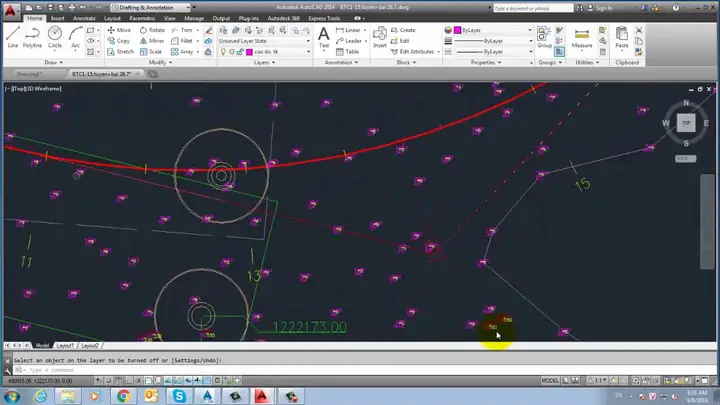
Một trường hợp cụ thể thường gặp là chuyển đổi Proxy Entity thành điểm Point hoặc tạo mặt bình đồ. Nếu Proxy Entity chứa dữ liệu điểm (ví dụ: từ một file quét hoặc một ứng dụng địa chất), bạn có thể sử dụng các script hoặc plugin để trích xuất các tọa độ X, Y, Z và tạo thành các đối tượng Point trong AutoCAD. Từ tập hợp các điểm này, bạn có thể sử dụng các lệnh như SURFFACE hoặc REGION để tạo mặt bình đồ, tùy thuộc vào dữ liệu điểm có tạo thành một bề mặt khép kín hay không.
Những lưu ý quan trọng khi gặp ACAD Proxy Entity
Việc hiểu rõ nguồn gốc của bản vẽ chứa Proxy Entity là vô cùng quan trọng. Nếu bản vẽ đến từ một nguồn không đáng tin cậy hoặc từ một phần mềm không rõ ràng, Proxy Entity có thể tiềm ẩn rủi ro về tính toàn vẹn của dữ liệu hoặc vấn đề bảo mật. Luôn cố gắng xác định nguồn gốc của bản vẽ để đánh giá mức độ tin cậy.
Rủi ro tiềm ẩn khi làm việc với các đối tượng Proxy Entity không rõ nguồn gốc bao gồm việc dữ liệu có thể bị sai lệch, thiếu sót, hoặc bản vẽ có thể chứa các mã độc. Ngoài ra, việc cố gắng chỉnh sửa hoặc chuyển đổi Proxy Entity không đúng cách có thể làm hỏng bản vẽ hoặc gây ra các lỗi hiển thị không mong muốn.
Để tránh phát sinh lỗi hoặc sự cố liên quan đến Proxy Entity trong tương lai, bạn nên khuyến khích đồng nghiệp hoặc đối tác sử dụng cùng một phiên bản AutoCAD hoặc các phiên bản tương thích. Khi nhận bản vẽ từ bên ngoài, hãy kiểm tra sự hiện diện của Proxy Entity ngay lập tức và xử lý chúng càng sớm càng tốt. Cập nhật phần mềm AutoCAD lên phiên bản mới nhất cũng có thể giúp giảm thiểu sự xuất hiện của Proxy Entity.

Có thể bạn quan tâm: Ac/dc/rly Là Gì? Giải Mã Ý Nghĩa Thông Số Plc Siemens S7-1200
Các trường hợp sử dụng nâng cao và câu hỏi thường gặp về ACAD Proxy Entity
Proxy Entity có thể chuyển đổi sang định dạng file CAD nào khác không?
Việc chuyển đổi ACAD Proxy Entity sang các định dạng file CAD khác ngoài các đối tượng CAD gốc (như DWG, DXF) thường khá phức tạp và phụ thuộc vào định dạng của Proxy Entity. Nếu Proxy Entity được tạo ra từ một ứng dụng chuyên biệt và lưu dưới định dạng độc quyền, việc chuyển đổi sang các định dạng trung gian phổ biến như IFC, IGES, hoặc STEP có thể khả thi nếu ứng dụng gốc hỗ trợ xuất sang các định dạng đó. Tuy nhiên, trong nhiều trường hợp, Proxy Entity chỉ là một “vỏ bọc” và việc trích xuất dữ liệu hữu ích để chuyển đổi sang định dạng khác đòi hỏi các công cụ chuyên dụng hoặc quy trình xử lý phức tạp.
Có giải pháp hoặc công cụ miễn phí để xử lý Proxy Entity không?
Có, có nhiều giải pháp và công cụ miễn phí để xử lý Proxy Entity. Các script LISP là một lựa chọn phổ biến, ví dụ như các script có khả năng chuyển đổi các Proxy Entity cụ thể thành các đối tượng Text, Line, Polyline. Một số tiện ích miễn phí cũng có thể giúp bạn xem thông tin chi tiết hơn về Proxy Entity hoặc thực hiện các thao tác cơ bản. Ngoài ra, việc sử dụng các phiên bản AutoCAD mới hơn hoặc các phiên bản có hỗ trợ đầy đủ cho các loại Proxy Entity nhất định cũng có thể coi là một “giải pháp” để tránh sự cố.
Làm thế nào để lấy dữ liệu từ Proxy Entity?
Để lấy dữ liệu từ Proxy Entity, bạn có thể sử dụng một số kỹ thuật. Đầu tiên là sử dụng các lệnh và tùy chọn hiển thị trong AutoCAD để cố gắng truy cập vào thông tin hình học hoặc thuộc tính của Proxy Entity. Nếu không thành công, bạn có thể tìm kiếm các script LISP hoặc plugin được thiết kế để trích xuất dữ liệu từ các loại Proxy Entity phổ biến (ví dụ: các Proxy Entity từ Civil 3D, AutoCAD Map 3D). Các công cụ này thường phân tích cấu trúc của Proxy Entity và xuất dữ liệu dưới dạng tọa độ điểm, chuỗi ký tự, hoặc các thuộc tính khác.
Lỗi không hiển thị đối tượng ANDLEVEL liên quan đến Proxy Entity là gì?
Lỗi không hiển thị đối tượng ANDLEVEL thường liên quan đến các bản vẽ được tạo ra từ phần mềm chuyên dụng cho các ngành như địa chất, khảo sát, hoặc quy hoạch đô thị, nơi đối tượng “ANDLEVEL” có thể đại diện cho một lớp đất, một cao độ cụ thể, hoặc một cấu trúc địa hình. Khi các đối tượng này được tạo ra và sau đó mở trên một phiên bản AutoCAD hoặc một môi trường không có các plugin hoặc thư viện cần thiết để hiển thị chúng, chúng có thể xuất hiện dưới dạng Proxy Entity hoặc hoàn toàn không hiển thị. Lỗi này xảy ra do AutoCAD không nhận diện được định dạng dữ liệu gốc của đối tượng ANDLEVEL, dẫn đến việc nó không được diễn giải và hiển thị đúng cách trên màn hình.
Cập Nhật Lúc Tháng 9 22, 2026 by admin



