
6pt trong Word thường được hiểu là một giá trị khoảng cách sau mỗi đoạn văn bản, giúp tạo ra sự phân tách rõ ràng và cải thiện khả năng đọc. Việc áp dụng khoảng cách này một cách hợp lý không chỉ làm cho văn bản trở nên thoáng đãng, chuyên nghiệp hơn mà còn tuân thủ các tiêu chuẩn định dạng trong nhiều loại tài liệu quan trọng. Bài viết này sẽ đi sâu vào ý nghĩa của 6pt trong Word, lý do tại sao nó quan trọng và hướng dẫn chi tiết cách thiết lập chuẩn xác.
Trong phần nội dung chính, chúng ta sẽ làm rõ định nghĩa của 6pt trong ngữ cảnh khoảng cách đoạn văn bản Word, giải thích lý do nó trở thành một giá trị phổ biến và vai trò của nó trong việc nâng cao tính chuyên nghiệp. Tiếp theo, bài viết sẽ trình bày những lợi ích cụ thể khi áp dụng khoảng cách 6pt, so sánh với các thiết lập mặc định và chỉ ra các trường hợp nên sử dụng. Cuối cùng, các hướng dẫn chi tiết về cách thiết lập 6pt bằng nhiều phương pháp khác nhau trong Word sẽ được cung cấp, cùng với việc phân biệt các yếu tố định dạng liên quan để bạn có thể làm chủ hoàn toàn việc căn chỉnh văn bản của mình.
6pt trong Word là gì và ý nghĩa của nó?
6pt trong ngữ cảnh khoảng cách đoạn văn bản Word là một đơn vị đo lường dùng để xác định khoảng trống thêm vào sau mỗi đoạn văn bản. Cụ thể, khi bạn thiết lập khoảng cách sau đoạn là 6pt, Word sẽ tự động chèn thêm một khoảng trống tương ứng với 6 điểm (point) ngay dưới cuối mỗi đoạn văn bạn đã chọn hoặc tất cả các đoạn văn trong tài liệu.
Giá trị 6pt là một khoảng cách đoạn phổ biến và thường được khuyên dùng bởi vì nó tạo ra sự cân bằng lý tưởng giữa việc phân tách các ý, giúp người đọc dễ dàng nhận biết ranh giới giữa các đoạn mà không làm cho văn bản trở nên rời rạc hay quá tải với khoảng trống thừa. Nó không quá lớn để gây lãng phí không gian nhưng đủ để tạo ra một sự “nghỉ” cần thiết cho mắt khi lướt qua văn bản.
Vai trò của khoảng cách đoạn 6pt trong việc cải thiện khả năng đọc và tính chuyên nghiệp của văn bản là rất đáng kể. Nó giúp văn bản trở nên dễ tiếp cận hơn, giảm thiểu tình trạng mắt bị “mỏi” do đọc liên tục các khối văn bản dày đặc. Đồng thời, một khoảng cách đoạn được thiết lập chuẩn mực thể hiện sự tỉ mỉ, chỉn chu của người viết, góp phần nâng cao hình ảnh chuyên nghiệp cho tài liệu, dù là báo cáo, luận văn hay các văn bản hành chính.
Tại sao cần thiết lập khoảng cách đoạn 6pt trong Word?
Có thể bạn quan tâm: Giải Mã Ý Nghĩa Số 6969: Từ Phong Thủy, Tình Yêu Đến Văn Hóa Mạng
Việc thiết lập khoảng cách đoạn 6pt mang lại lợi ích rõ rệt trong việc tạo sự thông thoáng, dễ nhìn cho văn bản. Khoảng trống hợp lý giữa các đoạn giúp mắt người đọc có điểm dừng, dễ dàng theo dõi luồng thông tin mà không bị rối. Điều này đặc biệt quan trọng đối với các tài liệu dài hoặc chứa nhiều thông tin phức tạp.
So với các giá trị khoảng cách mặc định trong Word, việc thêm 6pt sau mỗi đoạn văn thường tạo ra sự khác biệt đáng kể. Mặc định, Word có thể không có hoặc có một khoảng cách rất nhỏ sau mỗi đoạn, khiến văn bản trông liền mạch và đôi khi khó phân biệt các ý. Khoảng cách 6pt làm nổi bật sự phân chia giữa các đoạn, giúp người đọc dễ dàng phân biệt và tiếp thu nội dung.
Các trường hợp cụ thể nên áp dụng khoảng cách 6pt bao gồm các loại báo cáo, luận văn, đồ án tốt nghiệp, hay các tài liệu hành chính. Trong những lĩnh vực này, tính rõ ràng, mạch lạc và sự chuyên nghiệp là yếu tố hàng đầu, và khoảng cách đoạn 6pt góp phần quan trọng vào việc đáp ứng các tiêu chuẩn đó, giúp tài liệu của bạn trở nên dễ đọc và có thẩm mỹ hơn.
Hướng dẫn cách thiết lập khoảng cách đoạn 6pt trong Word chi tiết
Có nhiều cách để thiết lập khoảng cách đoạn 6pt trong Microsoft Word, tùy thuộc vào phiên bản và sở thích cá nhân. Dưới đây là các phương pháp phổ biến và chi tiết nhất.
Cách 1: Sử dụng hộp thoại Paragraph để thiết lập khoảng cách trước và sau đoạn.
Đây là phương pháp truyền thống và hiệu quả nhất để tùy chỉnh khoảng cách đoạn trong Word. Các bước thực hiện như sau:

Có thể bạn quan tâm: 69 Là Gì? Giải Đáp Tư Thế Tình Dục 69 Và Cách Thực Hiện Thăng Hoa
- Chọn văn bản: Đầu tiên, bạn cần chọn toàn bộ văn bản hoặc các đoạn văn bản mà bạn muốn áp dụng khoảng cách 6pt. Nếu muốn áp dụng cho toàn bộ tài liệu, bạn có thể nhấn tổ hợp phím
Ctrl + A(trên Windows) hoặcCmd + A(trên Mac). - Mở hộp thoại Paragraph:
- Di chuột đến tab Home.
- Trong nhóm Paragraph, nhấp vào biểu tượng mũi tên nhỏ ở góc dưới bên phải của nhóm để mở hộp thoại Paragraph.
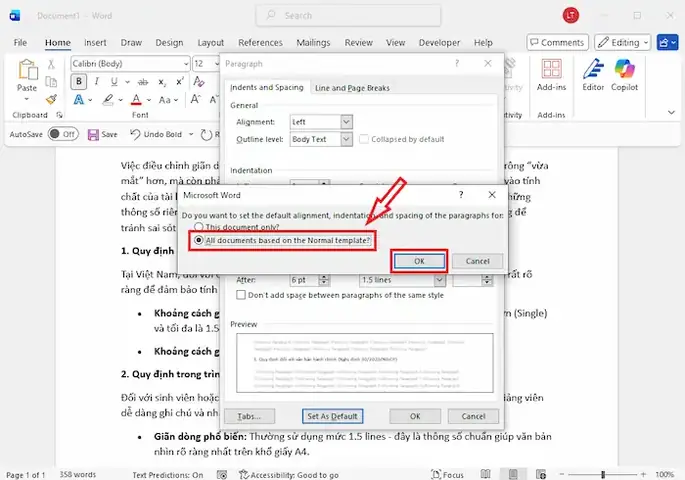
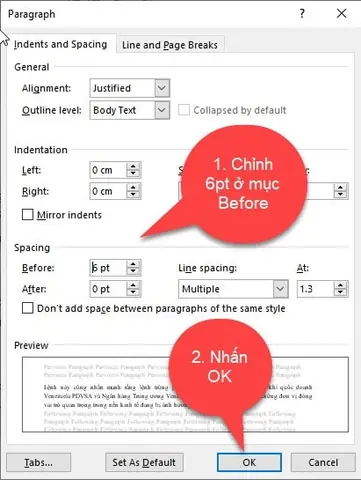
- Thiết lập khoảng cách: Trong hộp thoại Paragraph, chuyển sang tab Indents and Spacing. Tại mục Spacing, bạn sẽ thấy hai tùy chọn:
- Before (Trước): Đây là khoảng cách bạn muốn thêm trước đoạn văn bản. Thông thường, bạn sẽ để mặc định là 0pt hoặc tùy chỉnh theo yêu cầu cụ thể.
- After (Sau): Đây là khoảng cách bạn muốn thêm sau đoạn văn bản. Để thiết lập khoảng cách 6pt, hãy nhập 6 vào ô After và chọn đơn vị đo là pt (points) từ menu thả xuống bên cạnh.
- Áp dụng thiết lập: Sau khi đã nhập giá trị 6pt vào ô After, nhấp vào nút OK để áp dụng thay đổi cho văn bản đã chọn.
Cách 2: Sử dụng tùy chọn Spacing trong tab Design (áp dụng cho các phiên bản Word mới hơn)
Đối với các phiên bản Microsoft Word mới hơn (như Word 2027, 2027, 2027, Microsoft 365), bạn có thể sử dụng tab Design để điều chỉnh khoảng cách đoạn một cách nhanh chóng và nhất quán cho toàn bộ tài liệu.
- Truy cập tab Design: Trên thanh công cụ, nhấp vào tab Design.
- Điều chỉnh Spacing: Trong nhóm Page Borders, bạn sẽ tìm thấy tùy chọn Paragraph Spacing (hoặc đôi khi là Spacing). Nhấp vào mũi tên thả xuống của tùy chọn này.
- Chọn hoặc tùy chỉnh khoảng cách: Tại đây, bạn sẽ thấy các bộ định dạng khoảng cách đoạn được cài đặt sẵn. Các tùy chọn phổ biến bao gồm:
- No Paragraph Space: Không có khoảng cách thêm.
tight (Chặt): Khoảng cách nhỏ.- Compact (Gọn gàng): Khoảng cách vừa phải.
- Open (Rộng rãi): Khoảng cách lớn hơn.
- Relaxed (Thư giãn): Khoảng cách rất rộng.
- Double (Kép): Khoảng cách dòng kép, thường đi kèm khoảng cách đoạn lớn.
Để thiết lập chính xác 6pt, bạn có thể cần chọn một tùy chọn gần nhất và sau đó tùy chỉnh thủ công, hoặc trực tiếp vào Custom Paragraph Spacing (nếu có) để nhập giá trị After 6 pt. Thông thường, tùy chọn “Compact” hoặc một bộ định dạng có khoảng cách sau đoạn vừa phải sẽ gần với 6pt. Nếu muốn chính xác, bạn vẫn nên quay lại hộp thoại Paragraph (như Cách 1).
Cách 3: Sử dụng thanh công cụ Paragraph để điều chỉnh nhanh.
Cách này cho phép bạn thêm khoảng cách sau đoạn một cách nhanh chóng mà không cần mở hộp thoại. Tuy nhiên, nó thường chỉ cho phép thêm một khoảng cách mặc định hoặc bạn cần thực hiện thêm vài bước.
- Chọn văn bản: Chọn đoạn văn bạn muốn điều chỉnh.
- Truy cập thanh công cụ Paragraph: Trên tab Home, trong nhóm Paragraph, bạn sẽ thấy các biểu tượng điều chỉnh căn lề và thụt lề.
- Thêm khoảng cách: Nhấp vào biểu tượng Add Space After Paragraph (Thêm khoảng cách sau đoạn văn). Biểu tượng này thường có hình các dòng văn bản với một mũi tên chỉ xuống dưới. Nếu bạn nhấp vào biểu tượng này, Word sẽ tự động thêm một khoảng cách đoạn mặc định (thường là khoảng 6pt hoặc 8pt, tùy thuộc vào bộ định dạng văn bản). Nếu bạn đã nhấp vào lần nữa, nó có thể sẽ tăng khoảng cách lên hoặc hiển thị tùy chọn để xóa khoảng cách.
Lưu ý rằng phương pháp này có thể không cho phép bạn thiết lập chính xác 6pt một cách tùy ý như hộp thoại Paragraph. Nó tiện lợi cho việc nhanh chóng phân tách các đoạn văn bản khi cần.
Các yếu tố liên quan đến định dạng khoảng cách trong Word
Để hiểu rõ hơn về việc thiết lập khoảng cách đoạn 6pt, bạn cần phân biệt rõ ràng một số thuật ngữ và đơn vị đo lường liên quan đến định dạng trong Word.
Có thể bạn quan tâm: 68zz Là Gì? Hướng Dẫn Tính Toán Và Ứng Dụng Trong Nâng Cấp Động Cơ Xe Máy
Phân biệt rõ ràng giữa “khoảng cách dòng” (line spacing) và “khoảng cách đoạn” (paragraph spacing).
- Khoảng cách dòng (Line Spacing): Đây là khoảng trống giữa các dòng văn bản bên trong cùng một đoạn. Ví dụ, bạn có thể đặt khoảng cách dòng là 1.0 (Single), 1.15 (1.5 lines), 1.5 (Exactly), hoặc 2.0 (Double). Khoảng cách dòng ảnh hưởng đến độ “dày đặc” của từng đoạn văn bản riêng lẻ.
- Khoảng cách đoạn (Paragraph Spacing): Đây là khoảng trống giữa các đoạn văn bản. Nó bao gồm khoảng cách “Before” (trước đoạn) và “After” (sau đoạn). Khoảng cách đoạn giúp phân tách rõ ràng các ý tưởng hoặc các phần khác nhau của nội dung.
Việc hiểu rõ sự khác biệt này là rất quan trọng để bạn có thể áp dụng đúng thiết lập cho mục đích mong muốn. Khoảng cách 6pt mà chúng ta đang nói đến thuộc về “khoảng cách đoạn”.
Các đơn vị đo lường khác trong thiết lập khoảng cách (ví dụ: multiple, single, exactly).
Trong hộp thoại Paragraph, mục Spacing còn có các tùy chọn cho khoảng cách dòng (Line spacing) như:
- Single: Khoảng cách dòng đơn (thường là 1.0).
- 1.5 lines: Khoảng cách dòng rưỡi (thường là 1.5).
- Double: Khoảng cách dòng kép (thường là 2.0).
- At least: Tối thiểu. Bạn nhập một giá trị (ví dụ: 12pt), và khoảng cách dòng sẽ không bao giờ nhỏ hơn giá trị này.
- Exactly: Chính xác. Bạn nhập một giá trị (ví dụ: 14pt), và Word sẽ cố gắng giữ chính xác khoảng cách này giữa các dòng. Điều này có thể làm các ký tự bị cắt nếu giá trị quá nhỏ so với kích thước phông chữ.
- Multiple: Bội số. Bạn nhập một hệ số (ví dụ: 1.2, 1.5), và khoảng cách dòng sẽ được tính bằng cách nhân hệ số này với khoảng cách dòng đơn.
Khi thiết lập khoảng cách đoạn (Before/After), đơn vị thường là pt (points). Việc sử dụng đơn vị pt cho khoảng cách đoạn giúp đảm bảo tính nhất quán và chuyên nghiệp, đặc biệt khi tuân theo các quy chuẩn định dạng.
Những lưu ý quan trọng khi định dạng khoảng cách đoạn trong Word
Để việc định dạng khoảng cách đoạn, đặc biệt là 6pt, đạt hiệu quả tối đa và tránh các lỗi không mong muốn, bạn cần ghi nhớ một số điểm quan trọng sau.
Lưu ý về sự nhất quán trong việc áp dụng khoảng cách 6pt cho toàn bộ văn bản.

Có thể bạn quan tâm: Giải Mã 687 Là Gì: Ý Nghĩa Trong Tình Yêu, Phong Thủy Và Mã Quốc Gia
Tính nhất quán là yếu tố then chốt để văn bản của bạn trông chuyên nghiệp. Hãy đảm bảo rằng bạn áp dụng khoảng cách 6pt cho tất cả các đoạn văn bản theo đúng quy định hoặc tiêu chuẩn bạn đang tuân theo. Việc áp dụng không đồng đều, chỉ một vài đoạn có khoảng cách lớn hơn hoặc nhỏ hơn, sẽ gây ra sự lộn xộn và thiếu chuyên nghiệp. Cách tốt nhất để đảm bảo tính nhất quán là áp dụng định dạng này cho toàn bộ tài liệu ngay từ đầu hoặc sử dụng các định dạng có sẵn trong Style để quản lý.
Kiểm tra hiển thị trên các thiết bị hoặc phiên bản Word khác nhau.
Mặc dù Word cố gắng duy trì sự tương thích giữa các phiên bản, nhưng đôi khi định dạng có thể hiển thị hơi khác nhau trên các thiết bị hoặc phiên bản Word cũ hơn/mới hơn. Sau khi hoàn tất định dạng, bạn nên kiểm tra lại tài liệu của mình trên các môi trường khác nhau nếu có thể. Đặc biệt, khi in ấn, hãy xem trước bản in để đảm bảo khoảng cách hiển thị như mong đợi.
Tránh nhầm lẫn với các thiết lập định dạng khác có thể ảnh hưởng đến khoảng cách.
Ngoài khoảng cách dòng và khoảng cách đoạn, còn có nhiều yếu tố định dạng khác có thể ảnh hưởng đến cách văn bản hiển thị, bao gồm:
- Thụt lề (Indentation): Thụt lề đầu dòng hoặc thụt lề trái/phải của cả đoạn văn.
- Tab stops: Vị trí các điểm dừng tab.
- Định dạng bảng (Table formatting): Khoảng cách trong ô bảng, căn lề trong ô.
- Kích thước phông chữ và font chữ: Kích thước phông chữ lớn hơn có thể làm cho khoảng cách dòng mặc định trông chật chội hơn.
Hãy cẩn thận kiểm tra để đảm bảo rằng các thiết lập này không làm ảnh hưởng tiêu cực đến khoảng cách đoạn 6pt mà bạn đã cố gắng thiết lập.
Tiêu chuẩn khoảng cách cho các loại văn bản hành chính
Các quy định chung về định dạng văn bản hành chính thường yêu cầu sự rõ ràng, mạch lạc và tuân thủ các tiêu chuẩn nhất định. Mặc dù không phải tất cả các văn bản hành chính đều quy định “khoảng cách đoạn 6pt” một cách cụ thể, nhưng nhiều quy chuẩn định dạng (ví dụ: theo các Nghị định, Thông tư của Nhà nước về thể thức văn bản) sẽ có các yêu cầu về khoảng cách dòng và khoảng cách giữa các đoạn để đảm bảo tính trang trọng và dễ đọc. Thường thì khoảng cách dòng sẽ là 1.3 lines hoặc 1.5 lines, và khoảng cách sau đoạn có thể dao động từ 6pt đến 12pt, tùy thuộc vào từng loại văn bản cụ thể. Việc tham khảo các hướng dẫn định dạng văn bản hành chính hiện hành là rất quan trọng để đảm bảo tuân thủ.
Tối ưu hóa khả năng đọc với các thiết lập khoảng cách khác
Mặc dù 6pt là một lựa chọn phổ biến và thường được khuyến nghị cho khoảng cách đoạn, đôi khi bạn có thể cần xem xét các tùy chọn khác để tối ưu hóa khả năng đọc tùy theo nội dung và đối tượng người đọc.
Khi nào nên sử dụng khoảng cách dòng “Exactly” thay vì “Multiple”: Khoảng cách dòng “Multiple” (nhân với hệ số) rất linh hoạt và tự điều chỉnh theo kích thước phông chữ hoặc nội dung. Tuy nhiên, nó có thể tạo ra khoảng cách không đồng nhất nếu bạn sử dụng nhiều kích cỡ phông chữ trong một đoạn. Ngược lại, “Exactly” cho phép bạn đặt một giá trị cố định (ví dụ: 14pt, 16pt). Sử dụng “Exactly” khi bạn muốn đảm bảo một khoảng cách dòng cố định bất kể phông chữ, đặc biệt hữu ích khi cần tuân thủ một tiêu chuẩn định dạng yêu cầu khoảng cách dòng cụ thể. Tuy nhiên, cần cẩn trọng để không đặt giá trị quá nhỏ, làm các ký tự bị cắt.
Khám phá các tùy chọn khác ngoài 6pt và khi nào nên dùng:
- Khoảng cách đoạn nhỏ hơn 6pt (ví dụ: 3pt): Phù hợp khi bạn muốn các đoạn văn bản gần nhau hơn một chút, nhưng vẫn cần có sự phân tách. Thích hợp cho các ghi chú, chú thích hoặc khi không gian trình bày bị hạn chế.
- Khoảng cách đoạn lớn hơn 6pt (ví dụ: 10pt, 12pt): Tăng cường sự phân tách giữa các ý, làm cho văn bản trở nên rất thông thoáng. Thích hợp cho các tài liệu có cấu trúc phân cấp rõ ràng, tiêu đề phụ hoặc khi muốn nhấn mạnh sự độc lập của mỗi đoạn. Ví dụ, trong các bài thuyết trình hoặc các bản nháp ban đầu, khoảng cách lớn hơn có thể giúp dễ dàng chỉnh sửa và sắp xếp lại ý tưởng.
Khắc phục lỗi hiển thị khoảng cách đoạn không như mong muốn
Đôi khi, khoảng cách đoạn trong Word có thể hiển thị không như bạn mong đợi. Dưới đây là các nguyên nhân phổ biến và cách xử lý:
Nguyên nhân:
- Thiết lập khoảng cách dòng và khoảng cách đoạn mâu thuẫn: Ví dụ, bạn đặt khoảng cách dòng là “Exactly” 10pt, nhưng lại có khoảng cách đoạn 12pt. Tổng cộng khoảng cách giữa hai đoạn có thể không như bạn tính toán ban đầu.
- Sử dụng phím Enter hai lần: Thay vì thiết lập khoảng cách đoạn trong Paragraph, bạn lại nhấn Enter hai lần để tạo khoảng trống. Điều này tạo ra một đoạn văn rỗng, và có thể không hiển thị nhất quán với các đoạn văn bản khác.
- Định dạng Style không nhất quán: Nếu bạn sử dụng các Styles (Kiểu) khác nhau cho các đoạn văn bản, mỗi Style có thể có cài đặt khoảng cách riêng.
- Dữ liệu từ nguồn khác (Copy-paste): Khi sao chép văn bản từ các nguồn khác (trang web, PDF, tài liệu Word khác), định dạng cũ (bao gồm cả khoảng cách) có thể bị dính theo.
Cách xử lý:
- Kiểm tra lại Paragraph Settings: Luôn luôn truy cập hộp thoại Paragraph (
Home> nhómParagraph> mũi tên nhỏ) để xem chính xác cài đặt “Before” và “After” cũng như “Line spacing”. - Sử dụng “Clear Formatting”: Để loại bỏ các định dạng không mong muốn khi dán văn bản, hãy sử dụng tùy chọn “Paste Special” và chọn “Unformatted Text” hoặc “Keep Text Only”, sau đó áp dụng lại định dạng theo ý muốn. Hoặc, sau khi dán, chọn văn bản và vào
Home> nhómFont> biểu tượngClear All Formatting(nút A với cục tẩy). - Sử dụng định dạng Styles: Tạo và áp dụng các Styles nhất quán cho tài liệu. Điều này đảm bảo mọi đoạn văn có cùng một loại định dạng, bao gồm cả khoảng cách.
- Loại bỏ các đoạn văn rỗng: Tìm và xóa các đoạn văn được tạo ra chỉ bằng cách nhấn Enter hai lần.
- Kiểm tra lại Paragraph Settings: Luôn luôn truy cập hộp thoại Paragraph (
Cập Nhật Lúc Tháng 9 21, 2026 by admin



