
Việc hiểu rõ về kiến trúc 32-bit và 64-bit trên máy tính là yếu tố then chốt để tối ưu hóa hiệu suất và đảm bảo khả năng tương thích phần mềm. 32-bit và 64-bit đề cập đến cách bộ xử lý (CPU) của máy tính xử lý thông tin, cụ thể là lượng dữ liệu nó có thể truyền tải hoặc xử lý đồng thời trong một chu kỳ. Bài viết này sẽ đi sâu vào định nghĩa, sự khác biệt cốt lõi, ưu nhược điểm của từng loại, cùng với hướng dẫn chi tiết cách kiểm tra hệ điều hành máy tính của bạn đang ở phiên bản nào.
Trong phần nội dung chính, chúng ta sẽ khám phá bản chất của kiến trúc 32-bit và 64-bit, phân tích các điểm khác biệt quan trọng về khả năng xử lý, giới hạn RAM, tương thích phần mềm và hiệu suất. Tiếp theo, những ưu và nhược điểm cụ thể của từng loại sẽ được làm rõ, giúp bạn có cái nhìn toàn diện. Cuối cùng, một hướng dẫn từng bước sẽ được cung cấp để bạn có thể dễ dàng kiểm tra xem máy tính của mình đang chạy trên hệ điều hành 32-bit hay 64-bit.
32-bit và 64-bit là gì?
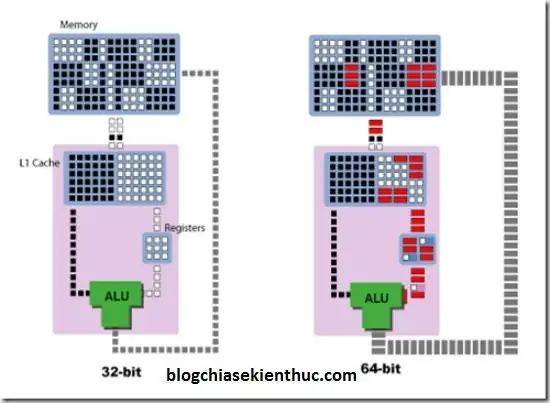
Kiến trúc 32-bit và 64-bit trong máy tính đề cập đến số lượng bit dữ liệu mà bộ xử lý (CPU) có thể truyền tải hoặc xử lý cùng lúc. Về cơ bản, số bit này xác định “bề rộng” của các kênh dữ liệu và các thanh ghi bên trong CPU, ảnh hưởng trực tiếp đến lượng thông tin mà hệ thống có thể truy cập và xử lý. Thuật ngữ này gắn liền với kiến trúc của bộ xử lý, với x86 thường chỉ các CPU 32-bit và x64 (hoặc AMD64, Intel 64) chỉ các CPU 64-bit.
Để hiểu rõ hơn, có thể hình dung 32-bit giống như một con đường có 32 làn xe, chỉ cho phép một lượng nhất định phương tiện di chuyển cùng lúc, trong khi 64-bit là một con đường rộng hơn nhiều với 64 làn xe, cho phép nhiều phương tiện hơn di chuyển song song. Điều này có nghĩa là hệ thống 64-bit có khả năng xử lý lượng dữ liệu lớn hơn và thực hiện các phép tính phức tạp nhanh hơn so với hệ thống 32-bit.
Sự khác biệt chính giữa hệ thống 32-bit và 64-bit
Có thể bạn quan tâm: 314 Là Gì? Giải Đáp Ý Nghĩa Con Số Trong Kế Toán, Luật, Khoa Học Và Đời Sống
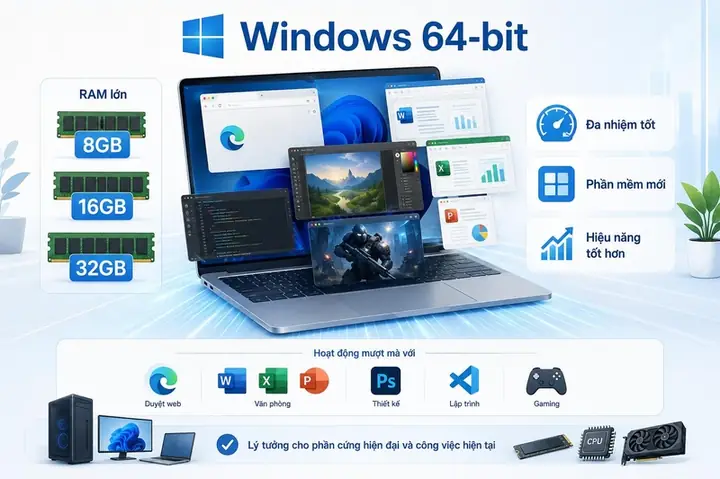
Sự khác biệt cơ bản nhất giữa hệ thống 32-bit và 64-bit nằm ở khả năng xử lý dữ liệu và giới hạn bộ nhớ mà chúng có thể quản lý. Hệ thống 64-bit có thể xử lý các khối dữ liệu lớn hơn trong mỗi chu kỳ xung nhịp, dẫn đến hiệu suất vượt trội, đặc biệt là trong các tác vụ đòi hỏi tính toán nhiều.
Một khác biệt quan trọng khác là giới hạn dung lượng RAM. Hệ thống 32-bit chỉ có thể truy cập tối đa khoảng 4GB RAM, bất kể bạn có lắp nhiều hơn vào máy. Ngược lại, hệ thống 64-bit có thể hỗ trợ dung lượng RAM lớn hơn đáng kể, thường là hàng trăm gigabyte hoặc thậm chí terabyte, cho phép chạy nhiều ứng dụng nặng cùng lúc mà không gặp tình trạng chậm lag.
Về tương thích phần mềm và driver, hầu hết các ứng dụng và driver hiện đại đều được thiết kế cho kiến trúc 64-bit để tận dụng tối đa sức mạnh phần cứng. Mặc dù các hệ thống 64-bit thường có khả năng chạy các phần mềm 32-bit thông qua một lớp tương thích (như WoW64 trên Windows), nhưng không phải tất cả các driver hoặc ứng dụng cũ đều hoạt động hoàn hảo. Về hiệu suất, các ứng dụng được tối ưu hóa cho 64-bit sẽ chạy nhanh và mượt mà hơn rõ rệt trên hệ thống 64-bit. Cuối cùng, việc lựa chọn kiến trúc cũng ảnh hưởng đến khả năng nâng cấp và tuổi thọ của hệ thống: hệ thống 64-bit cho phép bạn tận dụng phần cứng mạnh mẽ hơn trong tương lai và hỗ trợ các công nghệ mới, kéo dài tuổi thọ sử dụng.
Ưu và nhược điểm của từng loại hệ thống
Ưu điểm của 32-bit:

Có thể bạn quan tâm: 30 Mbps Là Gì? Ý Nghĩa, Tốc Độ Thực Tế Và Chọn Gói Cước Phù Hợp
- Khả năng tương thích với các phần mềm và phần cứng cũ hơn: Các ứng dụng hoặc thiết bị ngoại vi được phát triển từ lâu, đặc biệt là những sản phẩm chỉ có driver 32-bit, sẽ hoạt động tốt trên hệ điều hành 32-bit.
- Yêu cầu cấu hình phần cứng thấp hơn: Do không cần xử lý lượng dữ liệu lớn và giới hạn RAM thấp, các hệ thống 32-bit thường yêu cầu phần cứng cấu hình khiêm tốn hơn, phù hợp với các máy tính đời cũ hoặc có nhu cầu sử dụng cơ bản.
Nhược điểm của 32-bit:
- Giới hạn dung lượng RAM sử dụng: Đây là nhược điểm lớn nhất, với giới hạn chỉ khoảng 4GB RAM, hệ thống 32-bit không thể đáp ứng nhu cầu của các tác vụ đòi hỏi nhiều bộ nhớ như chỉnh sửa video chuyên nghiệp, chơi game đồ họa cao hay chạy máy ảo.
- Hiệu suất kém hơn cho các tác vụ nặng: Khả năng xử lý dữ liệu hạn chế khiến hệ thống 32-bit chậm hơn đáng kể khi thực hiện các phép tính phức tạp hoặc chạy các ứng dụng đòi hỏi hiệu năng cao.
- Không hỗ trợ các ứng dụng hiện đại yêu cầu tài nguyên lớn: Ngày càng nhiều phần mềm mới được phát triển độc quyền hoặc hoạt động tốt nhất trên nền tảng 64-bit, khiến người dùng hệ thống 32-bit gặp khó khăn trong việc tiếp cận và sử dụng chúng.
Ưu điểm của 64-bit:
- Hỗ trợ dung lượng RAM lớn, cho phép chạy nhiều ứng dụng cùng lúc và xử lý tác vụ phức tạp: Khả năng truy cập và quản lý bộ nhớ lên đến hàng trăm GB RAM giúp hệ thống 64-bit vận hành trơn tru nhiều chương trình đồng thời, xử lý các tập dữ liệu lớn và các ứng dụng đồ họa, tính toán nặng hiệu quả.
- Hiệu suất xử lý cao hơn, đặc biệt với các ứng dụng được tối ưu hóa: Các ứng dụng được biên dịch cho kiến trúc 64-bit có thể tận dụng tối đa các thanh ghi lớn hơn và khả năng xử lý song song của CPU, mang lại tốc độ và hiệu suất vượt trội.
- Tăng cường bảo mật: Kiến trúc 64-bit thường tích hợp các tính năng bảo mật nâng cao hơn, chẳng hạn như hỗ trợ cho việc triển khai các công nghệ bảo vệ bộ nhớ tốt hơn, giảm thiểu rủi ro bị tấn công bởi phần mềm độc hại.
Nhược điểm của 64-bit:
- Có thể không tương thích ngược với một số phần mềm hoặc driver 32-bit cũ: Mặc dù có khả năng tương thích ngược, nhưng một số ứng dụng hoặc driver quá cũ có thể gặp lỗi hoặc không hoạt động ổn định trên hệ điều hành 64-bit do thiếu sự hỗ trợ từ nhà phát triển.
- Yêu cầu cấu hình phần cứng cao hơn một chút (mặc dù phần lớn máy tính hiện đại đều đáp ứng): Để vận hành hệ điều hành 64-bit và các ứng dụng đi kèm, thường cần một CPU hỗ trợ 64-bit và dung lượng RAM tối thiểu từ 4GB trở lên. Tuy nhiên, hầu hết các máy tính sản xuất trong thập kỷ qua đều đã tích hợp CPU 64-bit, và dung lượng RAM phổ biến hiện nay cũng đã vượt qua mức yêu cầu tối thiểu này.
Cách kiểm tra máy tính đang chạy hệ điều hành 32-bit hay 64-bit
Để xác định máy tính của bạn đang sử dụng hệ điều hành 32-bit hay 64-bit trên Windows, bạn có thể thực hiện theo một trong hai cách đơn giản sau:

Có thể bạn quan tâm: “30a Là Gì“: Giải Mã Chương Trình 30a Và Các Ý Nghĩa Liên Quan
Sử dụng System Information
- Nhấn tổ hợp phím
Windows + Rđể mở hộp thoại Run. - Gõ
msinfo32vào ô Open và nhấn Enter hoặc nhấp OK. Cửa sổ System Information sẽ hiện ra. - Trong cửa sổ System Information, tìm mục “System Type”. Nếu bạn thấy “x64-based PC”, máy tính của bạn đang chạy hệ điều hành 64-bit. Nếu thấy “x86-based PC”, đó là hệ điều hành 32-bit.
Sử dụng Settings
- Nhấp vào nút Start (biểu tượng Windows) ở góc dưới bên trái màn hình.
- Chọn Settings (biểu tượng bánh răng).
- Trong cửa sổ Settings, nhấp vào “System”.
- Cuộn xuống và chọn “About” ở menu bên trái.
- Ở mục “System type” dưới phần “Device specifications”, bạn sẽ thấy thông tin cho biết máy tính của mình là “64-bit operating system, x64-based processor” hay “32-bit operating system, x86-based processor”.
Đối với các hệ điều hành khác như macOS và Linux, quy trình kiểm tra sẽ có những khác biệt nhỏ. Tuy nhiên, nguyên tắc chung là tìm kiếm thông tin hệ thống hoặc thông tin cấu hình phần cứng để xác định kiến trúc bộ xử lý và hệ điều hành.
Khi nào nên chọn hệ thống 32-bit hay 64-bit?
Việc lựa chọn giữa hệ thống 32-bit và 64-bit phụ thuộc chủ yếu vào mục đích sử dụng và nhu cầu của bạn. Đối với các công việc văn phòng cơ bản như soạn thảo văn bản, lướt web, gửi email, hoặc sử dụng các ứng dụng kế toán đơn giản, một hệ thống 32-bit vẫn có thể đáp ứng tốt nếu bạn sở hữu phần cứng cũ. Tuy nhiên, nếu bạn có ý định làm việc với các phần mềm đồ họa, chỉnh sửa video, lập trình, thiết kế 3D, hoặc chơi các tựa game đòi hỏi cấu hình cao, thì hệ thống 64-bit là lựa chọn bắt buộc để đảm bảo hiệu suất và khả năng tương thích.

Có thể bạn quan tâm: 304 Là Gì? Giải Mã Ý Nghĩa Và Các Ứng Dụng Phổ Biến
Khi xem xét yếu tố tương thích phần mềm/phần cứng, nếu bạn đang sử dụng các thiết bị ngoại vi hoặc phần mềm chuyên dụng đã có tuổi đời và chỉ cung cấp driver hoặc phiên bản 32-bit, bạn cần cân nhắc kỹ. Tuy nhiên, xu hướng hiện nay là các nhà sản xuất phần mềm và phần cứng đều tập trung phát triển cho kiến trúc 64-bit. Do đó, 64-bit đang ngày càng trở thành tiêu chuẩn và là lựa chọn phổ biến, được khuyến nghị cho hầu hết người dùng hiện nay, ngay cả với các tác vụ thông thường, bởi nó mang lại nền tảng ổn định và sẵn sàng cho tương lai.
Lịch sử phát triển của kiến trúc 32-bit và 64-bit
Kiến trúc 32-bit đã thống trị thị trường máy tính cá nhân trong nhiều thập kỷ, với sự ra đời của các bộ xử lý Intel 80386 vào năm 1985 đánh dấu một bước ngoặt quan trọng, cho phép hệ thống quản lý bộ nhớ lớn hơn và chạy các hệ điều hành phức tạp hơn. Sau đó, kiến trúc này tiếp tục được phát triển và hoàn thiện qua các thế hệ chip x86.
Bước chuyển mình sang kiến trúc 64-bit bắt đầu mạnh mẽ hơn vào đầu những năm 2000, với sự tiên phong của AMD với dòng chip Opteron. Intel sau đó cũng nhanh chóng theo kịp với công nghệ Intel 64 (trước đây gọi là EM64T). Quá trình chuyển đổi này diễn ra dần dần, ban đầu chỉ phổ biến trên máy chủ và máy trạm cao cấp, sau đó lan rộng ra thị trường máy tính cá nhân. Ngày nay, với sự phát triển của công nghệ và nhu cầu xử lý ngày càng cao, các hệ thống 64-bit đã trở thành tiêu chuẩn phổ biến và gần như là độc quyền trên các thiết bị mới.
Các thuật ngữ liên quan: x86 và x64
Thuật ngữ “x86” thường được dùng để chỉ kiến trúc tập lệnh 32-bit, có nguồn gốc từ dòng vi xử lý Intel 8086 và được phát triển rộng rãi qua các thế hệ Intel 80286, 80386, 80486, Pentium, và các dòng chip tương tự từ AMD. Khi nói về một hệ điều hành hoặc bộ xử lý là x86, chúng ta thường ngầm hiểu nó hoạt động ở chế độ 32-bit.
Ngược lại, “x64” (còn được gọi là x86-64, AMD64, hoặc Intel 64) là thuật ngữ dùng để chỉ kiến trúc mở rộng 64-bit. Kiến trúc này cho phép bộ xử lý truy cập một lượng lớn bộ nhớ và xử lý dữ liệu hiệu quả hơn nhiều so với kiến trúc 32-bit. Hầu hết các CPU hiện đại, cả của Intel và AMD, đều hỗ trợ kiến trúc x64, cho phép chúng chạy cả hệ điều hành 32-bit và 64-bit.
Liệu có thể nâng cấp từ 32-bit lên 64-bit?
Có, hoàn toàn có thể nâng cấp từ hệ điều hành 32-bit lên 64-bit, tuy nhiên, quy trình này không phải là một bản cập nhật đơn giản mà đòi hỏi một quá trình cài đặt lại hệ điều hành. Điều quan trọng cần lưu ý là bạn không thể nâng cấp trực tiếp từ phiên bản 32-bit lên 64-bit mà không mất dữ liệu.
Để thực hiện việc nâng cấp này, bạn cần chuẩn bị một bộ cài đặt hệ điều hành 64-bit (thường là bản ISO hoặc USB cài đặt) và thực hiện một quá trình “cài sạch” (clean install). Điều này có nghĩa là bạn sẽ phải sao lưu toàn bộ dữ liệu quan trọng (tài liệu, hình ảnh, video, v.v.) sang một ổ đĩa ngoài hoặc dịch vụ lưu trữ đám mây trước khi bắt đầu. Sau đó, bạn sẽ khởi động máy tính từ bộ cài đặt, định dạng lại ổ đĩa hệ thống (thường là ổ C:) và cài đặt hệ điều hành 64-bit mới. Cuối cùng, bạn cần cài đặt lại tất cả các ứng dụng và driver cần thiết, đảm bảo chọn phiên bản 64-bit nếu có sẵn. Quá trình này đảm bảo hệ thống hoạt động ổn định và tận dụng tối đa khả năng của kiến trúc 64-bit.
Cập Nhật Lúc Tháng 9 21, 2026 by admin



